
iSCSI storage là cách đơn giản và ít tốn kém nhất để định cấu hình kết nối với các thiết bị lưu trữ từ xa. Nhiều doanh nghiệp sử dụng kết nối lưu trữ từ xa với mục đích dự phòng hay cung cấp khả năng chịu lỗi và tính sẵn sàng cao.
iSCSI là một giao thức hỗ trợ truy cập vào các thiết bị lưu trữ từ xa qua mạng. iSCSI gửi các lệnh SCSI tiêu chuẩn qua mạng để điều khiển việc truyền và lưu trữ dữ liệu trên khoảng cách xa. Bạn có thể sử dụng iSCSI để truyền dữ liệu qua mạng LAN, WAN hay Internet.
Hoàn thành bài lab nay bạn sẽ hiểu cách sử dụng iSCSI initiator có sẵn trong Windows Server 2016 để tạo kết nối giữa máy chủ và bộ lưu trữ iSCSI.
Trước Khi thực hiện bài lab này bạn cần chuẩn bị mô hình lab như bài 1
Các Bước Cấu Hình iSCSI Storage:
Bài lab được thực hiện qua các bước sau:
Bước 1: Cài iSCSI target feature
Bước 2: Tạo và Cấu Hình iSCSI target
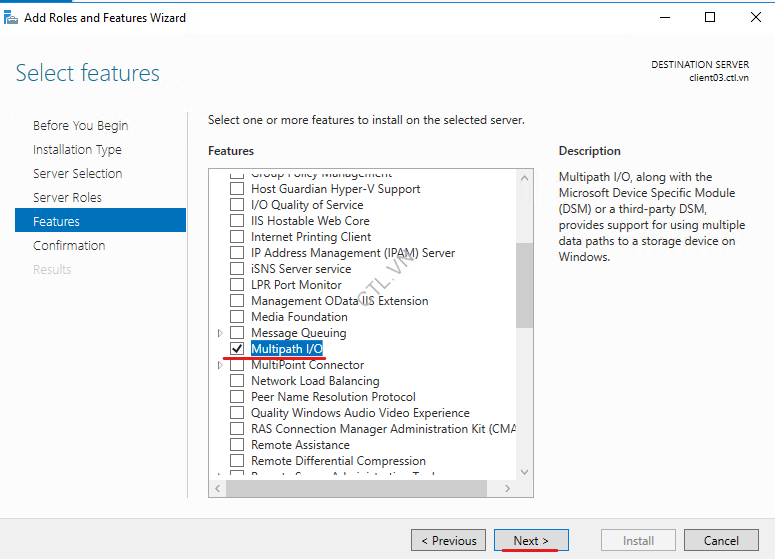
Bước 3: Cấu hình MPIO
Bước 4: Kết nối đến iSCSI target
Bước 5: Khởi tạo iSCSI disks
Thực Hiện Cấu Hình iSCSI Storage:
Bước 1: Cài iSCSI target feature
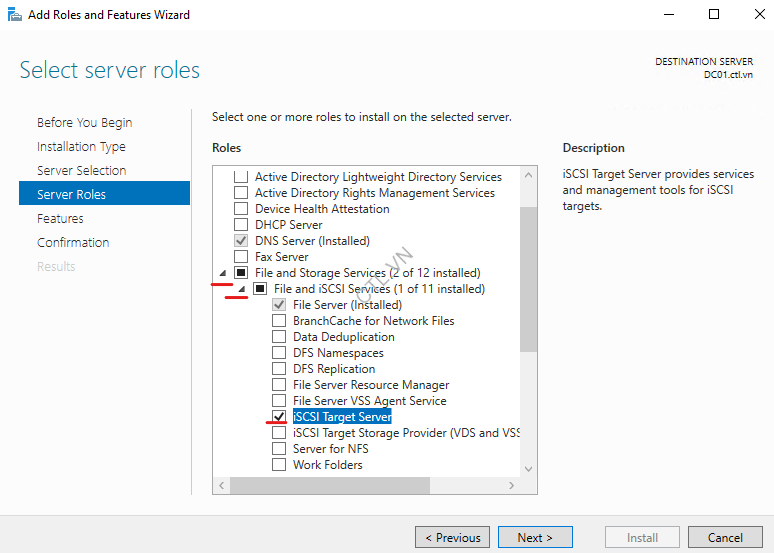
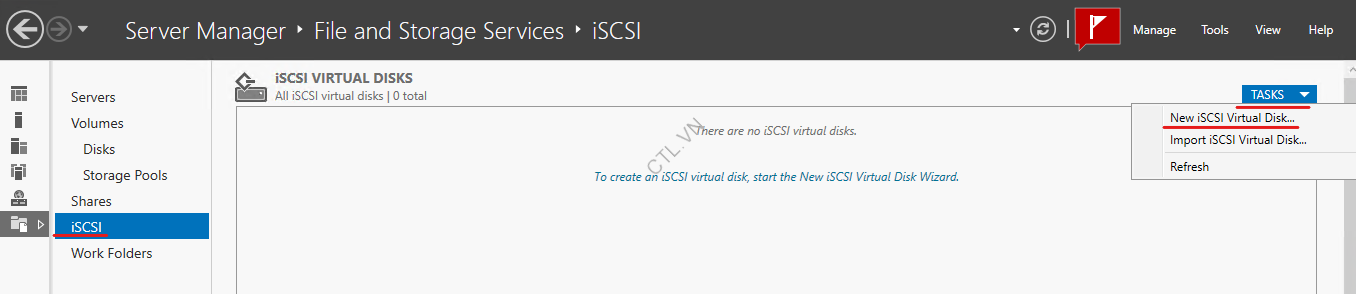
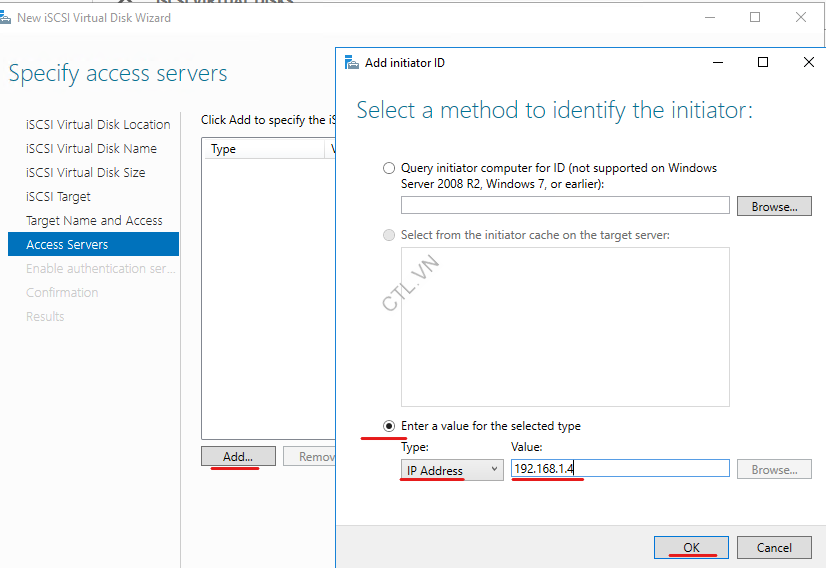
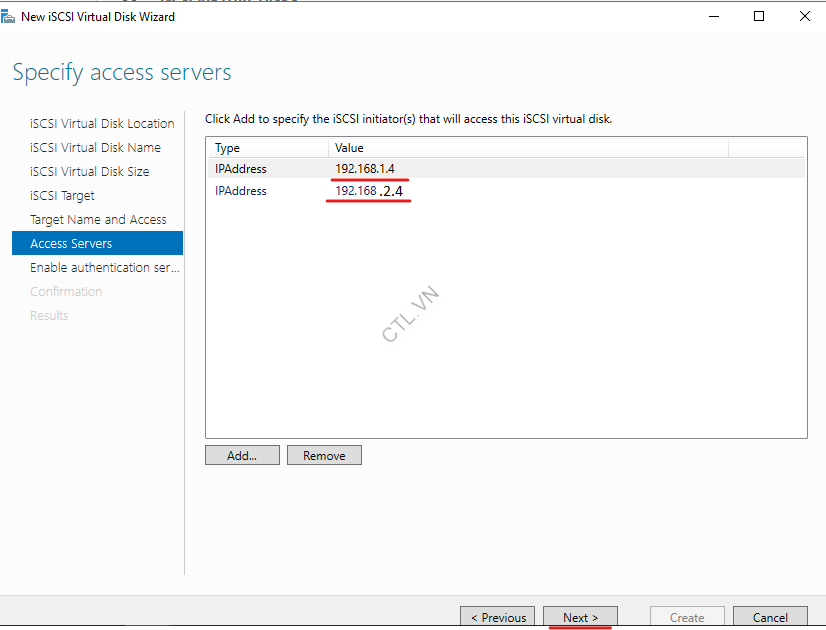
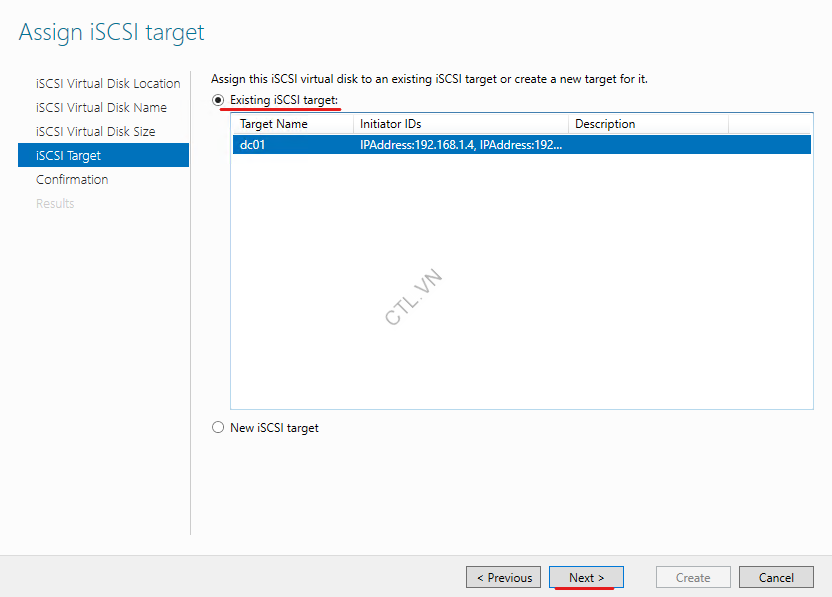
Bước 2: Tạo và Cấu Hình iSCSI target 4. Cửa sổ Select iSCSI virtual disk location, trong phần Storage location, chọn volume C:, ấn Next. 5. Cửa sổ Specify iSCSI virtual disk name, trong phần Name nhập vào iSCSIDisk1, ấn Next. 6. Cửa Sổ Specify iSCSI virtual disk size, trong phần Size nhập vào 5G, chọn option Dynamically expanding, ấn Next. 7. Cửa sổ Assign iSCSI target chọn option New iSCSI target ấn Next. 8. Cửa sổ Specify target name, trong phần Name nhập vào DC01, ấn Next. 9. Cửa sổ Specify access servers ấn Add 10. Cửa sổ Select a method to identify the initiator, chọn option Enter a value for the selected type, trong phần Type chọn IP Address, trong phần Value nhập vào 192.168.1.4 (ip của máy client02) ấn OK. 11. Trở lại cửa sổ Specify access servers tiếp tục ấn Add 12. Cửa sổ Select a method to identify the initiator, chọn option Enter a value for the selected type, trong phần Type chọn IP Address, trong phần Value nhập vào 192.168.2.4 (secondary ip của máy client02) ấn OK 13. Trở lại cửa sổ Specify access servers, ấn Next 14. Cửa sổ Enable Authentication ấn Next. 15. Cửa sổ Confirm selections page, ấn Create. 16. Cửa sổ View results chờ cho đến khi hoàn tất ấn Close. 17. Trở lại Cửa sổ iSCSI VIRTUAL DISKS tiếp tục chọn TASKS, và chọn New iSCSI Virtual Disk. 18. Cửa sổ Select iSCSI virtual disk location, trong phần Storage location, chọn volume C:, ấn Next. 19. Cửa sổ Specify iSCSI virtual disk name, trong phần Name nhập vào iSCSIDisk2, ấn Next. 20. Cửa Sổ Specify iSCSI virtual disk size, trong phần Size nhập vào 5G, chọn option Dynamically expanding, ấn Next. 21. Cửa sổ Assign iSCSI target chọn option Existing iSCSI target, chọn dc01, ấn Next. 22. Cửa sổ Confirm selections ấn Create. 23. Chờ tạo xong ấn Close
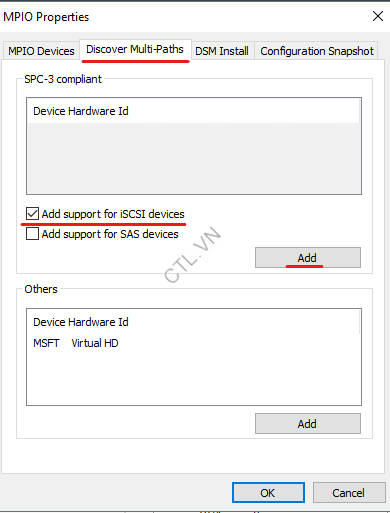
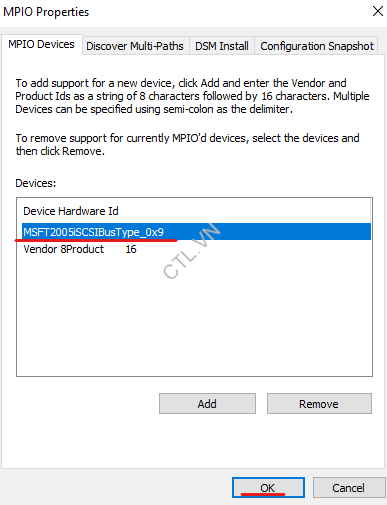
Bước 3: Cấu hình MPIO 11. Sau khi khởi động xong, logon vào user domain-name\administrator (ctl\administrator) 12. Tại Server Manager, chọn Tools, và chọn iSCSI Initiator 13. Cửa sổ Microsoft iSCSI ấn Yes 14. Cửa sổ iSCSI Initiator Properties, chọn tab Targets, trong phần Target nhập vào 192.168.1.2 (ip máy domain DC01), ấn Quick Connect 15. Cửa sổ Quick Connect ấn Done 16. Cửa sổ iSCSI Initiator Properties, ấn OK 17. Tại máy client02, vào Server Manager, chọn Tools, và chọn MPIO. 18. Cửa sổ MPIO Properties, chọn tab Discover Multi-Paths, check vào checkbox Add support for iSCSI devices, ấn Add. 19. Màn hình yêu cầu Khởi động lại ấn Yes. 20. Sau khi khởi động xong, logon vào user domain-name\administrator (ctl\administrator) 21. Vào Server Manager, chọn Tools, và chọn MPIO 21. Cửa sổ MPIO Properties, tại tab MPIO Devices quan sát thấy có Device Hardware Id MSFT2005iSCSIBusType_0x9 đã được thêm vào. 22. Cửa sổ MPIO Properties, ấn OK.
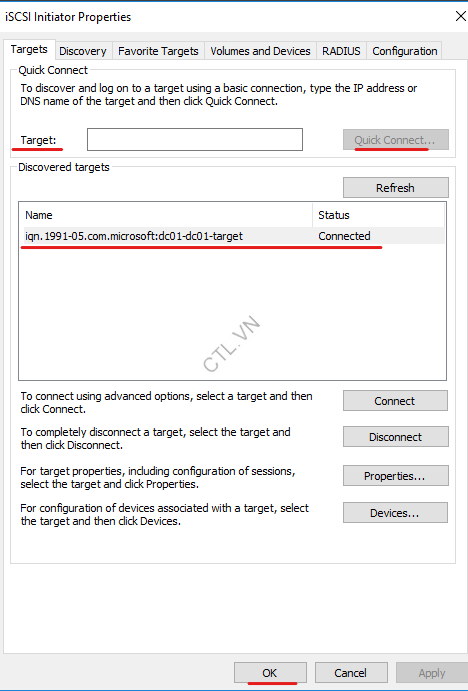
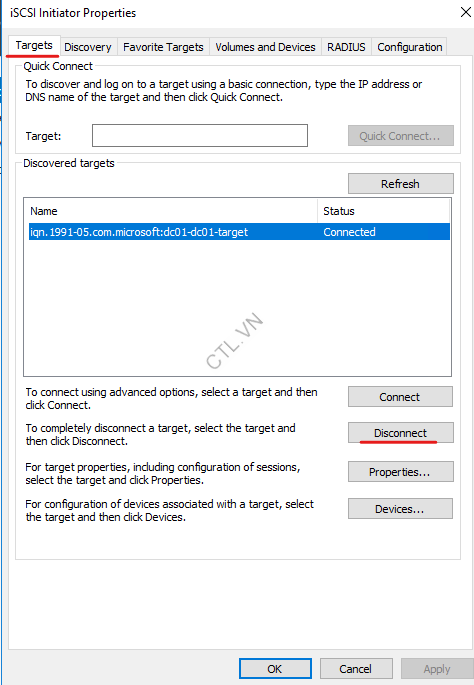
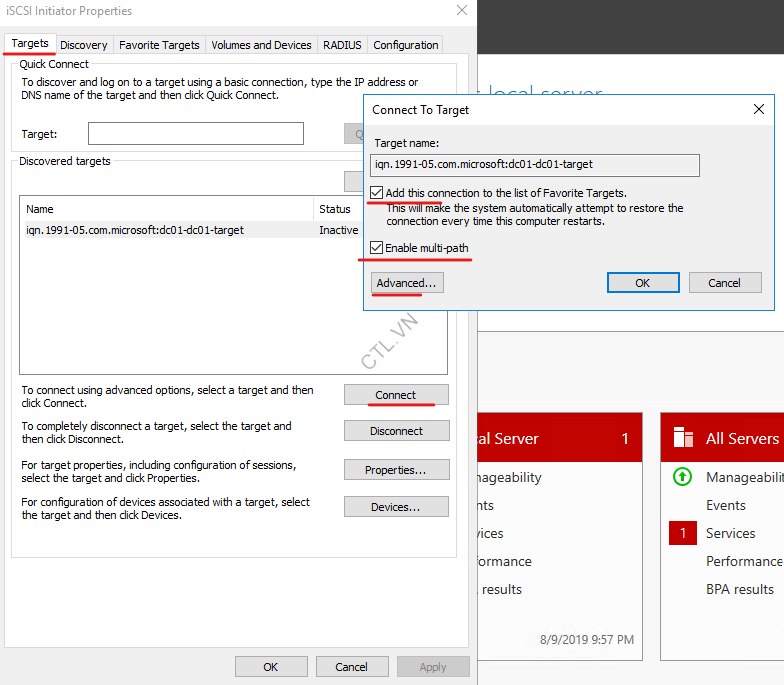
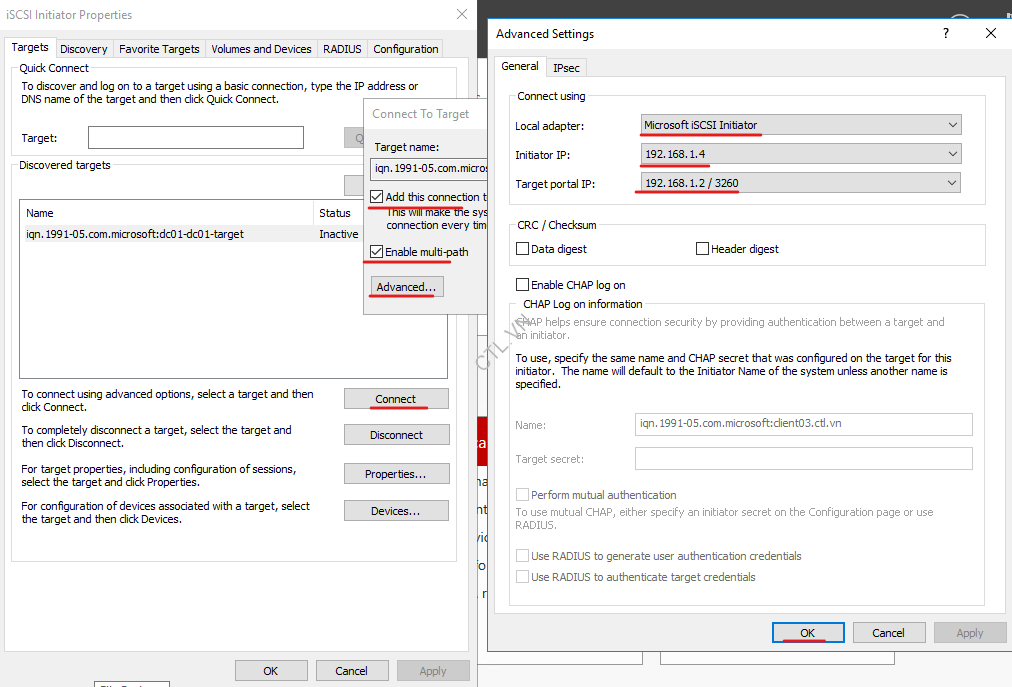
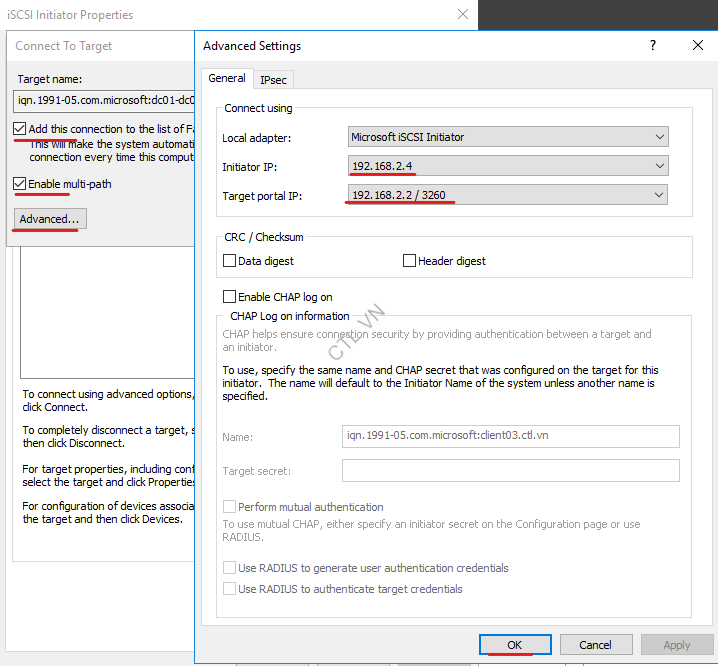
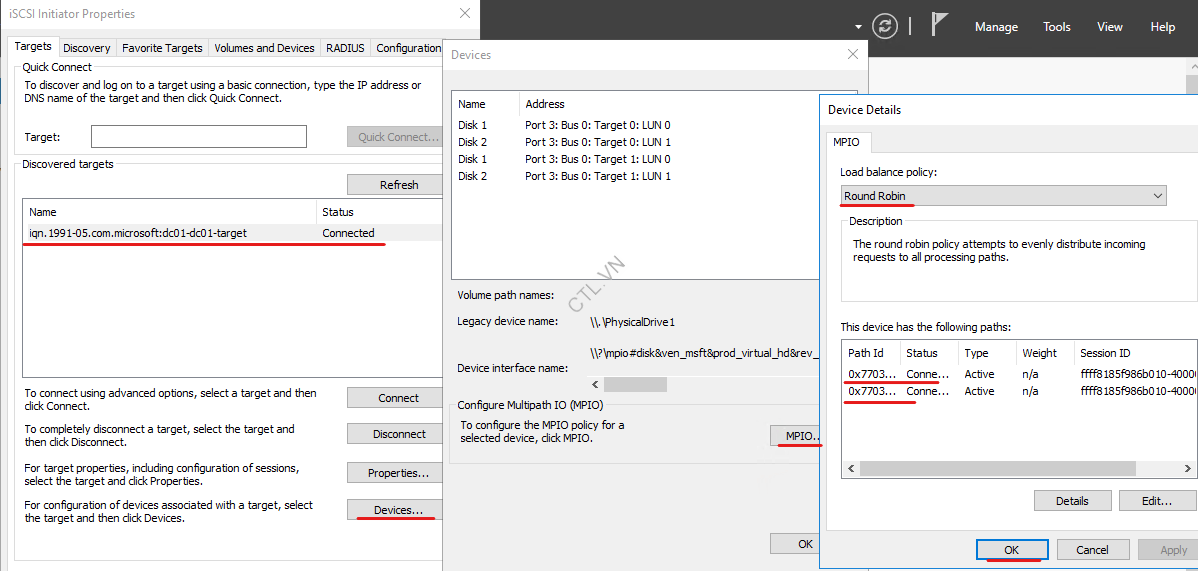
Bước 4: Kết nối đến iSCSI target 4. Cũng tại cửa sổ iSCSI Initiator Properties, chọn tab Targets ấn Connect. 5. Cửa sổ Connect To Target, check vào 2 checkbox Enable multi-path, và Add this connection to the list of Favorite Targets ấn Advanced. 6. Cửa sổ Advanced Settings, tại tab General, trong phần Local adapter chọn Microsoft iSCSI Initiator. 7. Trong phần Initiator IP chọn 192.168.1.4 8. Trong phần Target portal IP chọn 192.168.1.2 / 3260. Ấn OK 9. Trở lại cửa sổ Connect To Target ấn OK. 10. Trở lại cửa sổ iSCSI Initiator Properties, chọn tab Targets ấn Connect lần thứ 2. 11. Cửa sổ Connect To Target, check vào 2 checkbox Enable multi-path, và Add this connection to the list of Favorite Targets ấn Advanced. 12. Cửa sổ Advanced Settings, tại tab General, trong phần Local adapter chọn Microsoft iSCSI Initiator. 13. Trong phần Initiator IP chọn 192.168.2.4 14. Trong phần Target portal IP chọn 192.168.2.2 / 3260. Ấn OK 15. Trở lại cửa sổ Connect To Target ấn OK. 16. Trở lại cửa sổ iSCSI Initiator Properties, chọn tab Volumes and Devices, ấn Auto Configure. 17. Chọn lại tab Targets chọn iqn.1991-05.com.microsoft:lon-dc1-lon-dc1-target và ấn Devices 18. Cửa sổ Devices, ấn MPIO 19. Cửa sổ Device details, trong phần Load balance policy: chọn Round Robin, và trong phần this device has the following paths có 2 thông tin bạn đã cấu hình, ấn Ok, Ok và OK
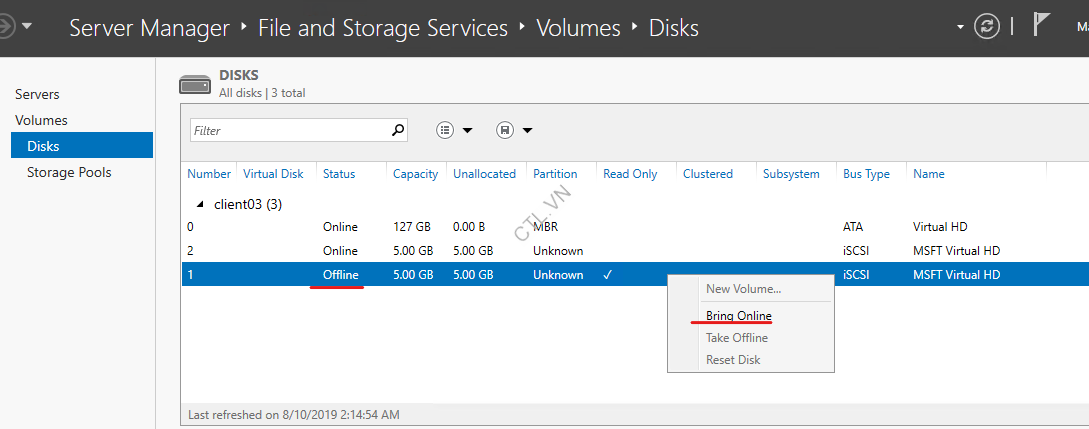
Bước 5: Khởi tạo iSCSI disks Disk 1: Disk 2: 5. Vào File Explorer kiểm tra có 2 đĩa là SMBShares và NFSShares.
Mr CTL – LABS.VNSEOLAB.COM