
Bạn đang cần chương trình quản lý bán hàng và tính tồn kho, khi nhập sản phẩm sẽ cộng dồn số lượng vào kho, ngược lại khi xuất phải trử số lượng trong kho tương ứng cho từng sản phẩm nhập hay xuất. Khi nhập hay xuất có thể nhập xuất nhiều sản phẩm cùng lúc. Sharepoint sẽ giúp bạn xây dựng chương trình quản lý này.
Các Bước Triển Khai Ứng Dụng Quản Lý Bán Hàng Với SharePoint 2016:
Bài LAB này được chia làm các bước sau:
- Tạo Subsite Quản lý Tồn Kho,Cấp quyền
- Tạo List Sản Phẩm, tạo column list sản phẩm
- Edit form nhập sản phẩm
- Tạo List phiếu nhập, tạo column list phiếu nhập
- Tạo workflow sản phẩm nhập
- Thiết kế form phiếu nhập
- Tạo list phiếu xuất, tạo column phiếu xuất
- Tạo workflow sản phẩm xuất
- Thiết kế form phiếu xuất
- Tạo View
- Kiểm Tra
Mục đích của bài lab: hướng dẫn sử dụng sharepoint designer 2013 để tính toán xuất nhập sản phẩm
Thực Hiện Ứng Dụng Quản Lý Bán Hàng Với SharePoint 2016:
B1: Tạo Subsite Quản lý tồn kho và cấp quyền. Tại site Internal.nhatnghe.local vào setting\Site Contents

Chọn New subsite trong phần subsite

Title: Quan Ly Ton Kho,
URL name: QLTK,
Select a template: Team Site
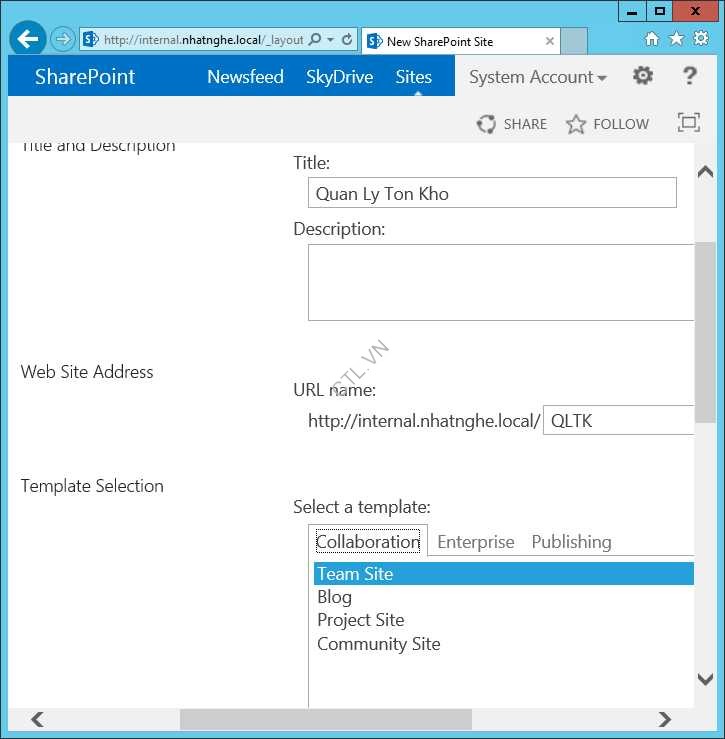
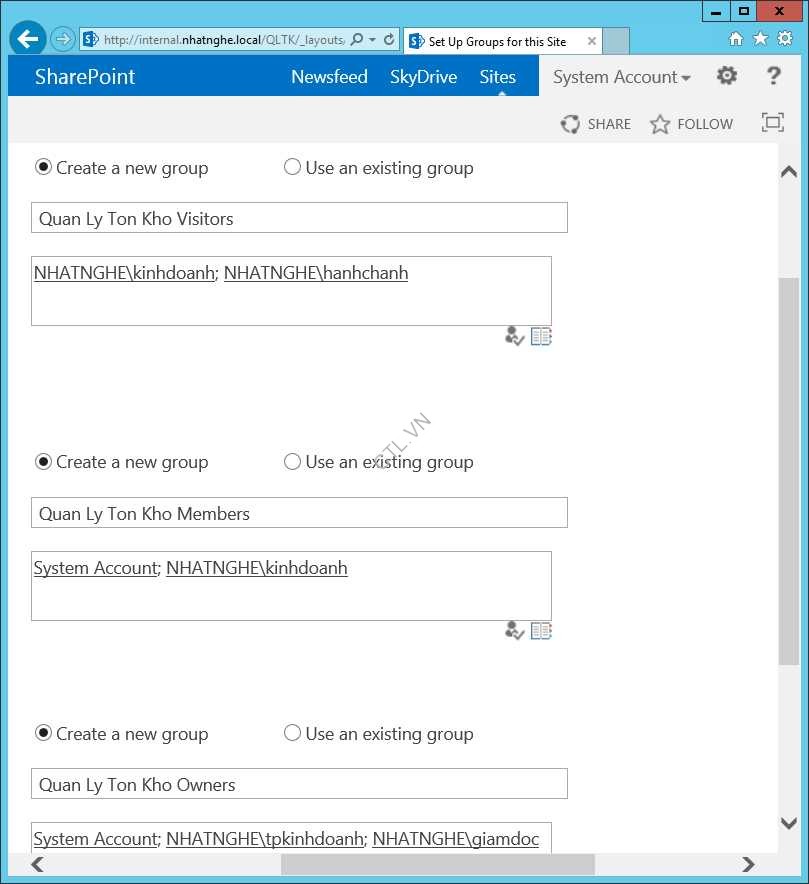
Chọn option Use Unique permissions Create

Chọn Option Create a new group, cấp quyền cho Visitors, members và owners Ok
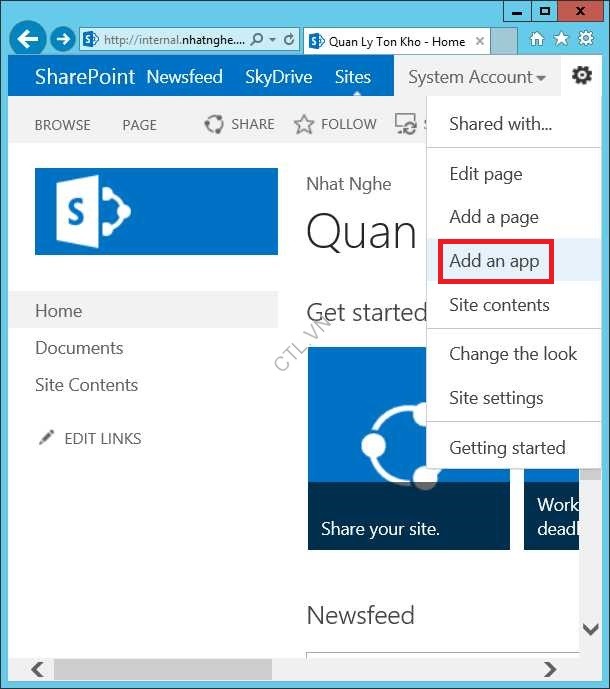
B2. Tạo List Sản Phẩm, tạo column list sản phẩm. Tại site Quản lý tồn kho vào Setting\Add an app
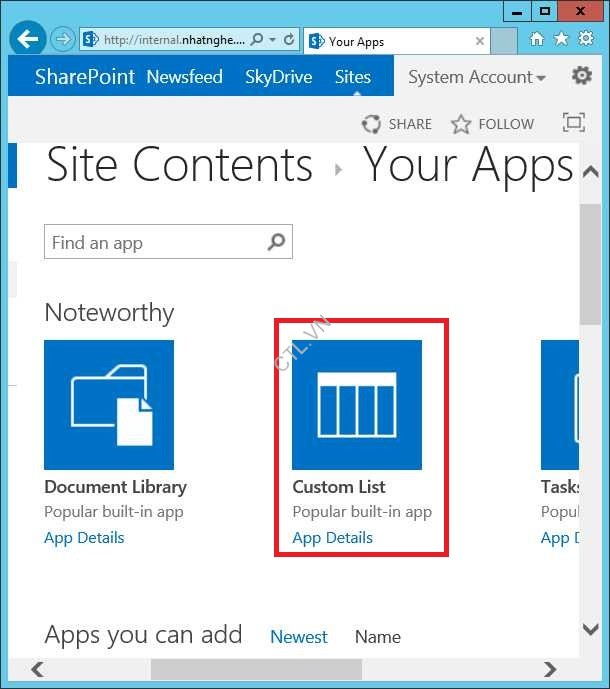
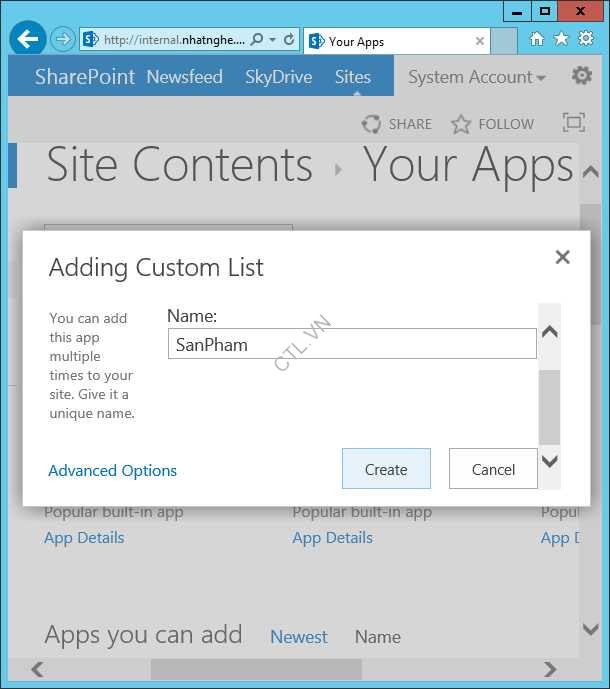
Chọn Custom List
Name: SanPham Create
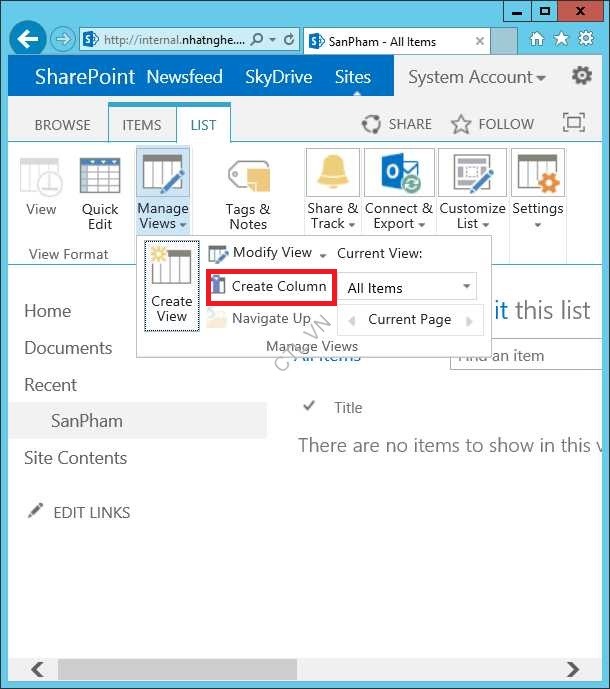
Tại list sản phẩm chọn tab list Create Column
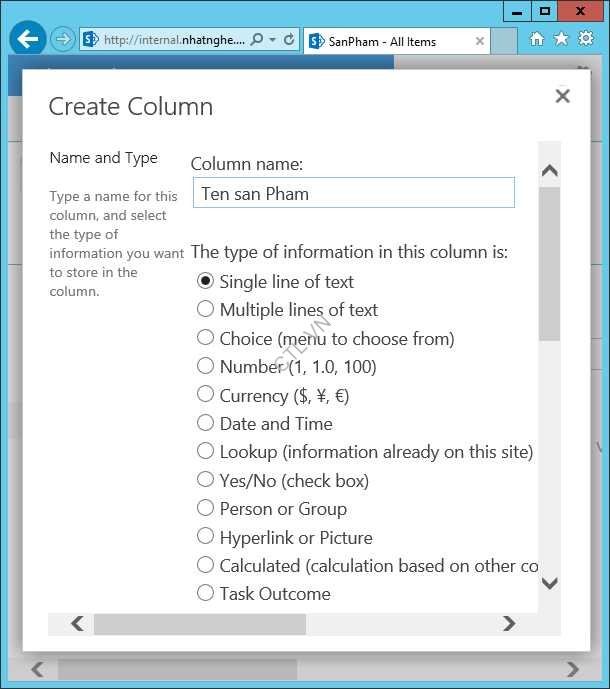
Column Name: Ten san Pham, chọn option Single line of text
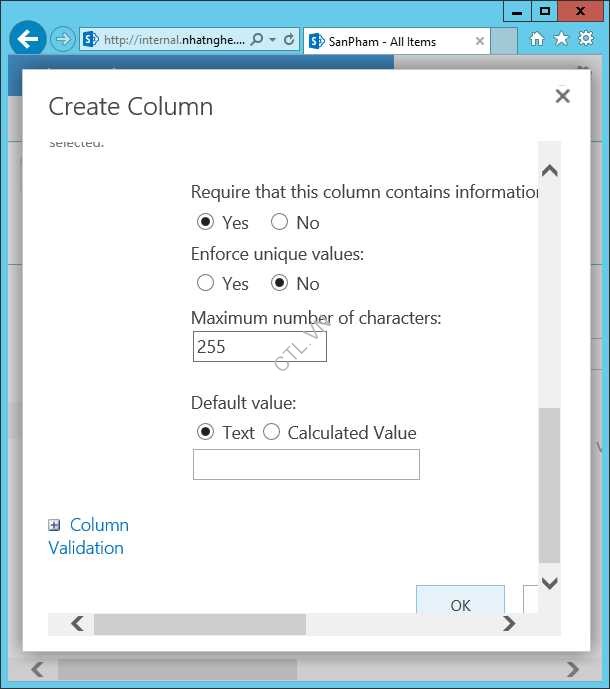
Chọn option Yes trong phần Require that this column contains information Ok
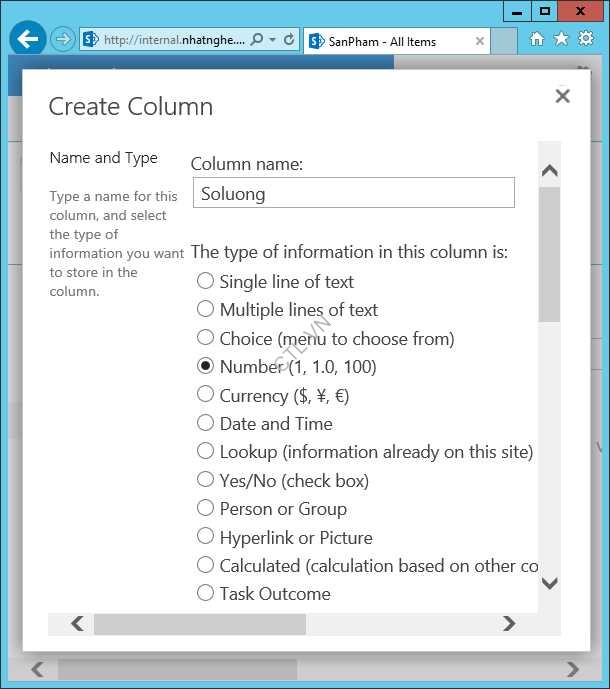
Tiếp tục tạo column Soluong, chọn option Number
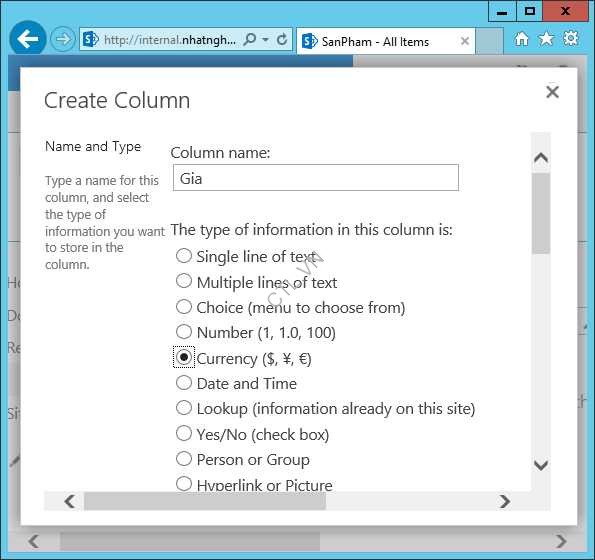
Tiếp tục tạo column Gia, chọn option Currency
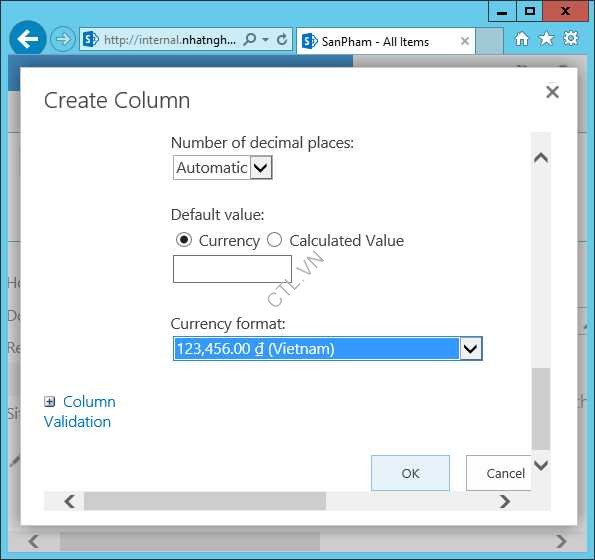
Currency format: Vietnam đồng
Chọn List sản phẩm chọn tab list\list settings

Chọn List name, description and navigation
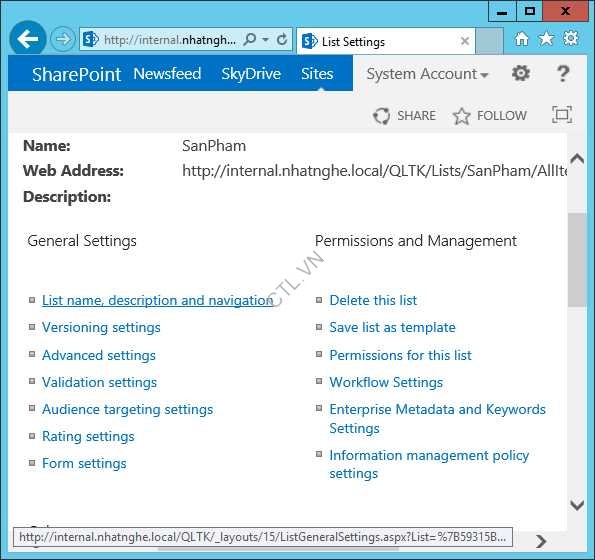
Sửa name thành Sản Phẩm (tiếng viết có dấu) Save

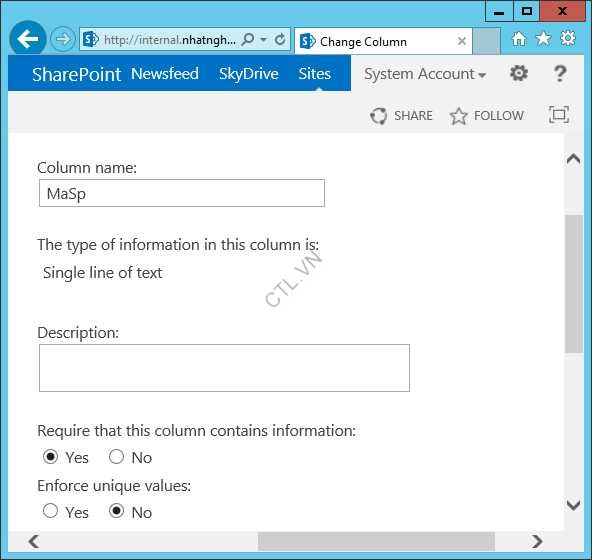
Chọn Title trong phần columns

Đổi column name: Masp OK
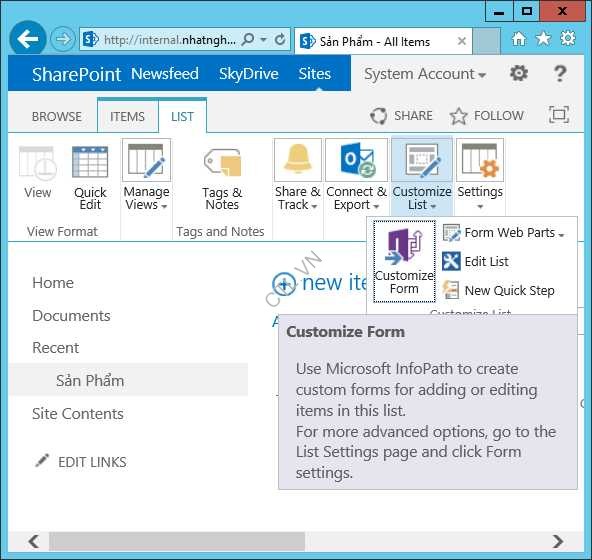
B3. Edit form nhập sản phẩm. chọn list sản phẩm chọn list Customize form
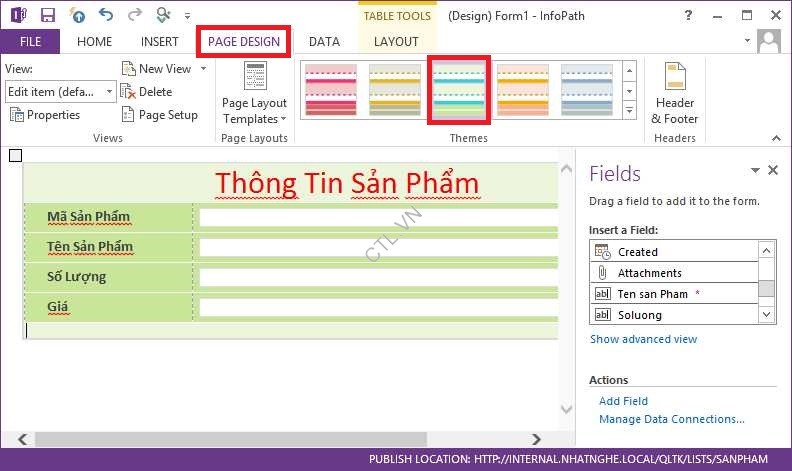
Đánh dấu và xóa dòng Attachments

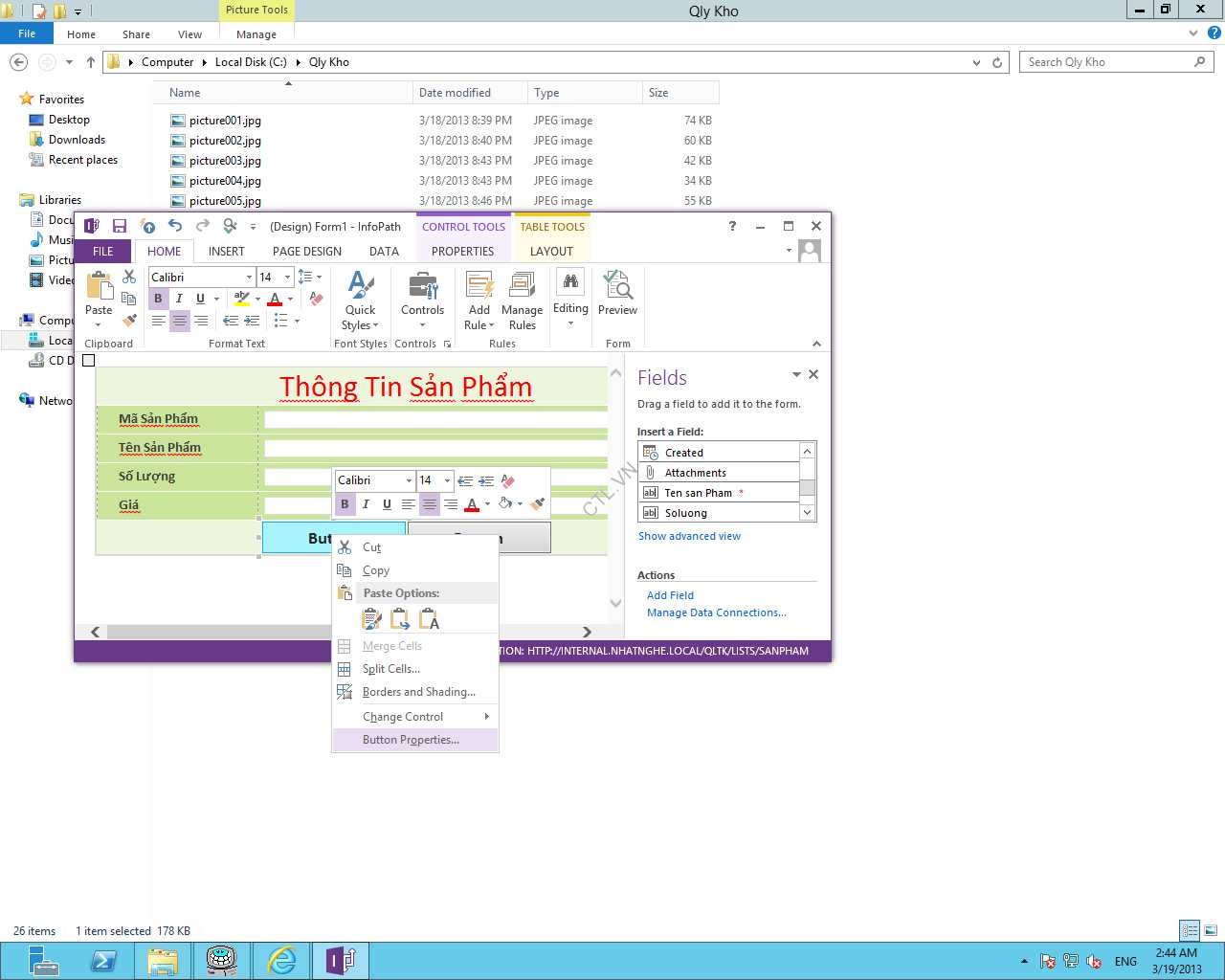
Thiết kế lại form thông tin sản phẩm như trong hình
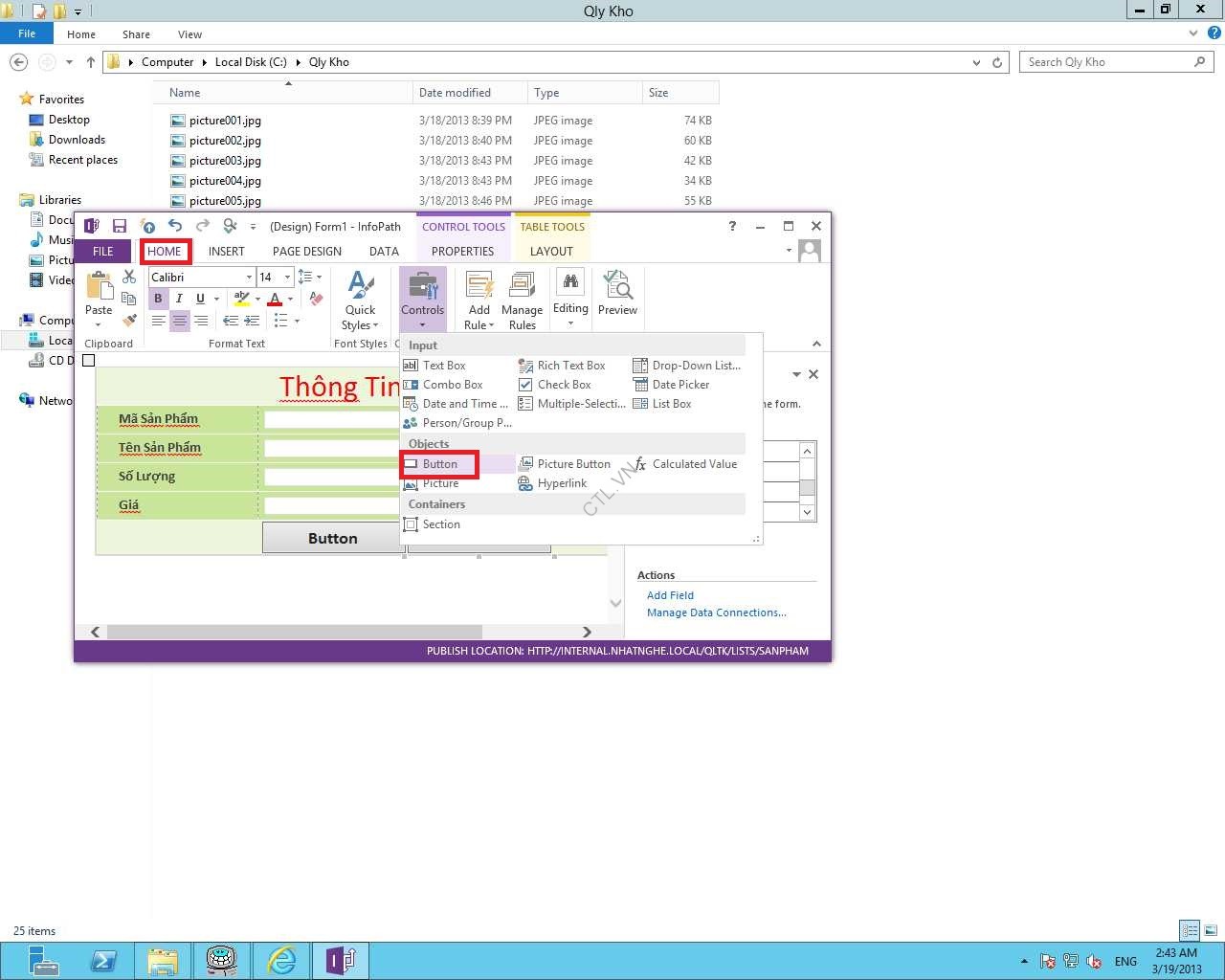
Vào tab home trong controls add thêm 2 button
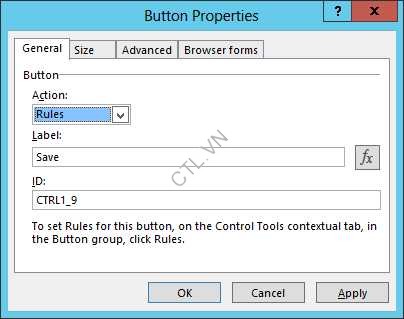
Phải chuột vào 1 button chọn button properties
Action: Rules, Label: Save Ok
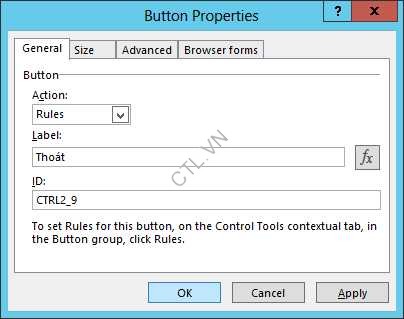
Phải chuột vào button còn lại chọn button properties.
Action: Rules, Label: Thoát Ok
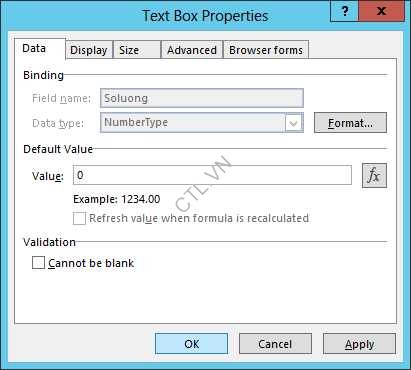
Chọn text box soluong chọn text box properties
Default value: 0 Ok
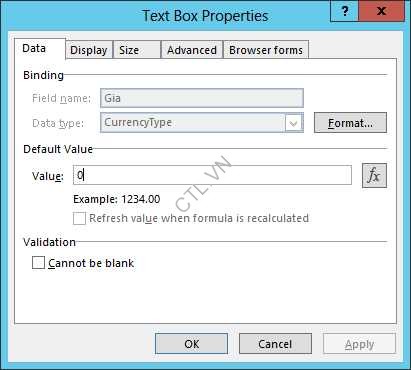
Chọn text box Gia chọn text box properties
Default value: 0 Ok
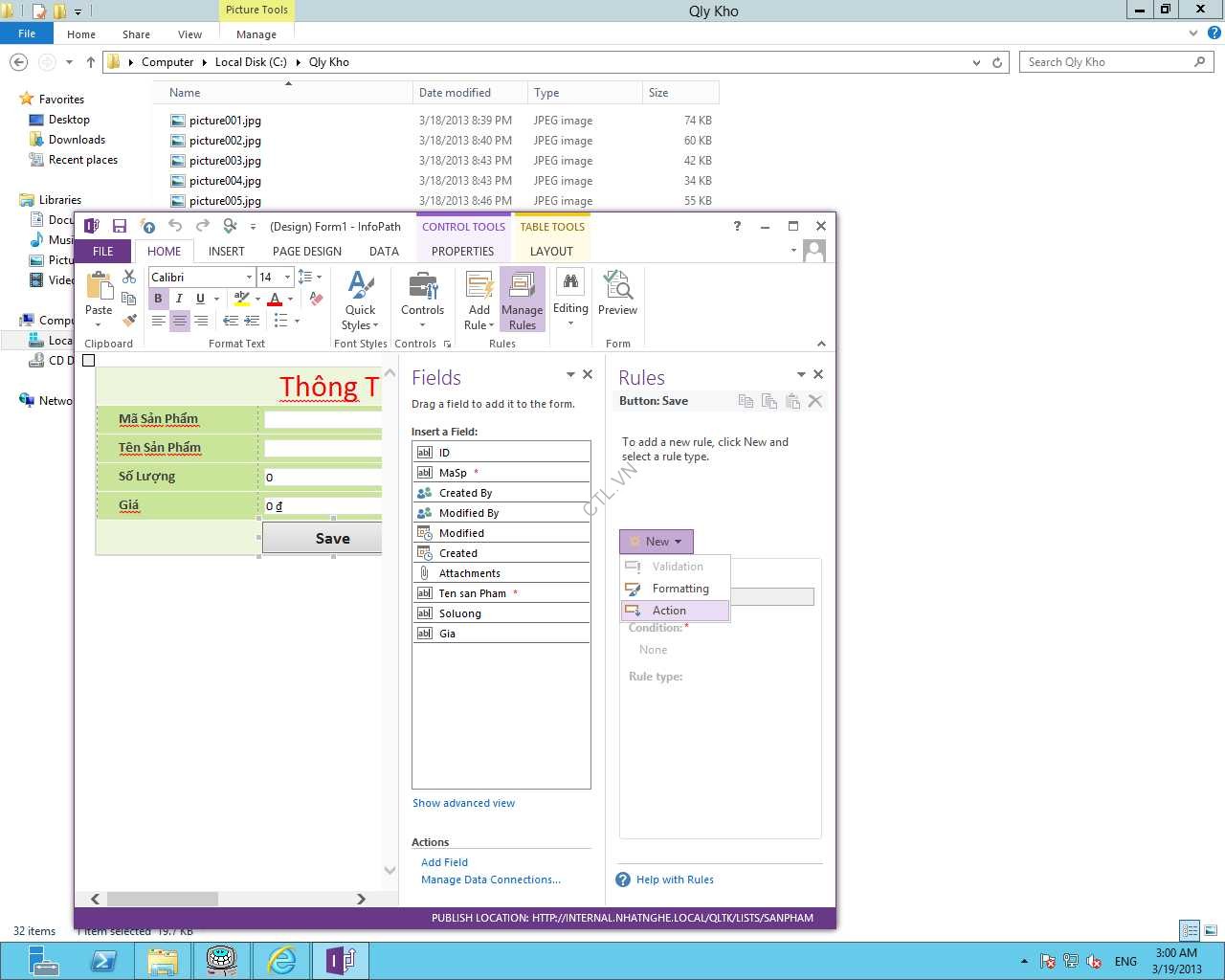
Chọn button Save, vào tab Home Manage Rules chọn New Action
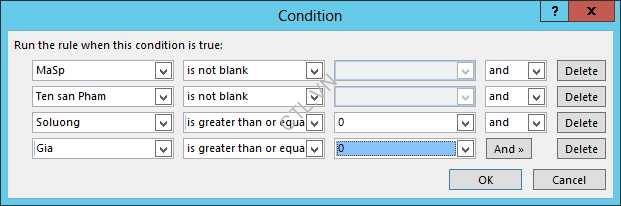
Đặt tên rule save, Chọn None-rule runs when button trong phần condition
Set điều kiện như trong hình Ok
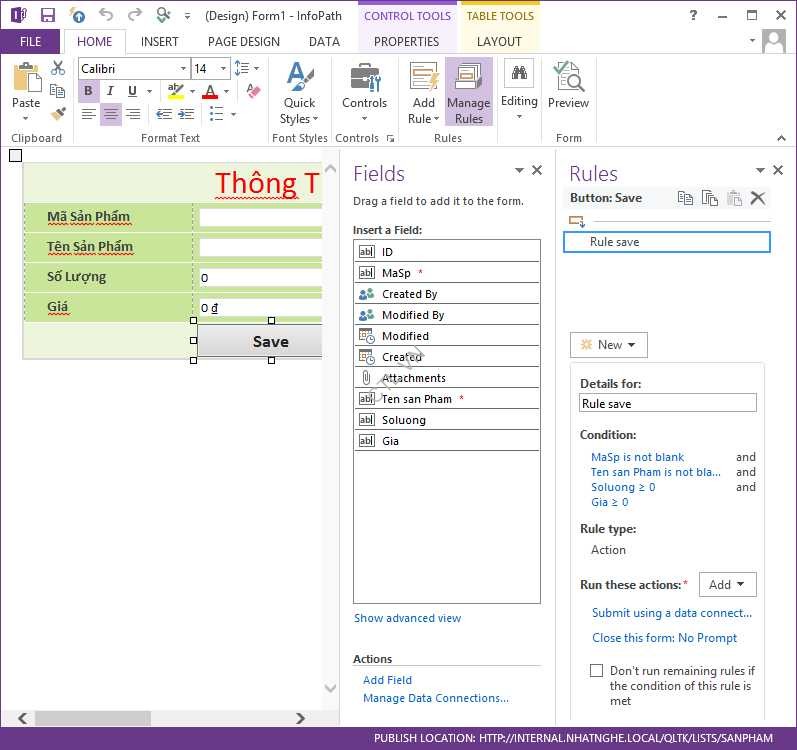
Ấn Add chọn Submit using a data connection và close this form
Chọn button thoát, chọn New Action

Đặt tên Rule thoát, ấn Add chọn Close this form, thiết kế form xong

Vào Tab File\ info chọn Form Options

Trong phần Web Browser bỏ chọn checkbox Show infopath commands in Ribbon or toolbar ok
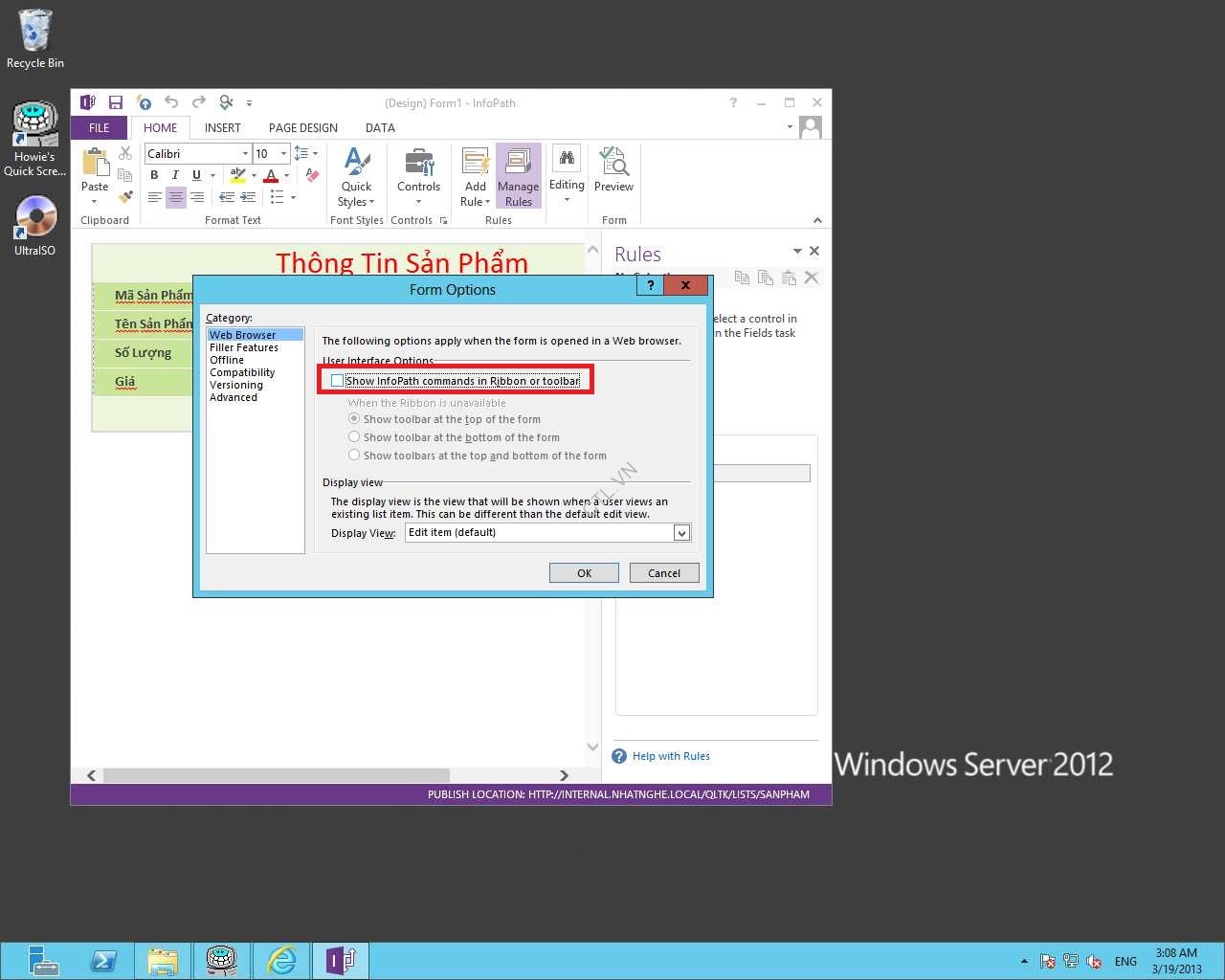
Chọn Publish SharePoint List. Trở về site Quản lý tồn kho nhập liệu thử cho list sản phẩm

B4. Tạo List phiếu nhập, tạo column list phiếu nhập. Trở lại Site quản lý tồn kho vào settings Add an app
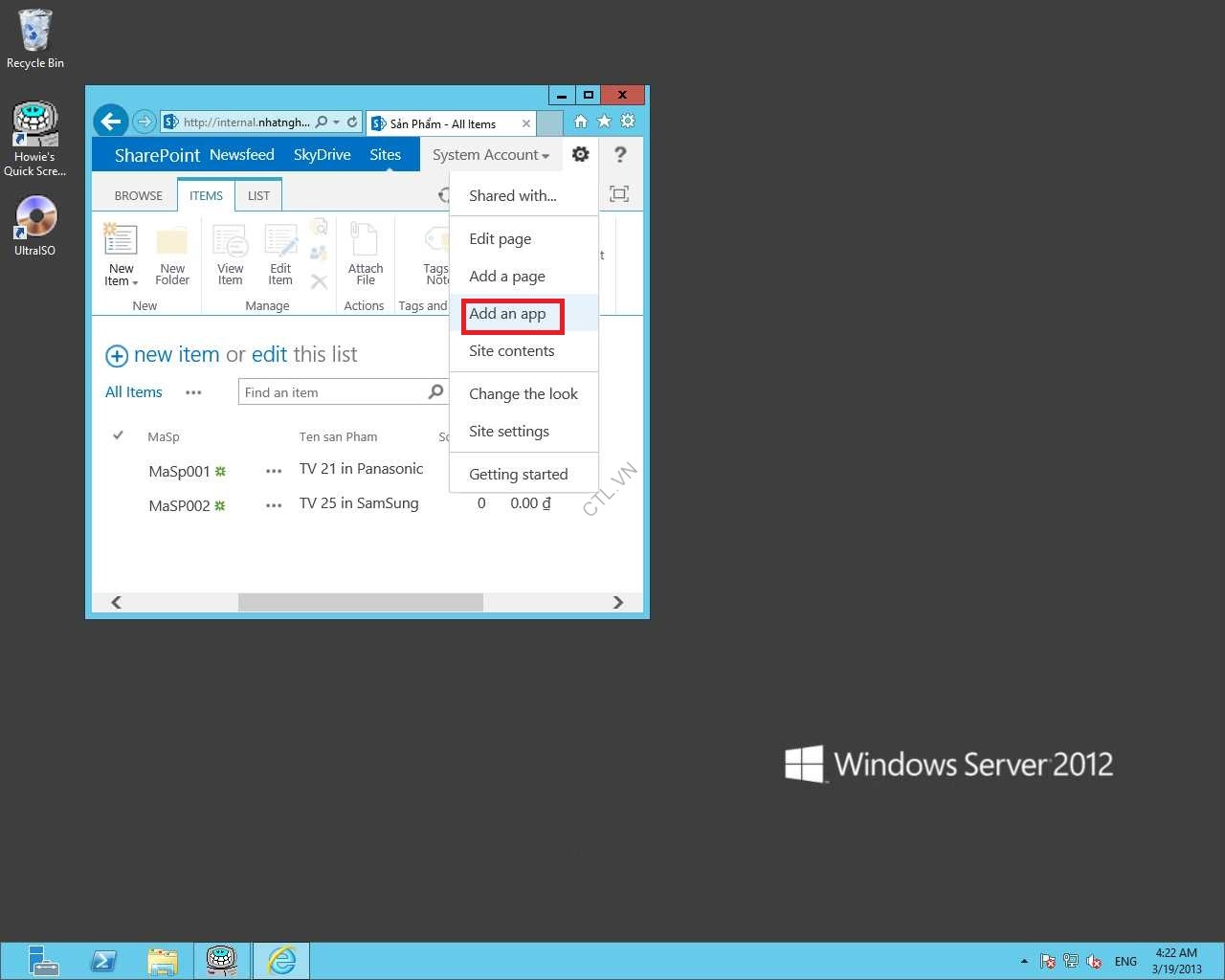
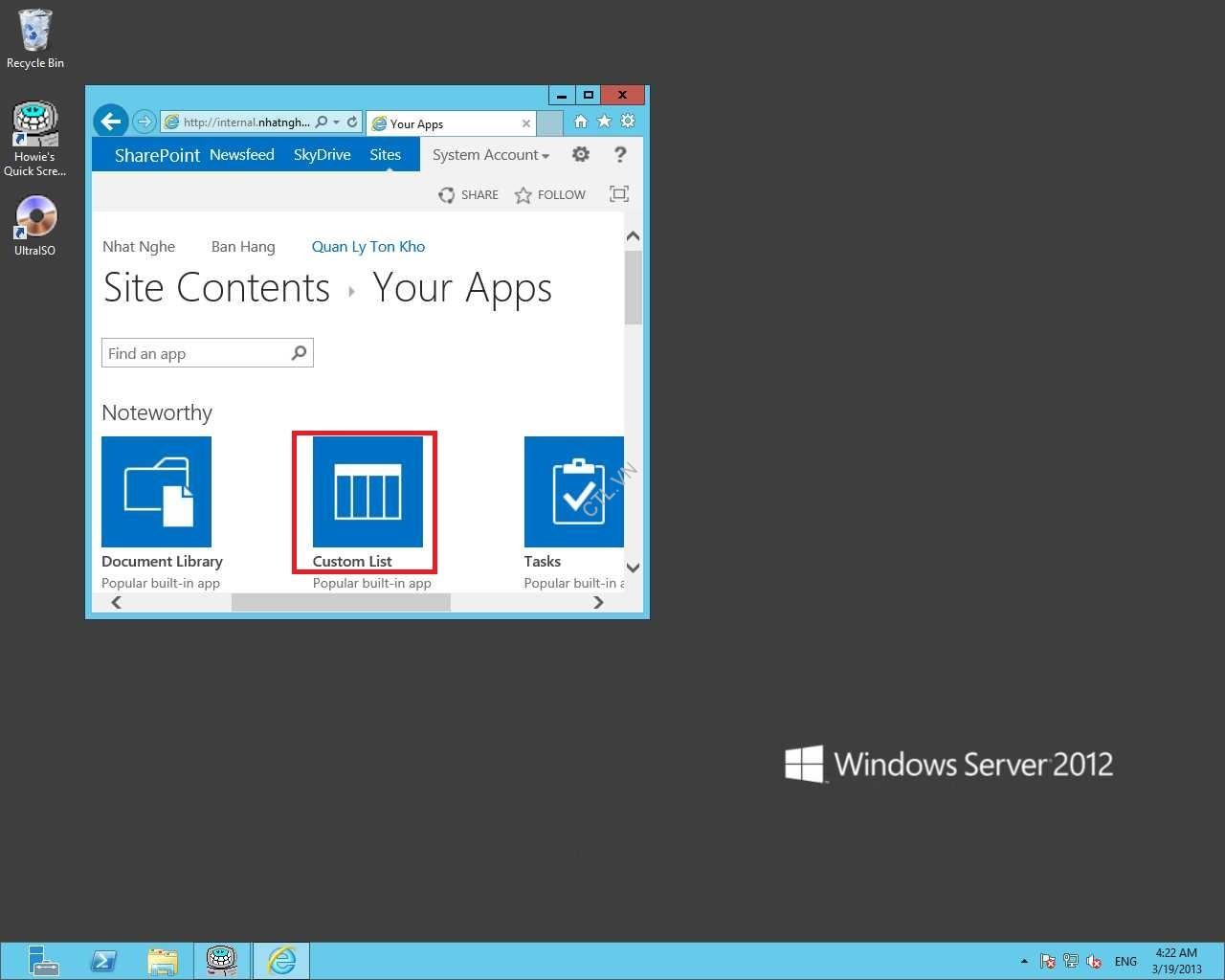
Chọn custom list
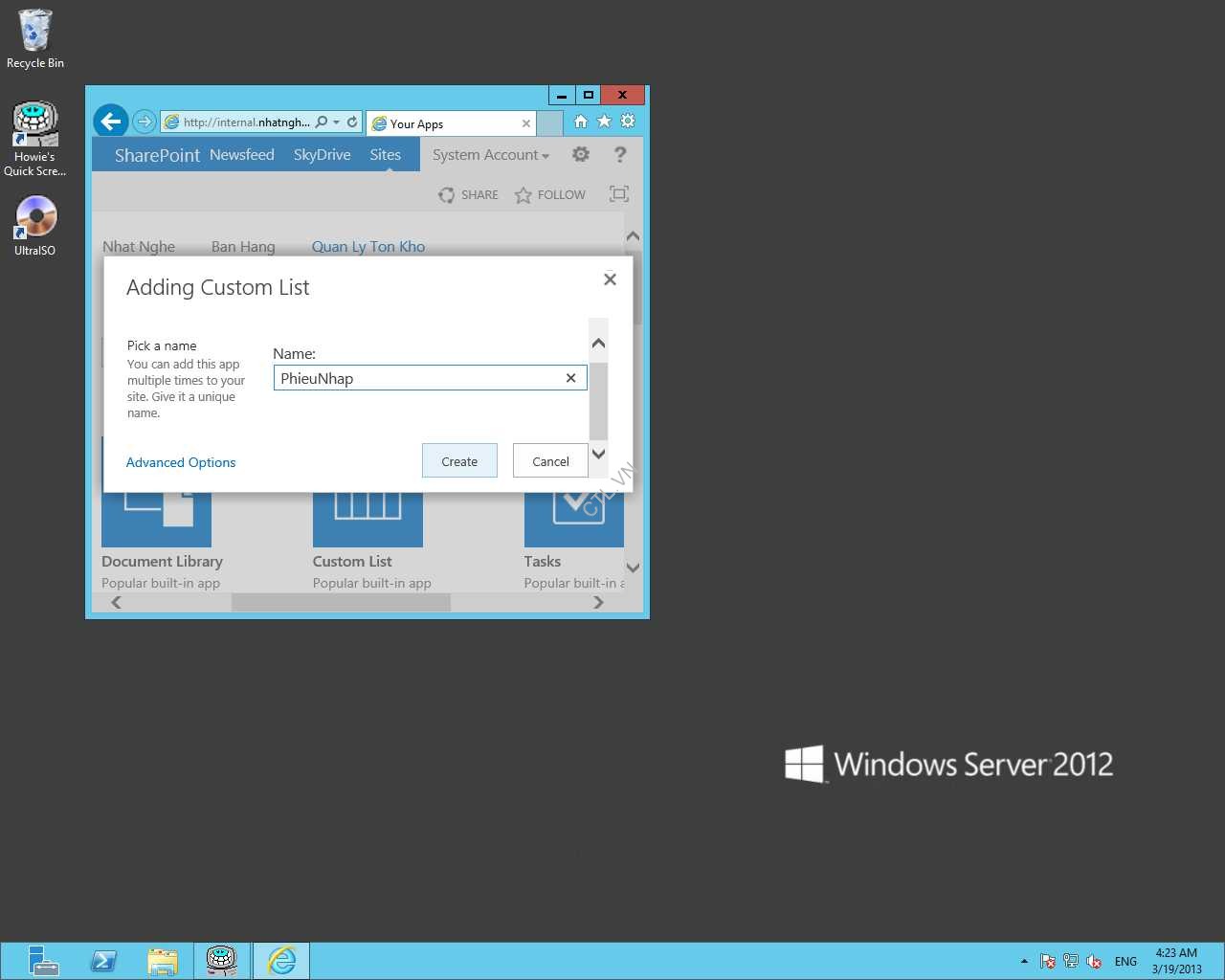
Name: PhieuNhap Create
Chọn phiếu nhập vào List chọn Create column
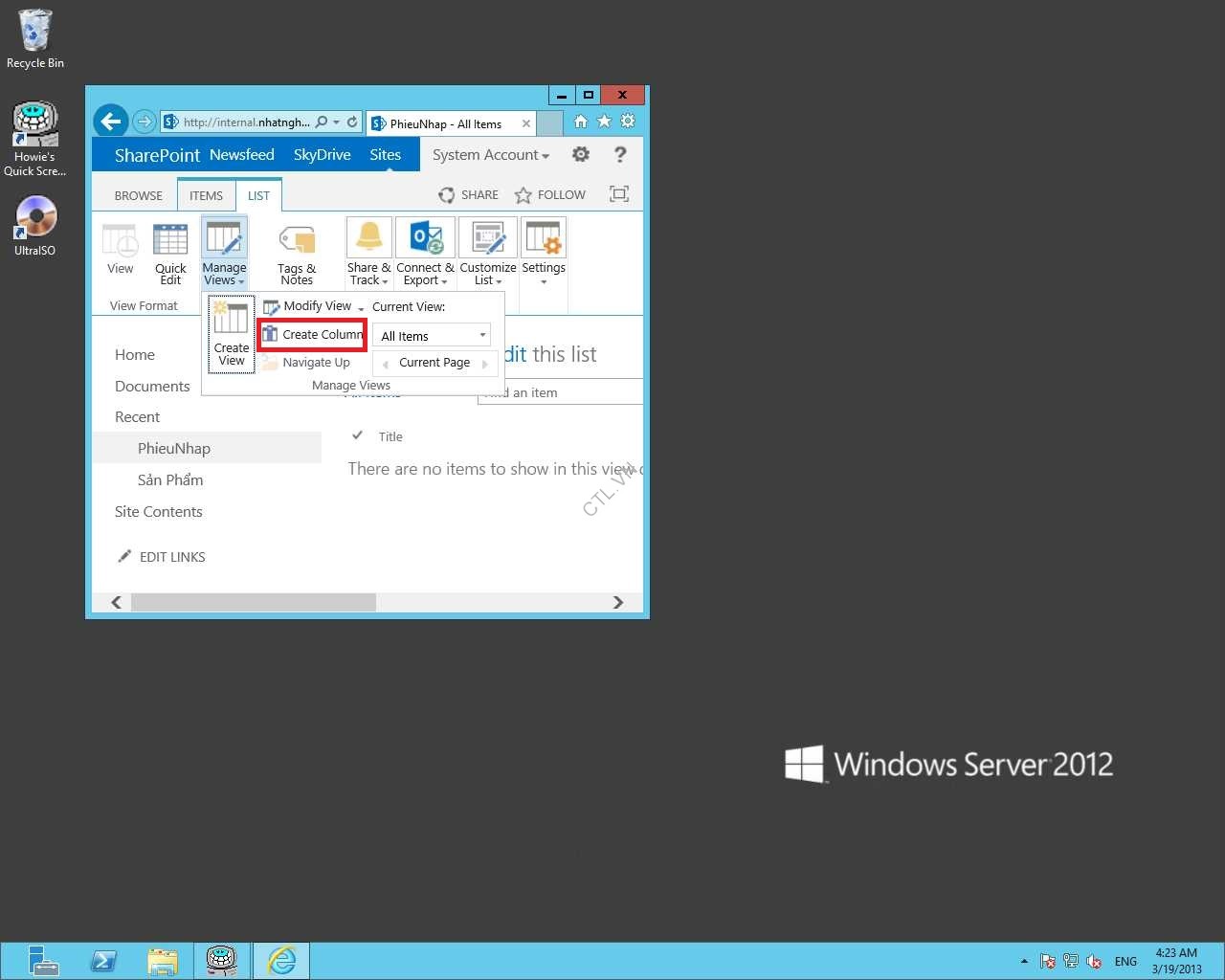
Column name: TenSanPhamNhap, chọn option Lookup
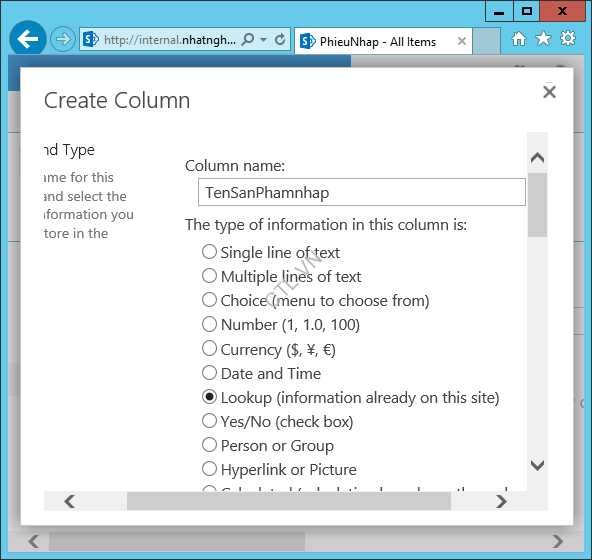
Chọn Sản Phẩm trong Get information from, Chọn ten san pham trong In this column
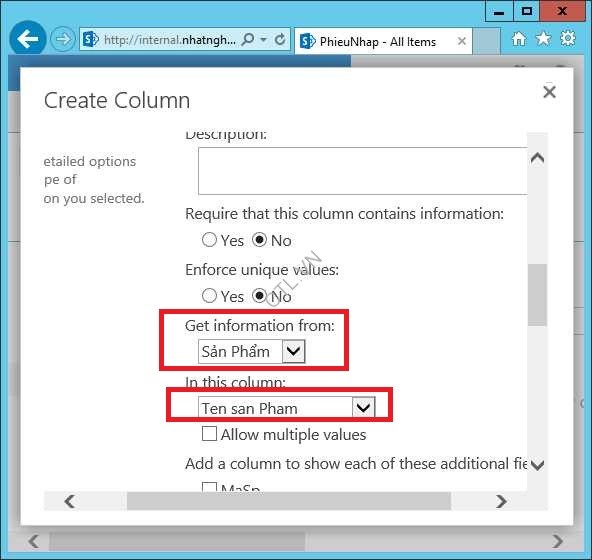
Tại Phiếu nhập tiếp tục chọn Create column
Column name: Soluongnhap chọn option Number

Trả lời Yes trong Require that this column…
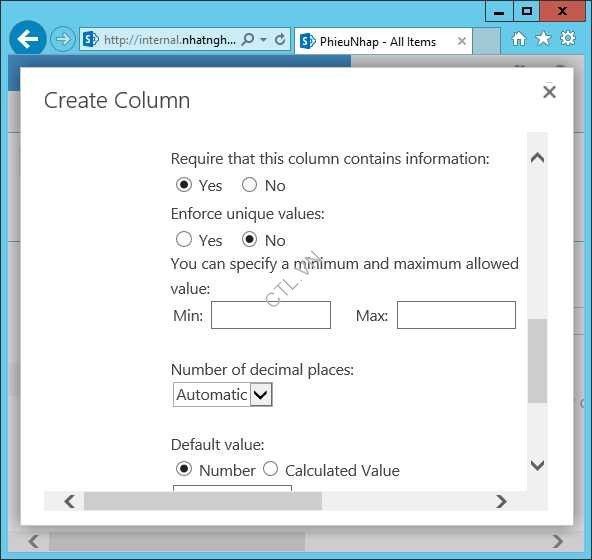
Trong phần Column validation nhập vào Soluongnhap>=0 trong phần Formula. Trong phần User message: So luong nhap khong hop le ok

Tại Phiếu nhập tiếp tục chọn Create column
Column name: Gianhap, chọn option Currency
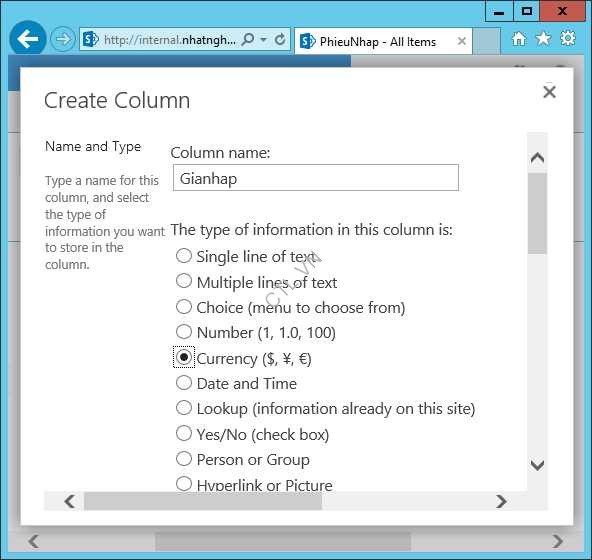
Trả lời Yes trong Require that this column…
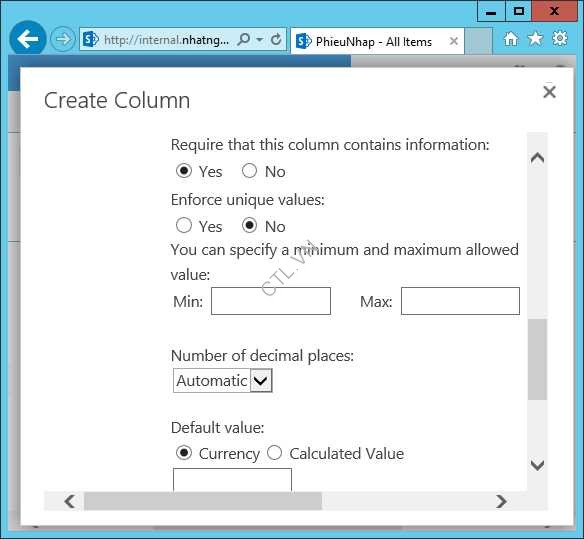
Currency format: Vietnam đồng

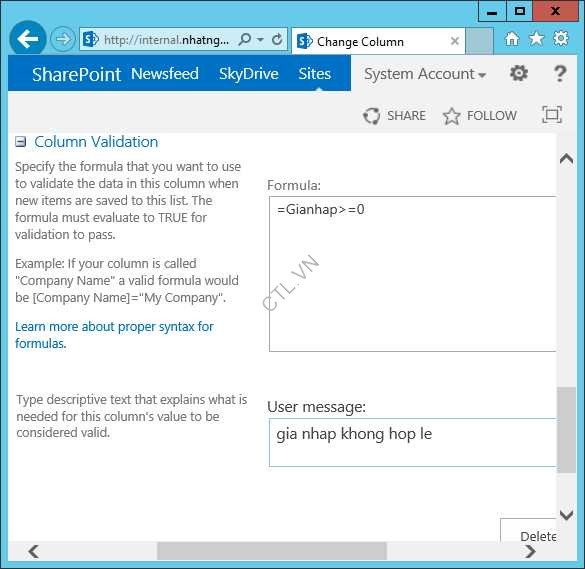
Trong phần Column Validation kiểm tra Gianhap>=0 ok
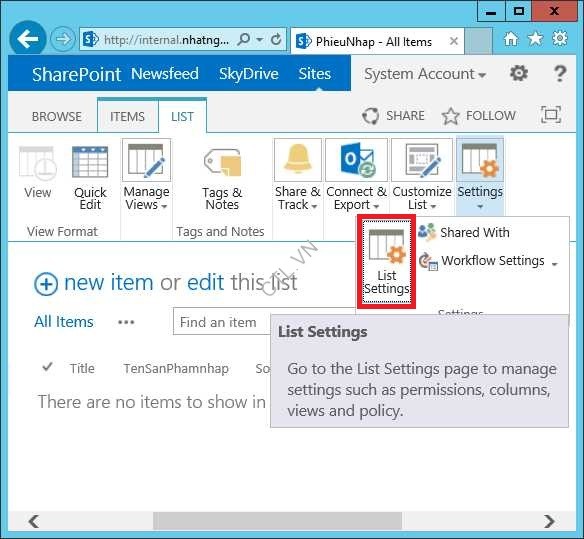
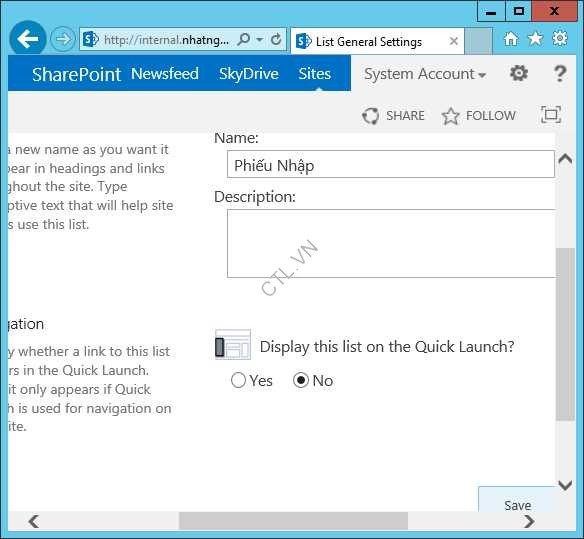
Tại List phiếu nhập chọn List\list settings
Chọn List name, decription and navigation

Sửa Name: Phiếu Nhập (tiếng Việt) Save
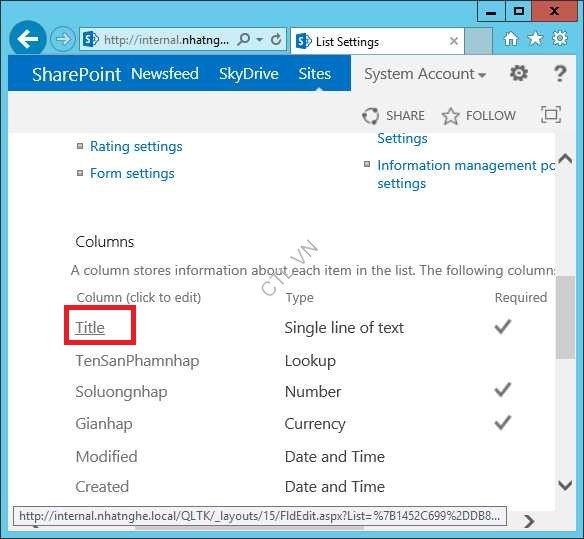
Chọn Title trong phần column
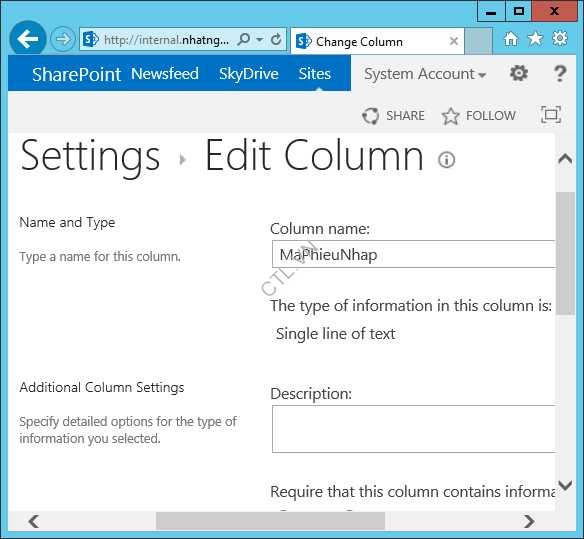
Sửa Column name: MaPhieuNhap Ok
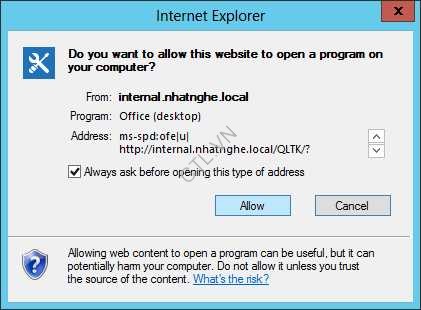
B5. Tạo workflow sản phẩm nhập, Chọn Phiếu Nhập vào List Create a workflow in sharepoint designer

Ấn Allow
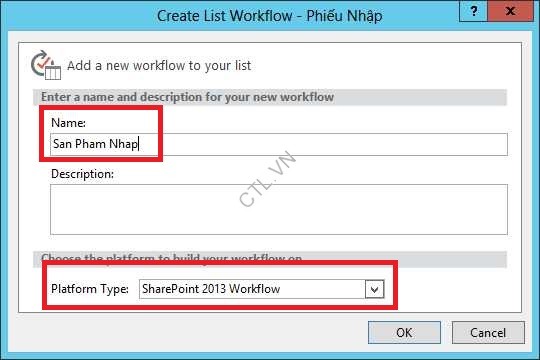
Đặt tên workflow: san Pham Nhap, Platform type: Sharepoint 2013 workflow Ok
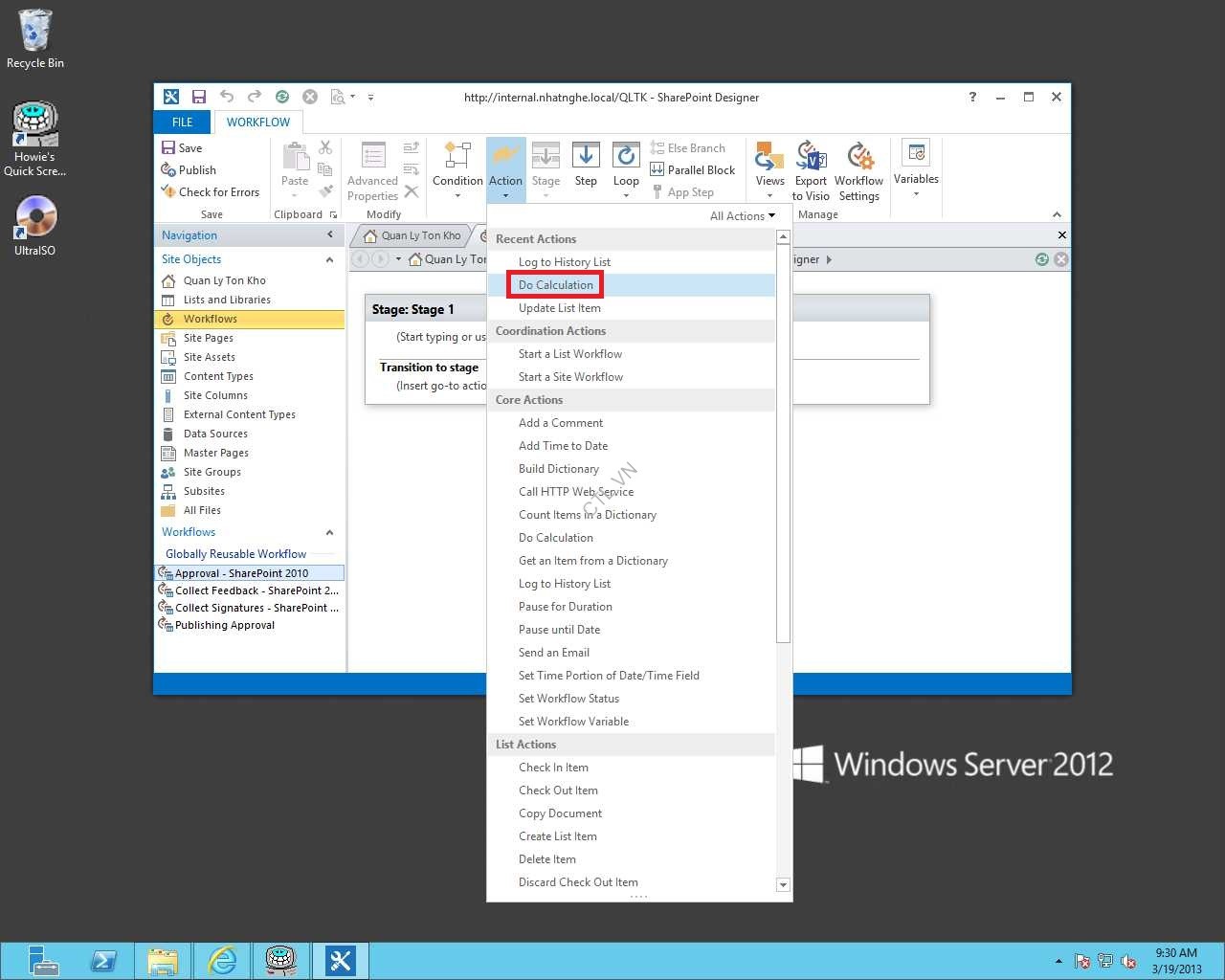
Đặt con trỏ vào phần Stage 1 vào action chọn Do calculation
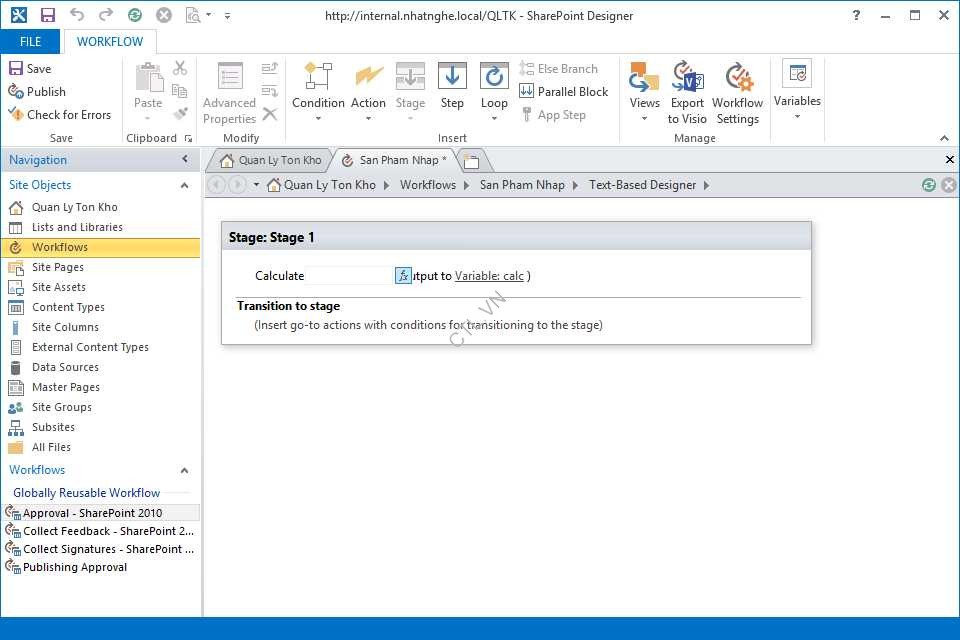
Trong calculate click vào Value.

Click vào Fx
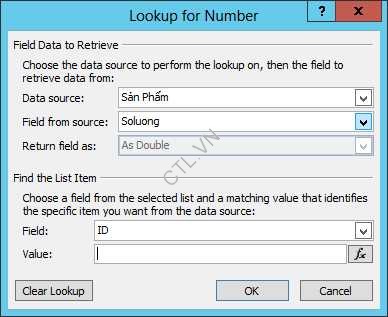
Data Source: sản Phẩm, Field from source: Soluong, Field: ID, value ấn Fx
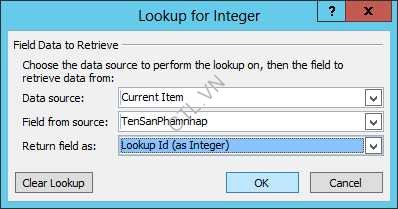
Data source: current item, Field from source: tensanphamnhap
Return field as: Lookup Id(as interger) Ok
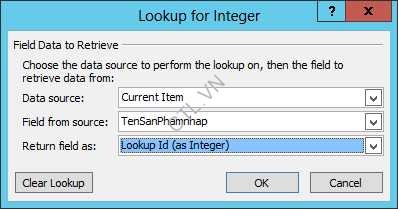
Ok
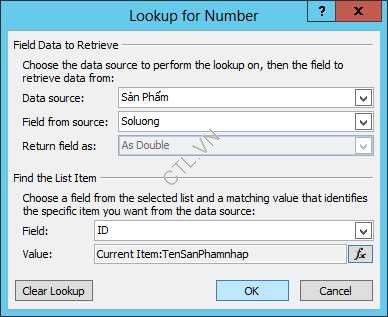
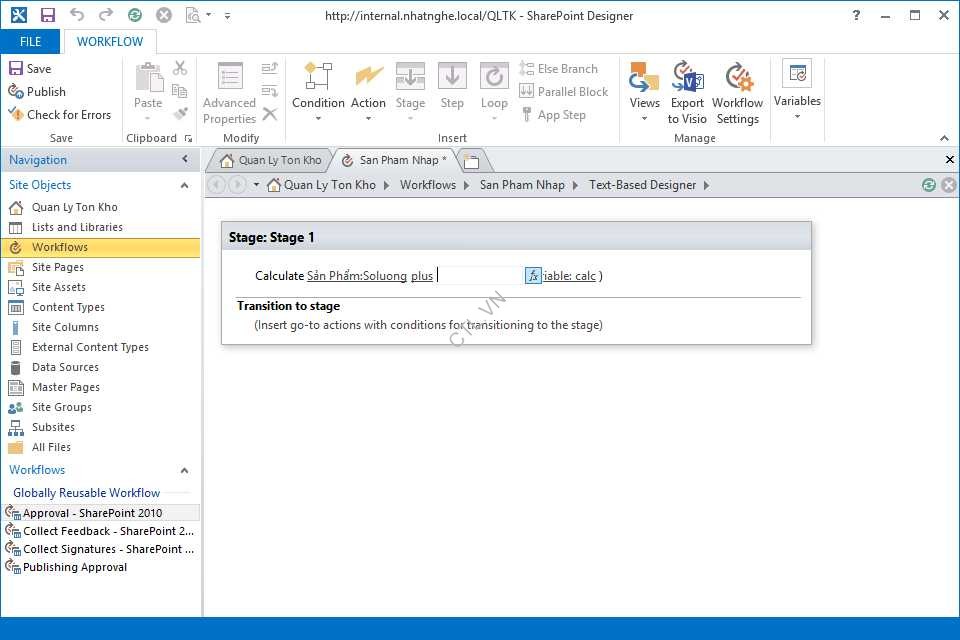
Chọn Plus
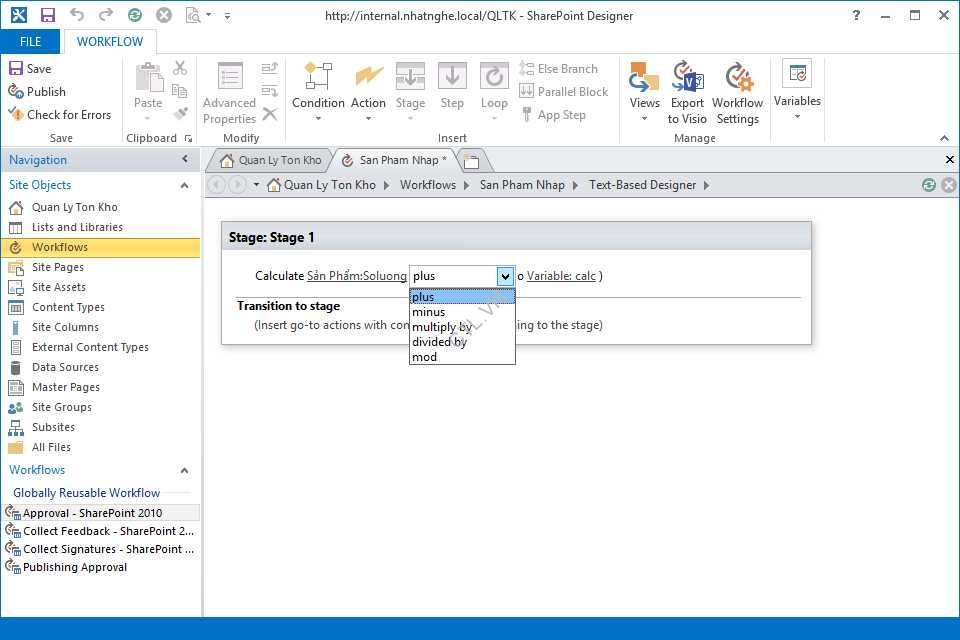
Click vào value thứ 2
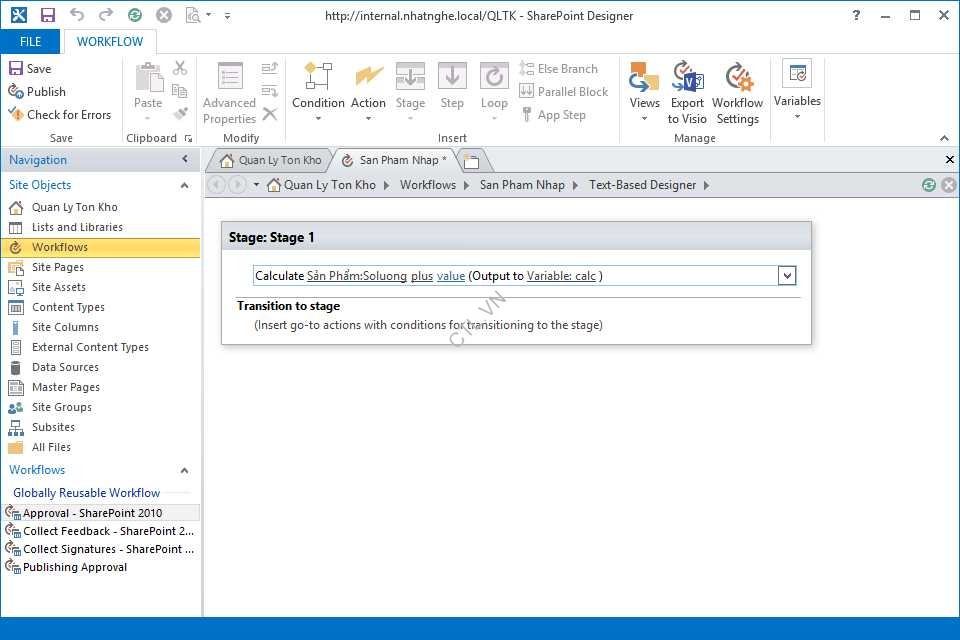
ấn Fx
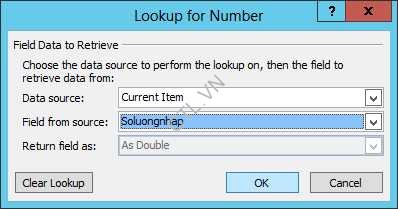
Data source: Current Item, Field from source: Soluongnhap Ok
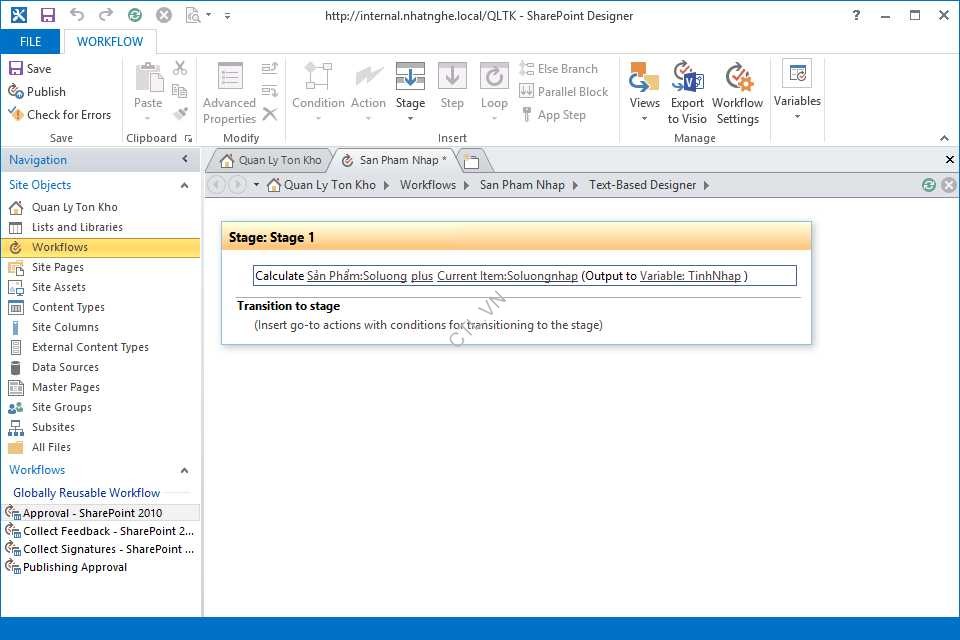
Trong phần Output to chọn Create a new variable

Name: TinhNhap, Type: Number

Workflow sẽ lấy số lượng trong list sản phẩm cộng với số lượng nhập hiện tại đặt vào biến Tinhnhap
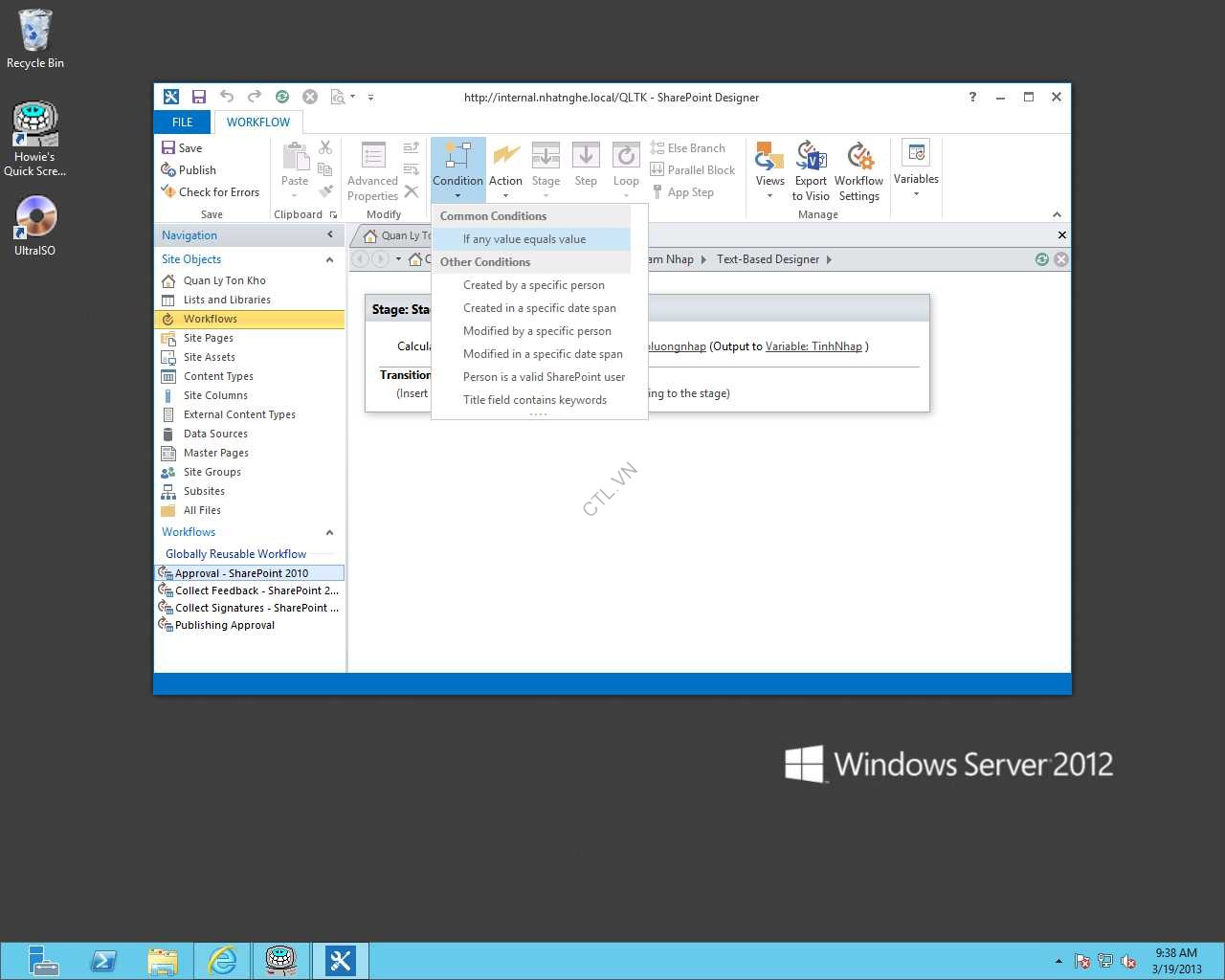
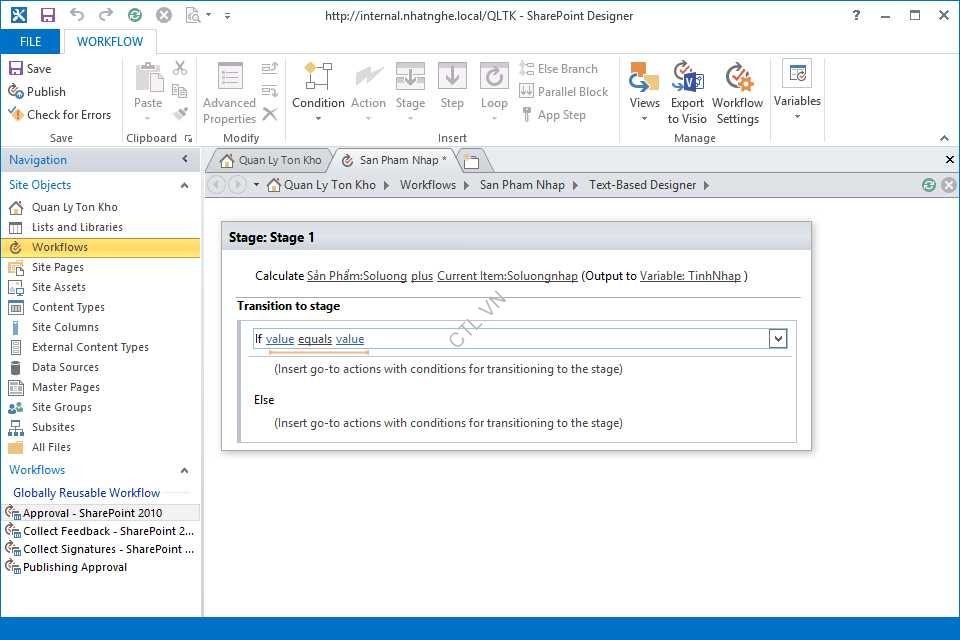
Đặt con trỏ trong phần Transition to Stage, vào Condition chọn If any value equals value
Trong If chọn value đầu tiên
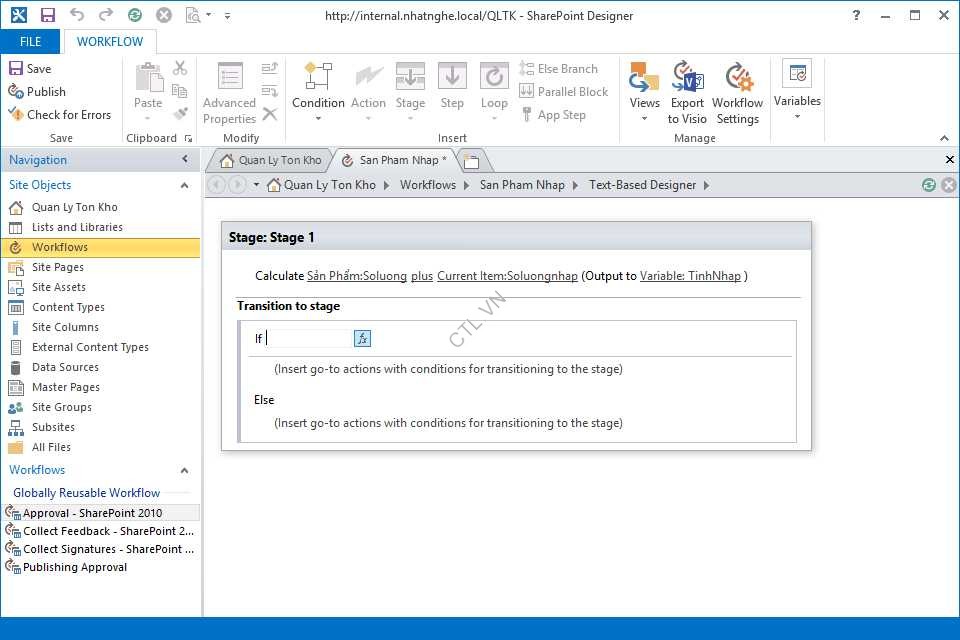
ấn Fx
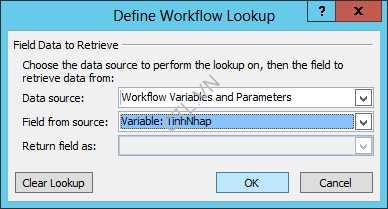
Data source: Workflow variables and Parameters, Field from source: Variable Tinhnhap
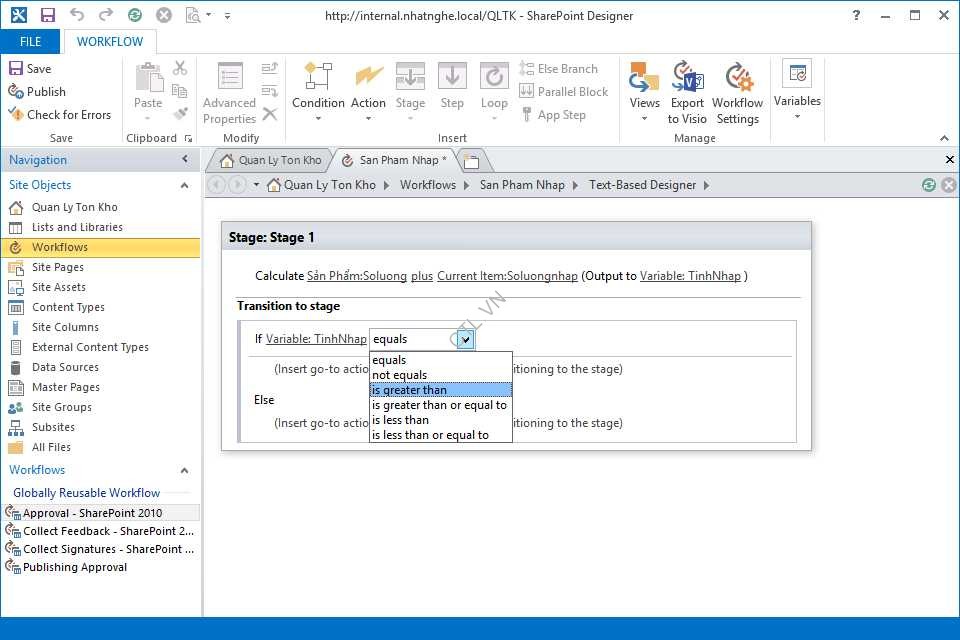
Chọn Is greater than
Ấn value thứ 2
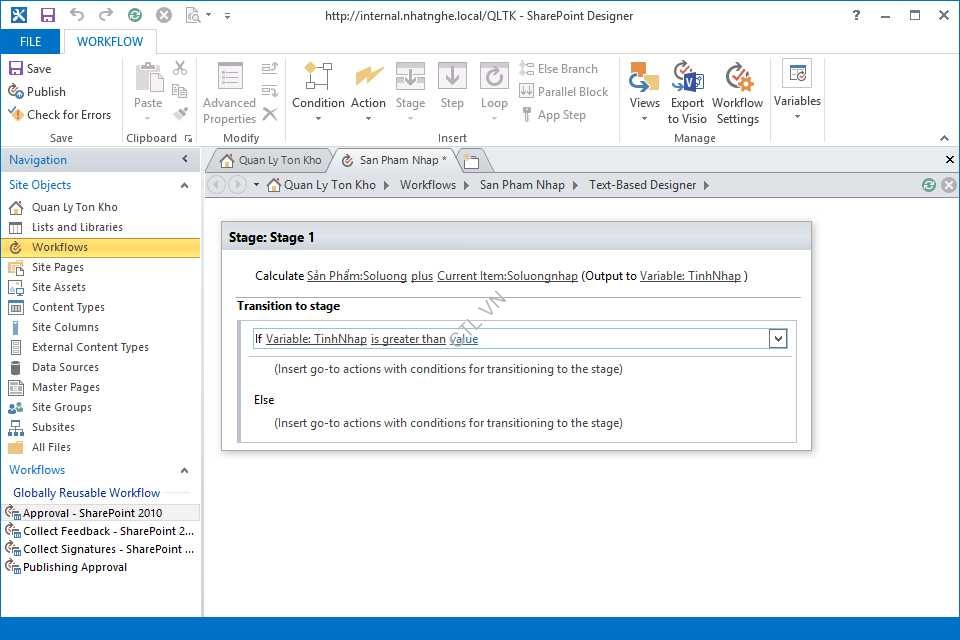
ấn Fx

Data source: sản phẩm, Field from source: soluong
Field: ID, Trong phần Value click Fx
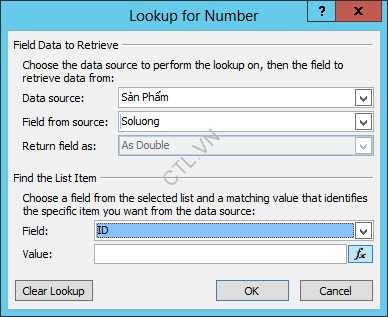
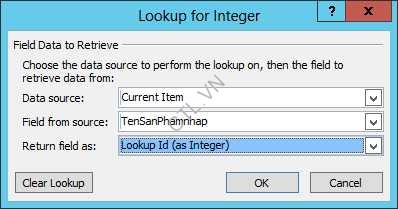
Data source: Current Item, Field from source: TenSanPhamNhap,
return field as: Lookup Id (as Interger) OK Ok
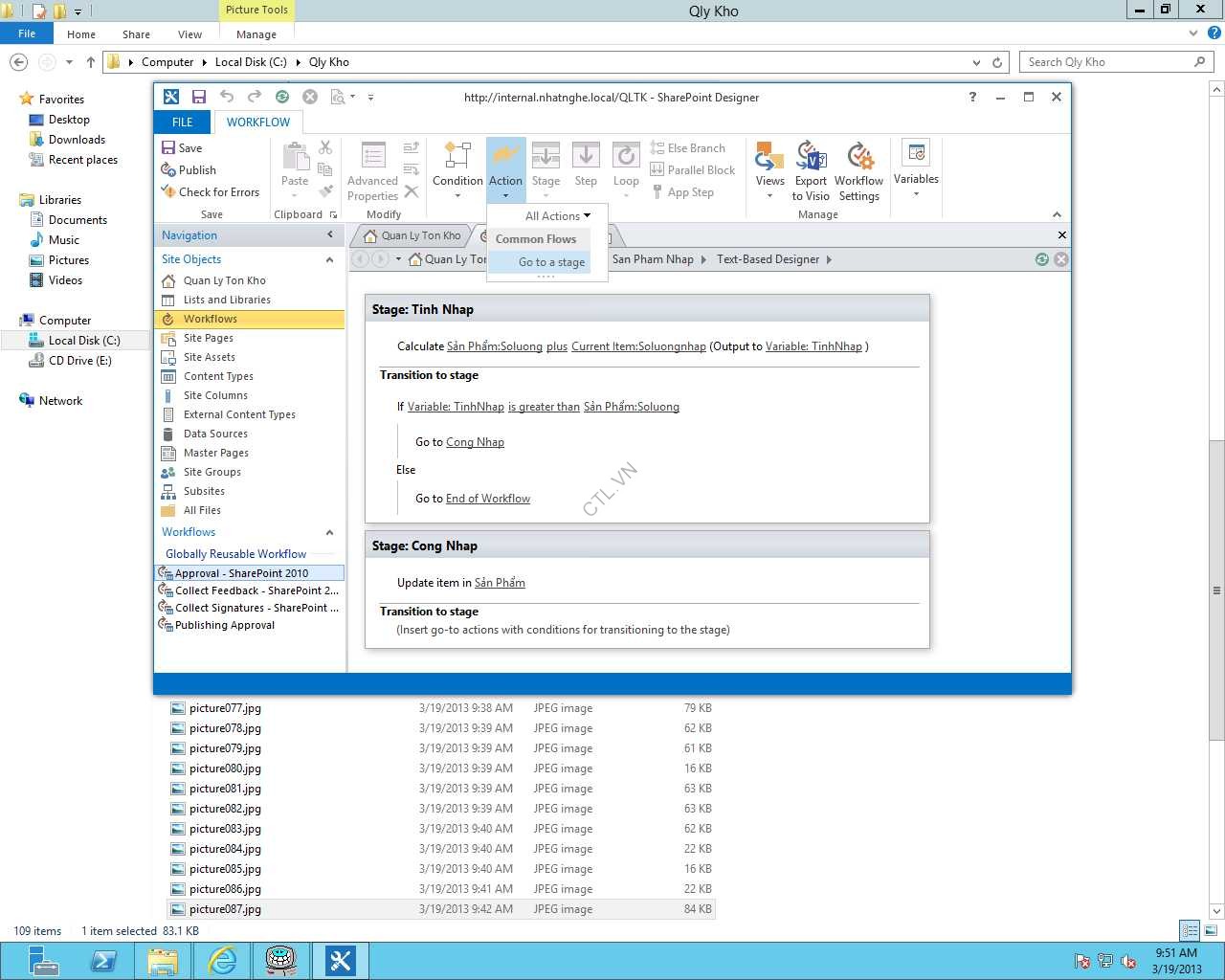
Phía dưới If đặt con trỏ vào Insert go-to action with…vào Action chọn Go to stage, tương tự trong phần Else
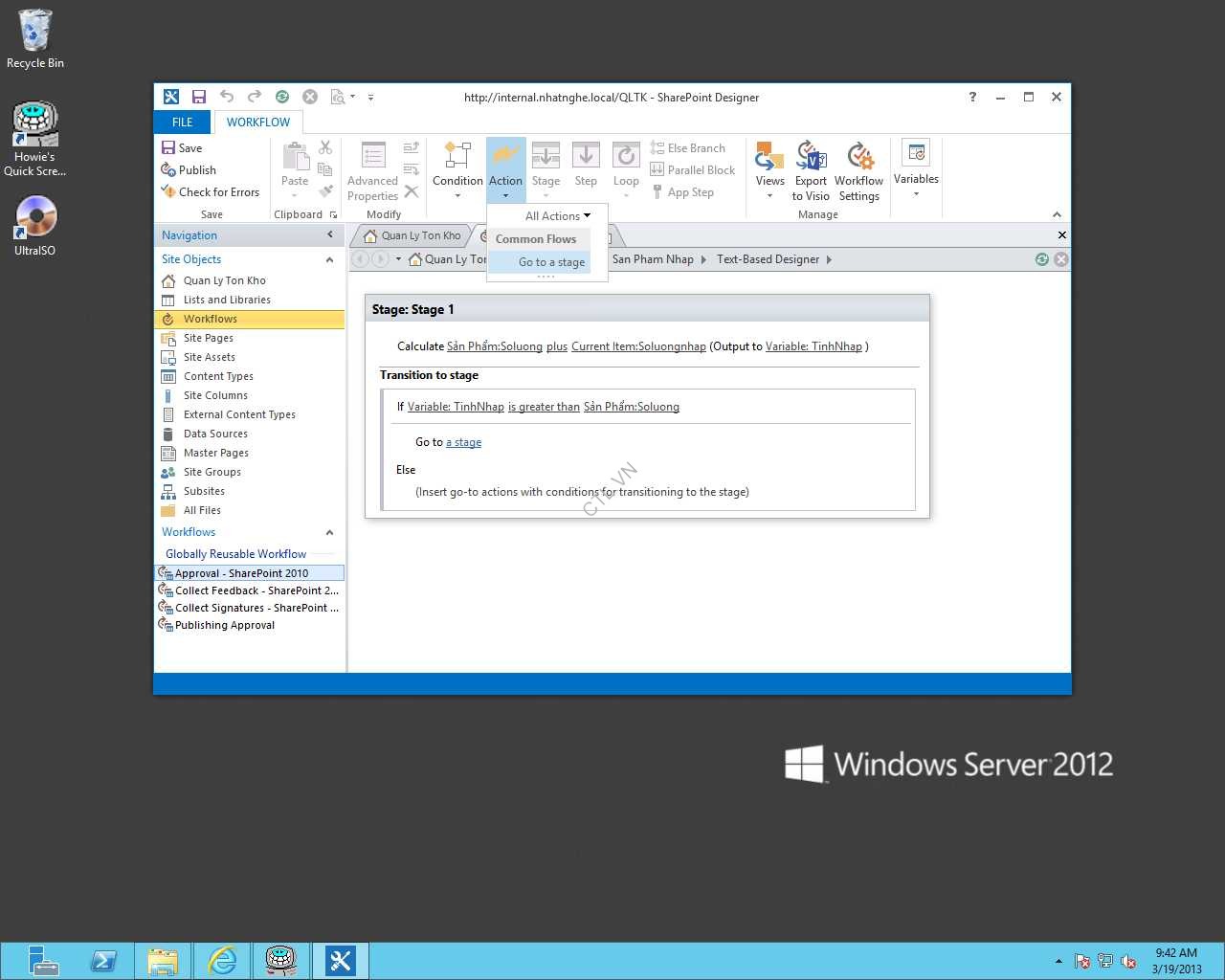
Click vào Stage để thêm Stage 2
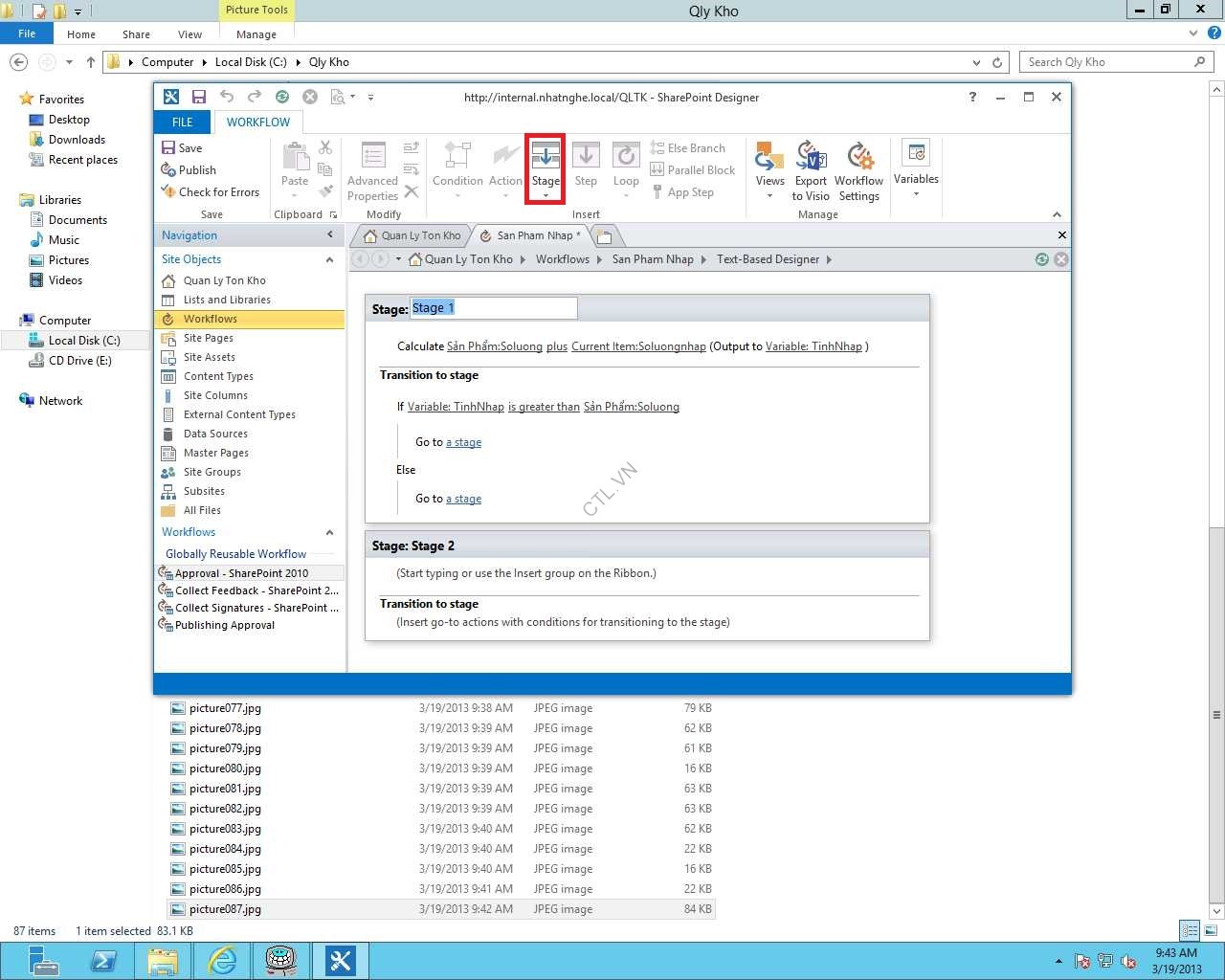
Click vào Stage 1 sửa lại thành Tinh Nhap, Stage 2 thành Cong Nhap
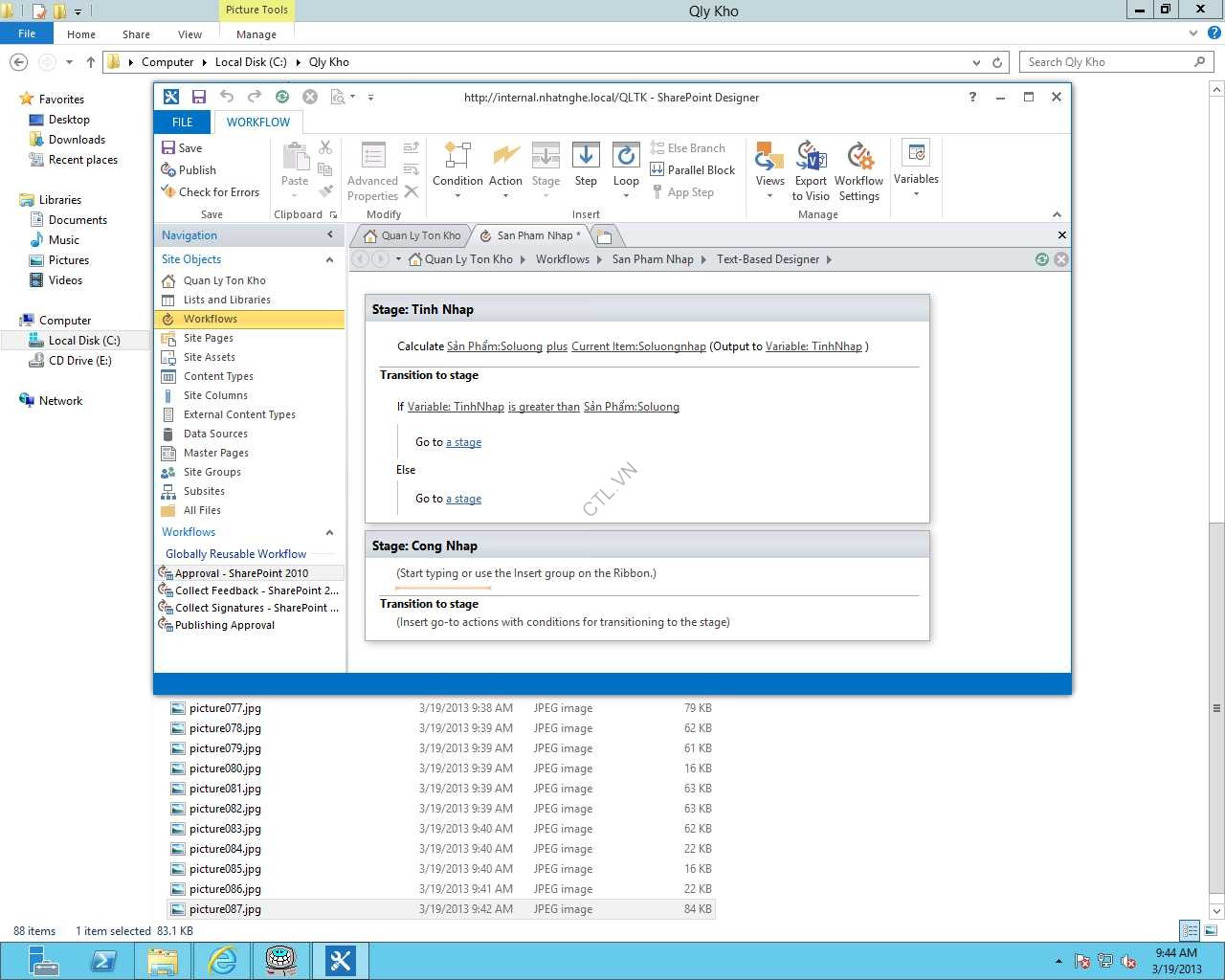
Stage Tinh nhap, trong if click go to chọn Cong Nhap
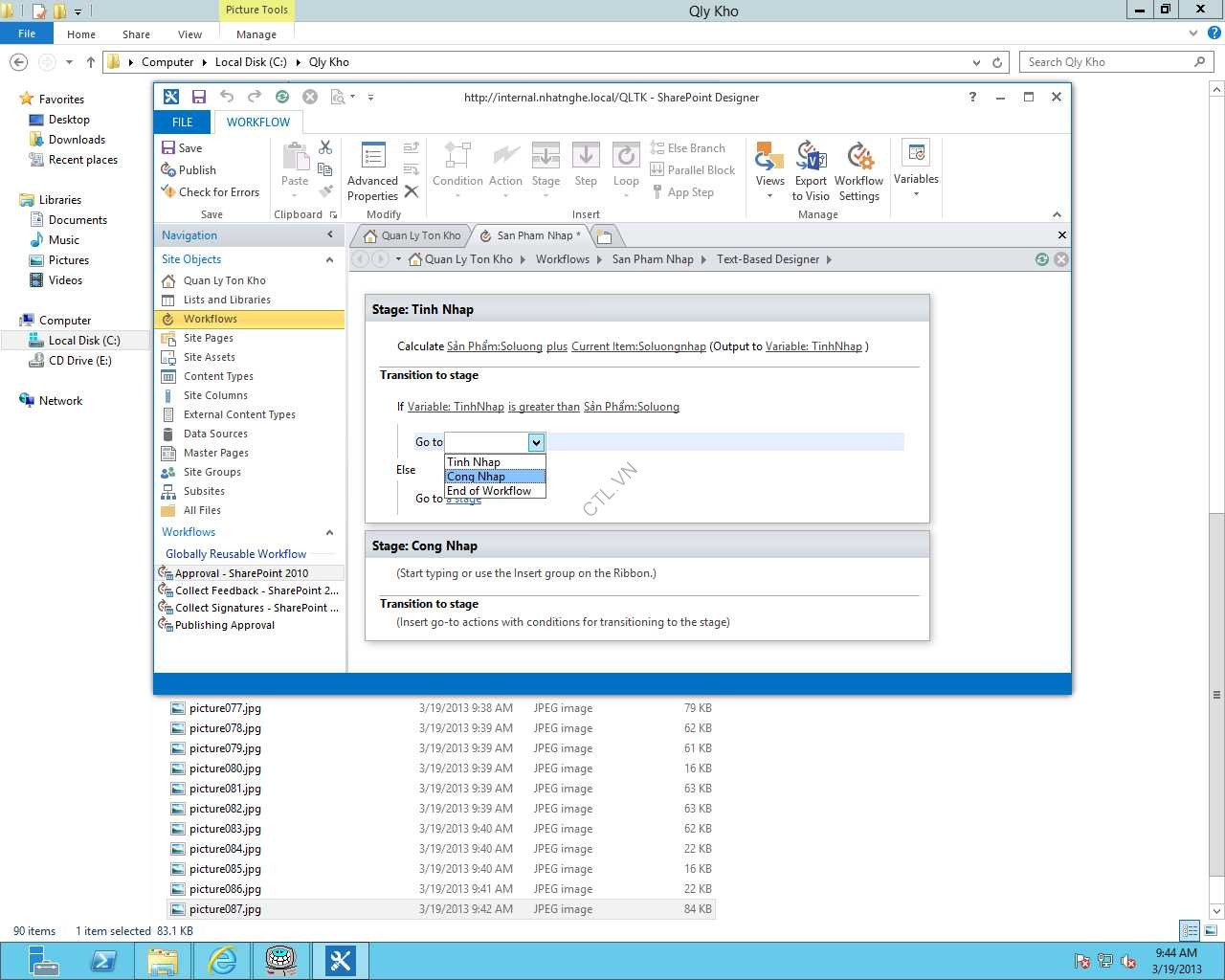
trong else click go to chọn End of Workflow
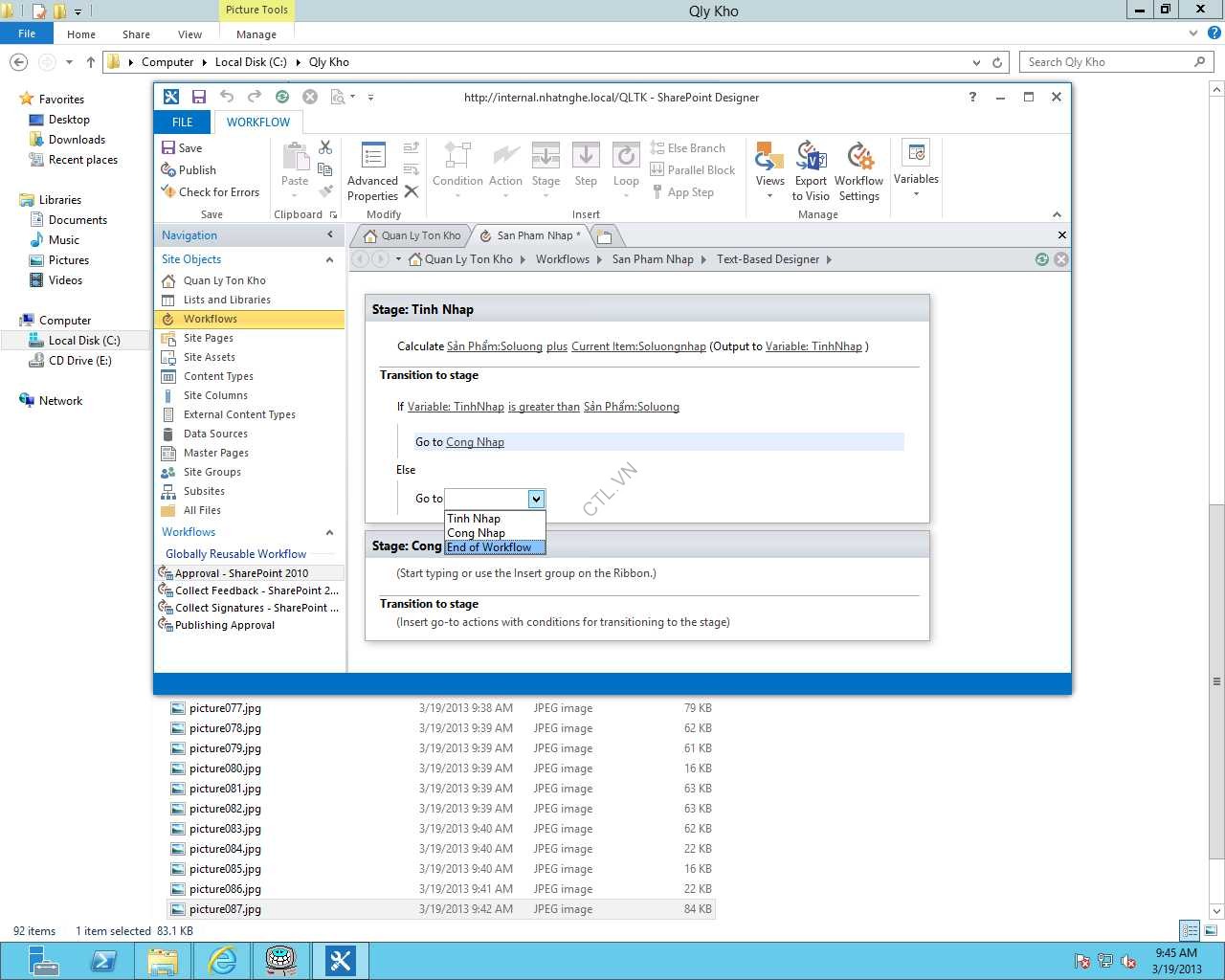
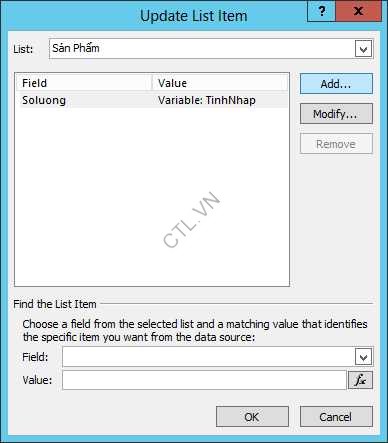
Đặt con trỏ phía dưới stage cong nhap vào action chọn Update list Item
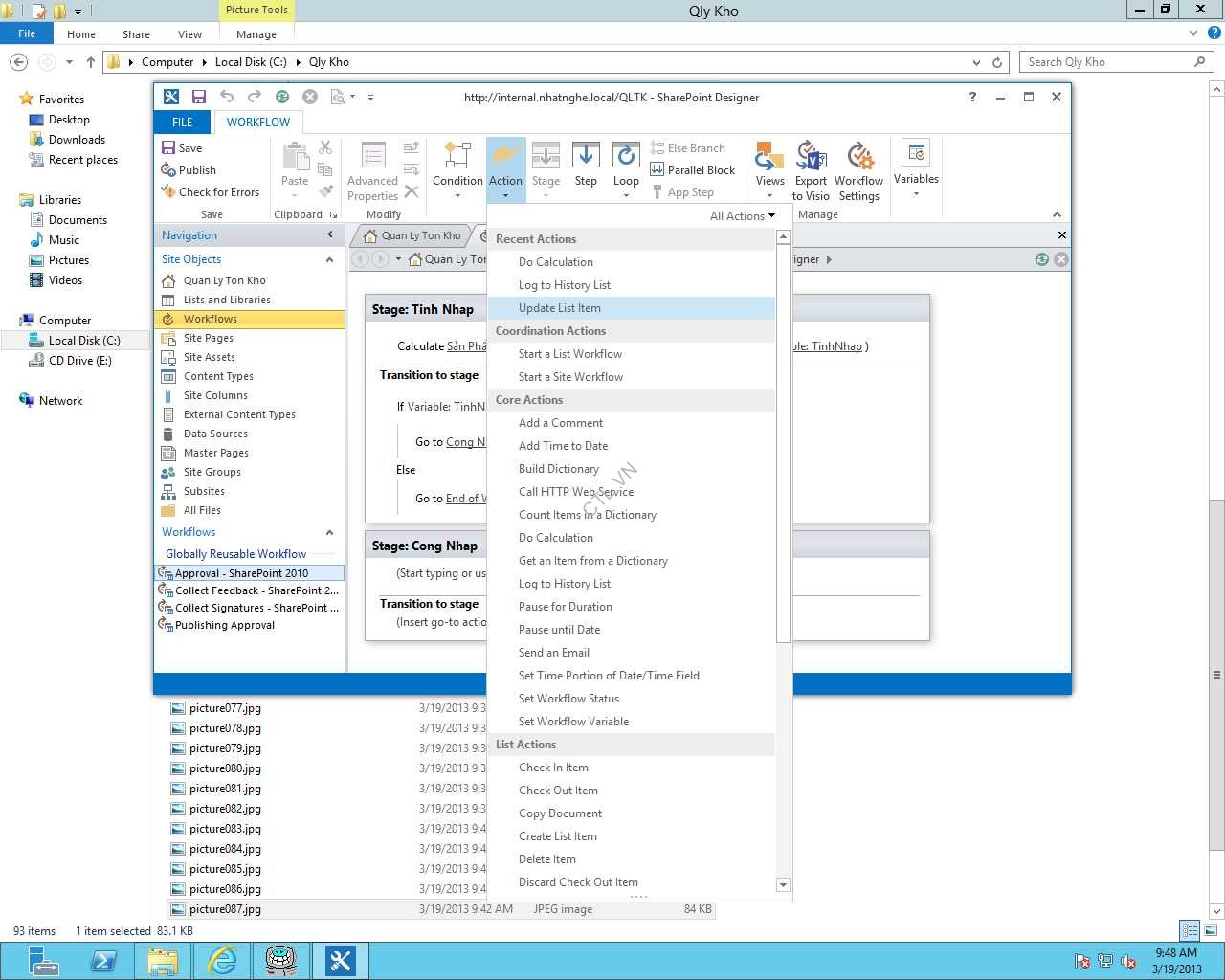
Click this list
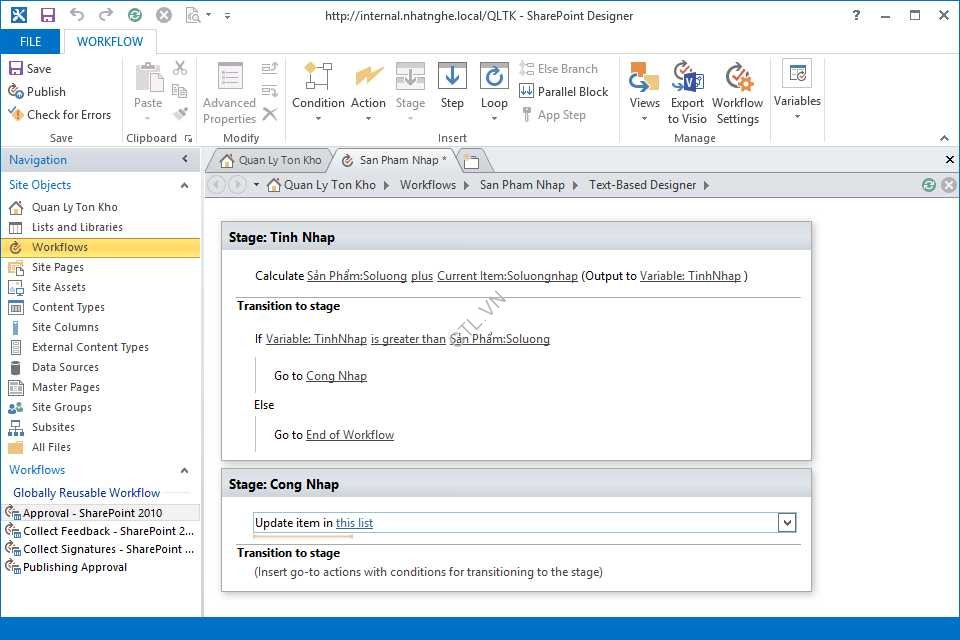
Chọn List sản phẩm, ấn add
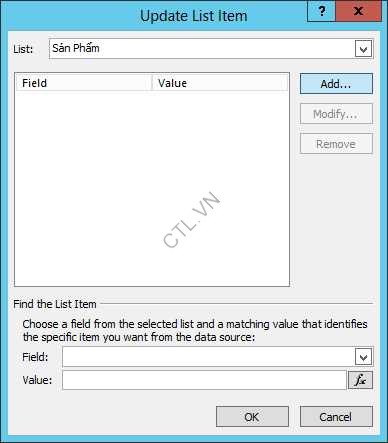
Set this field: Soluong, ấn fx

Data source: Workflow variables and parameters, Field from source: Tinh Nhap Ok
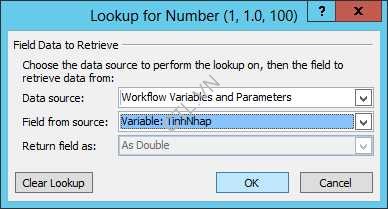
OK

Tiếp tục ấn add
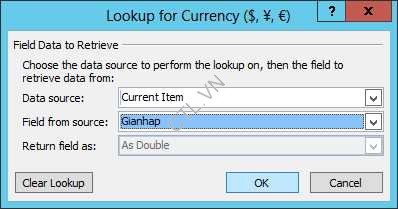
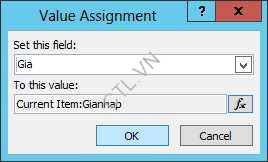
Set this field: Gia, ấn Fx

Data source: Current item, Field from source: Gianhap Ok
OK
Field: chọn ID, click Fx trong phần Value
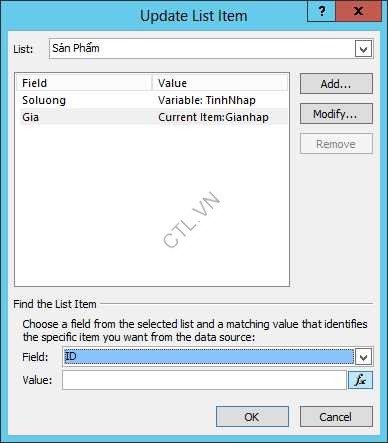
Data source: Current Item,
Field from source: Tensanphamnhap,
Return field as: Lookup id (as Interger) Ok Ok
Trong stage Cong nhap đặt con trỏ dưới Insert go-to actions with.. vào action chọn Go to stage
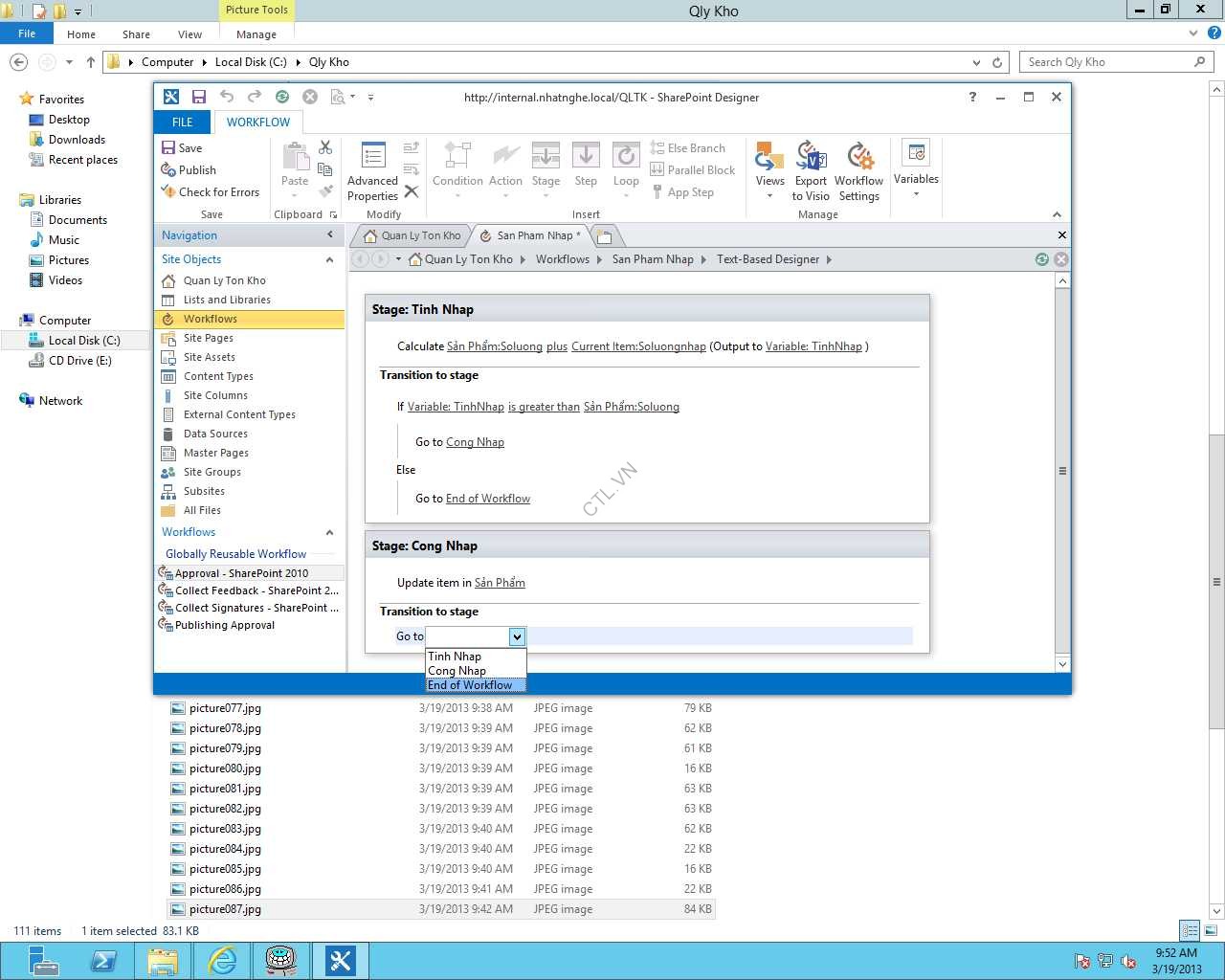
Click gog to chọn End of Workflow.
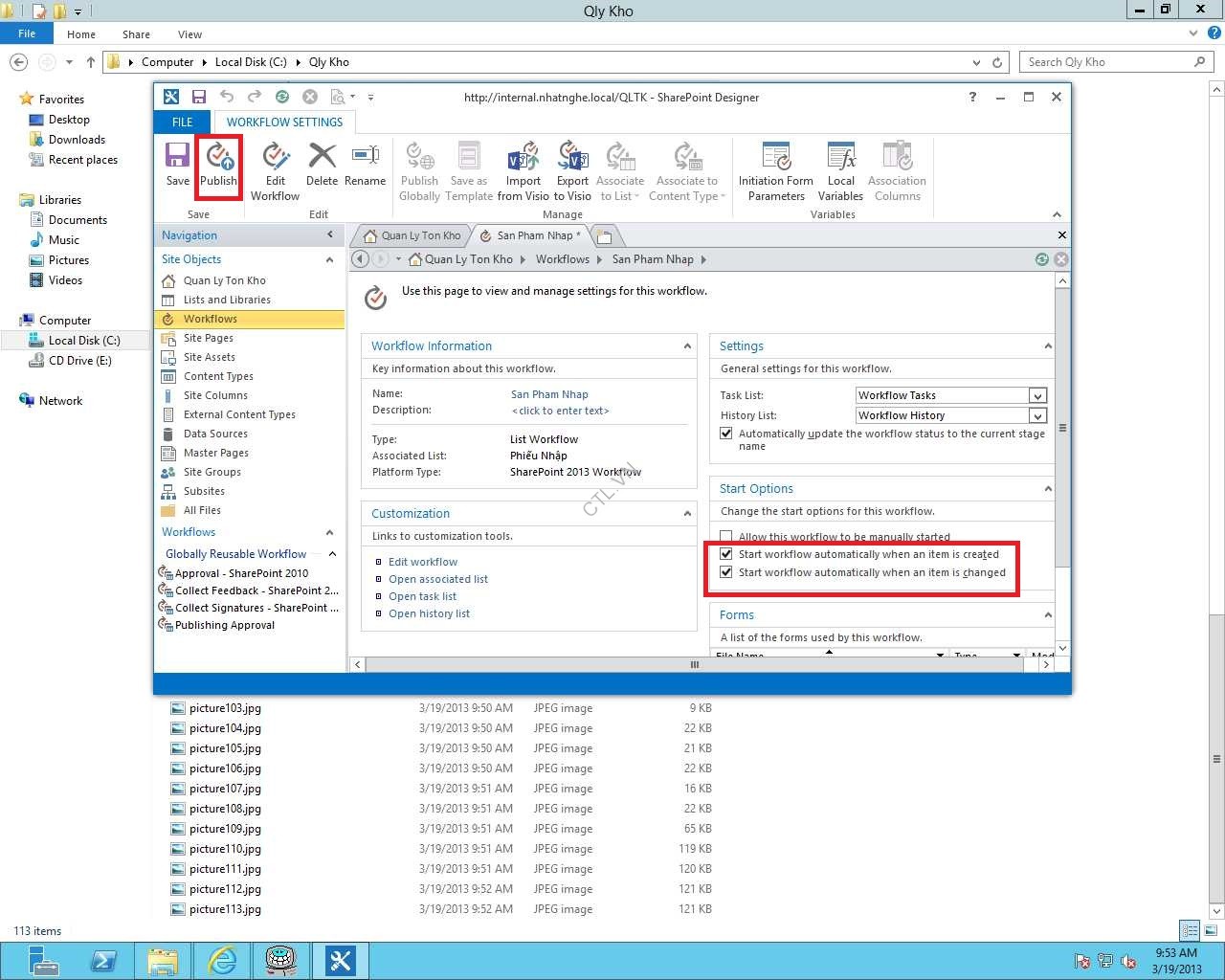
Chọn Workflow Settings
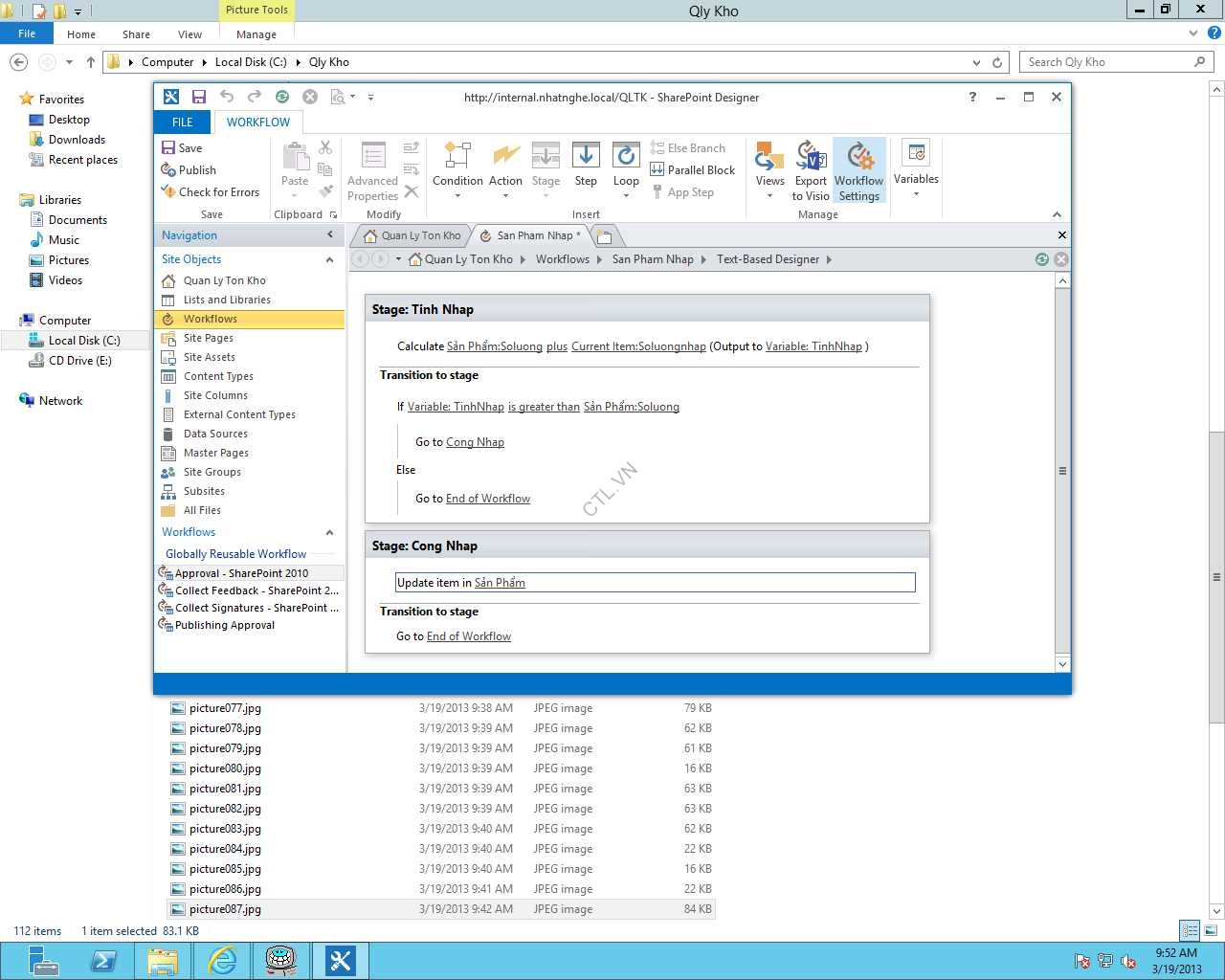
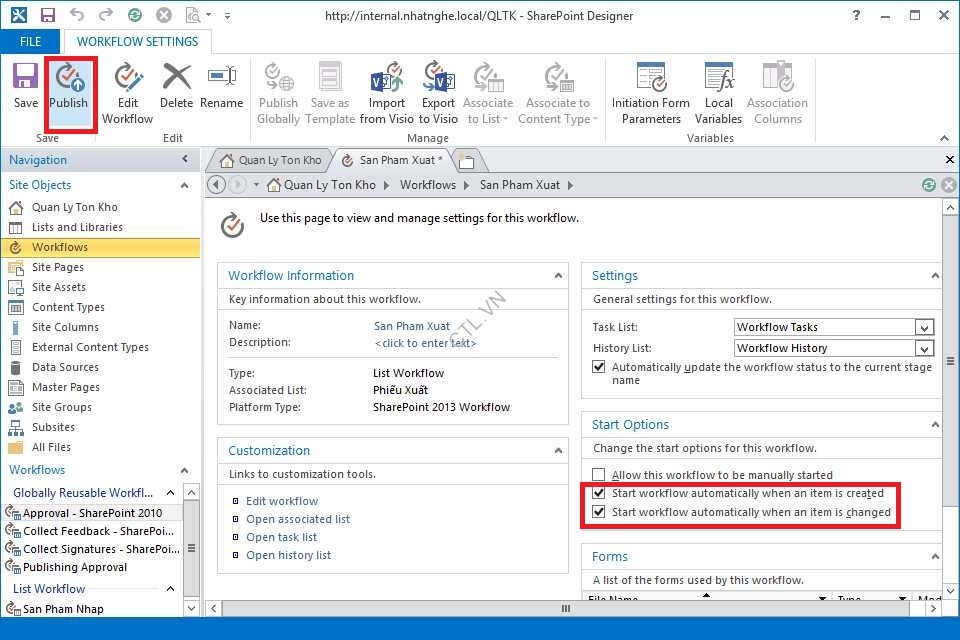
Check vào các checkbox như trong hình, chọn Publish, hoàn tất việc tạo workflow
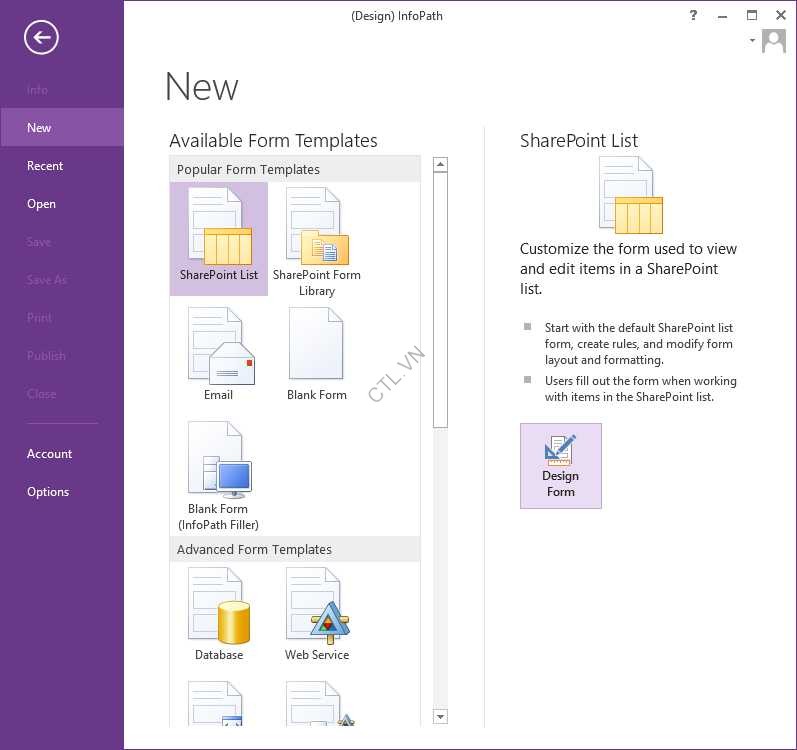
B6. Thiết kế form phiếu nhập, Mở Infopath vào Tab File\New chọn Sharepoint list Design Form
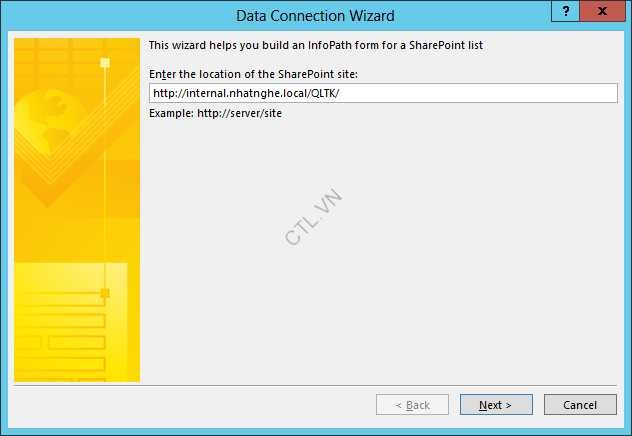
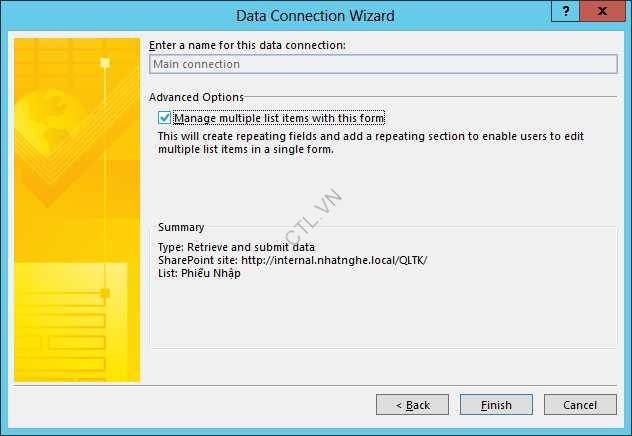
Sharepoint site: http://internal.nhatnghe.local/QLTK next
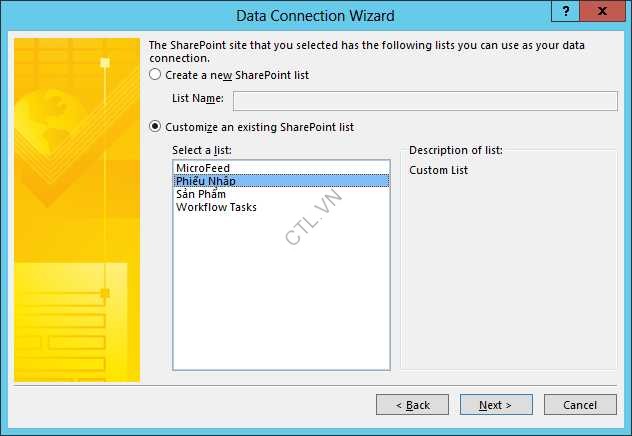
Chọn List phiếu nhập next
Check vào checkbox manage multiple list items with this form next
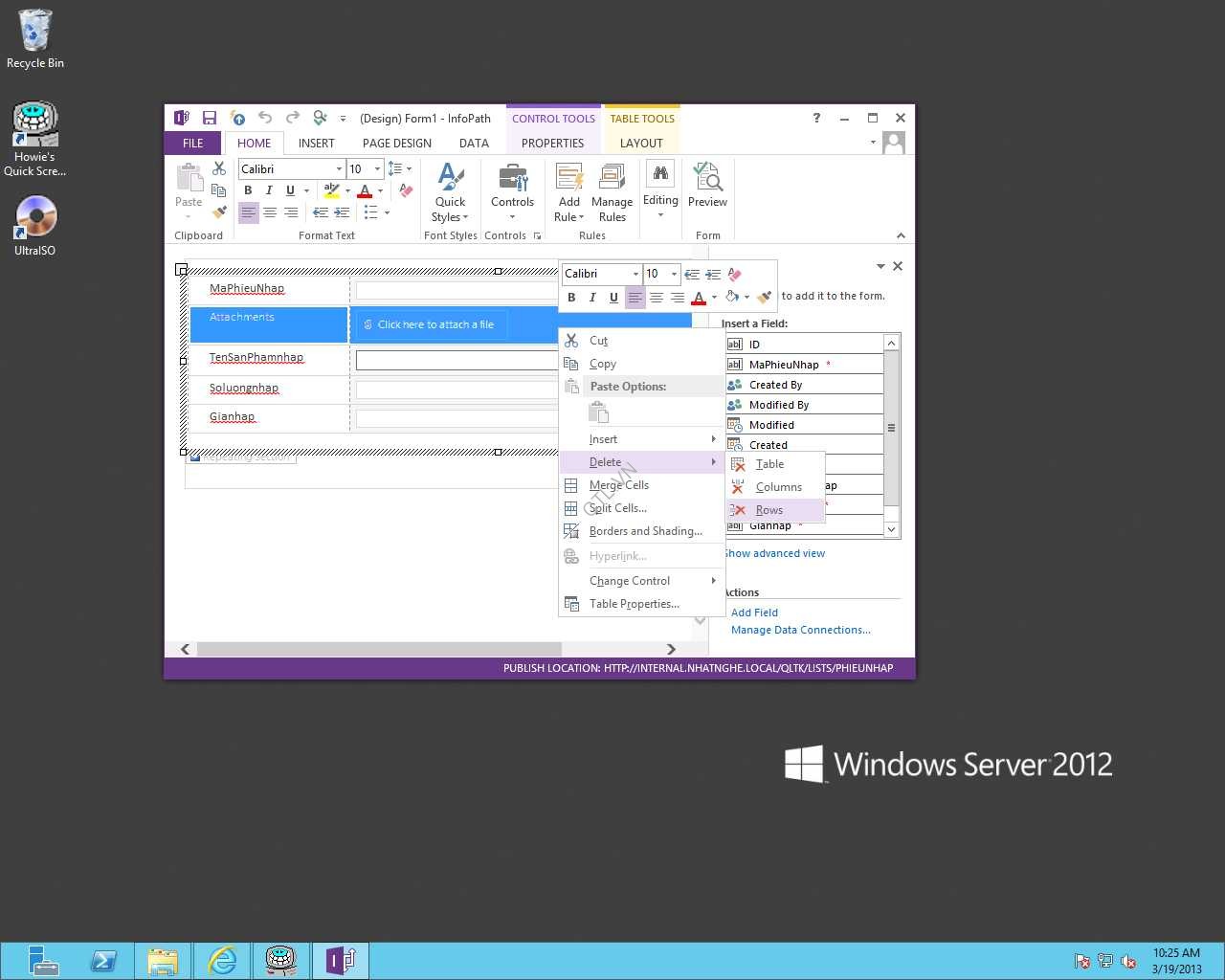
Xóa bỏ dòng Attachments
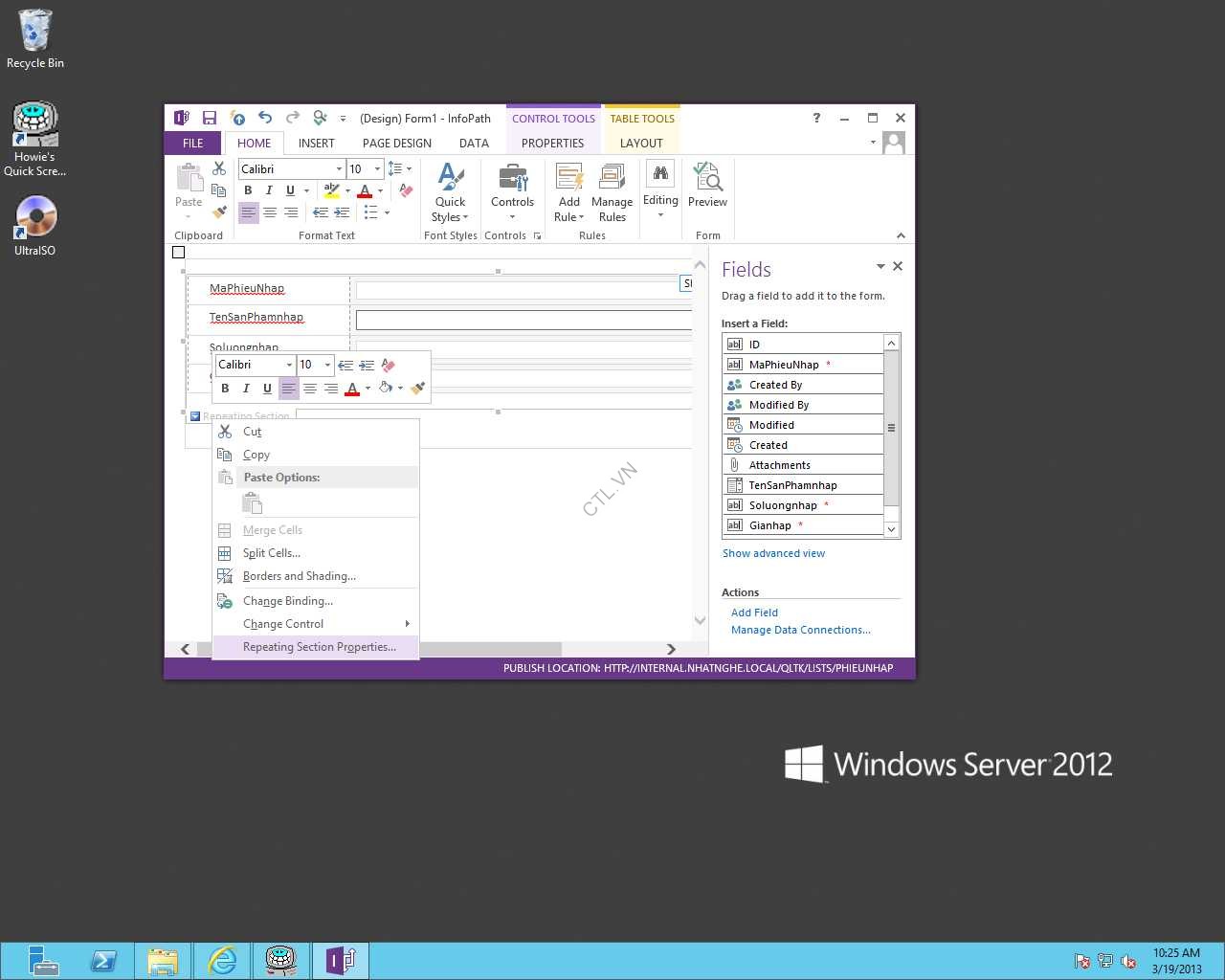
Phải chuột vào Repeating Section properties
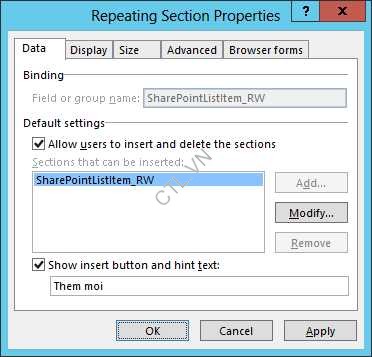
Check vào Allow users to insert and delete the sections Ok
Vào Tab Data Data Connections
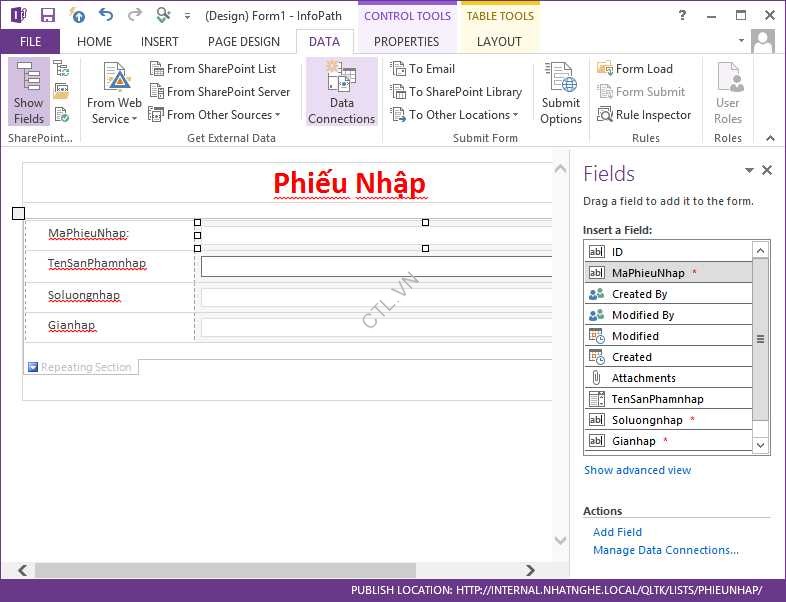
Ấn Add
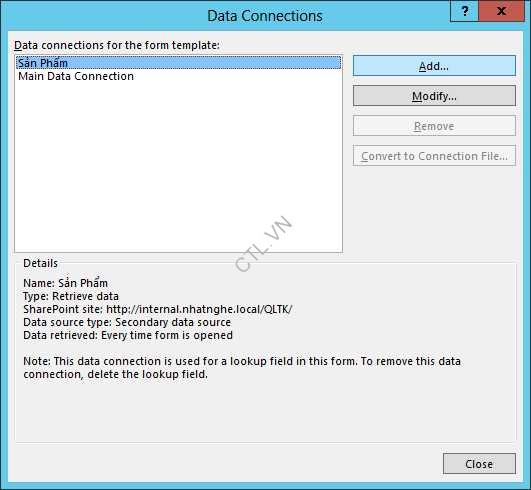
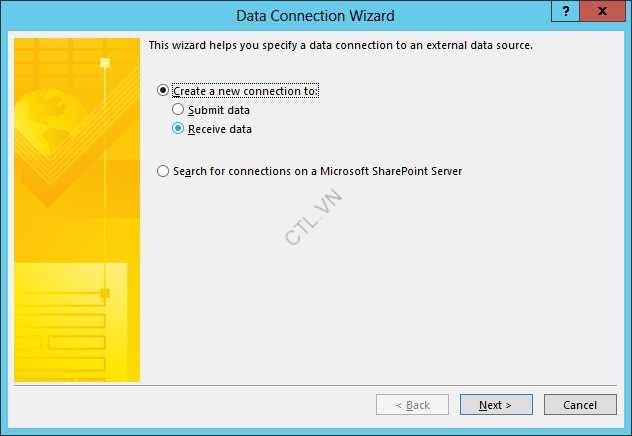
Chọn option Receive data next
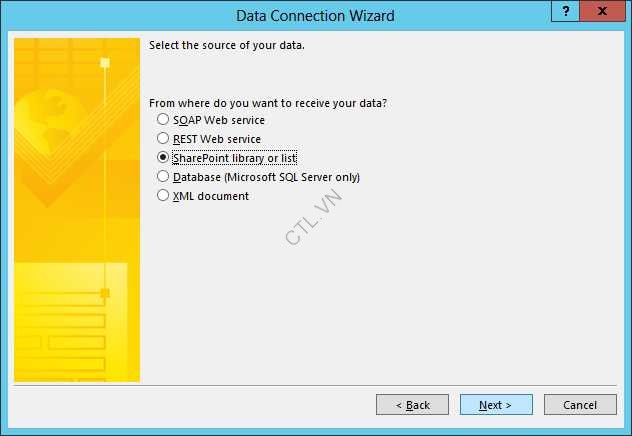
Chọn option Sharepoint library or list next
Nhập vào site http://internal.nhatnghe.local/QLTK next
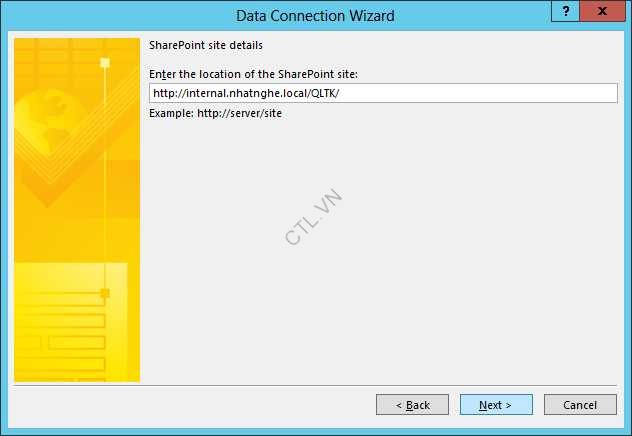
Chọn phiếu nhập next

Chọn ID next

Check vào Store a copy of the data in the form template next
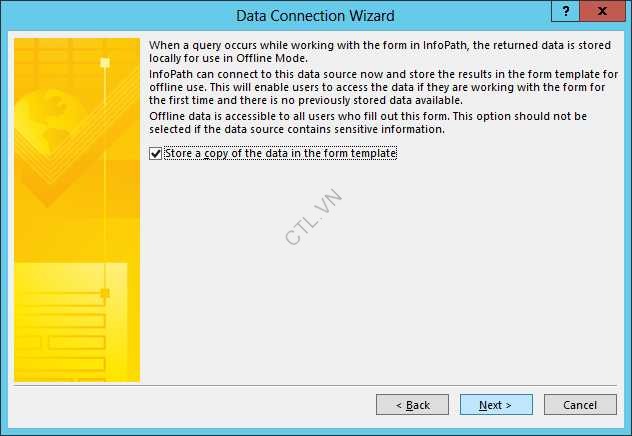
Nhập name: Phiếu nhập Finish Close

Phải chuột field MaPhieuNhap chọn textbox properties…

Default Value ấn Fx
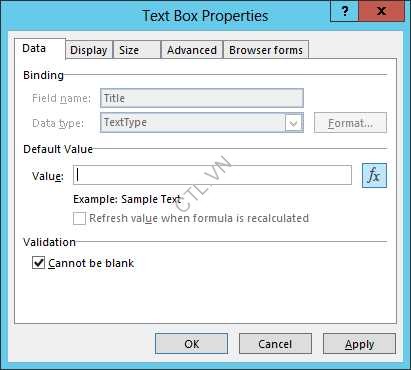
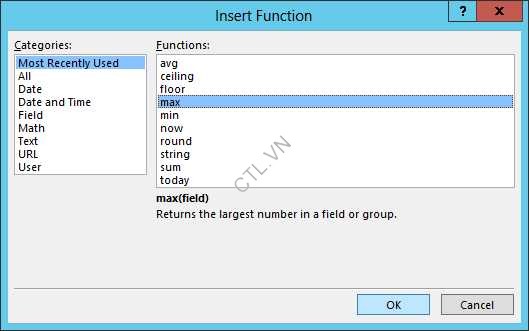
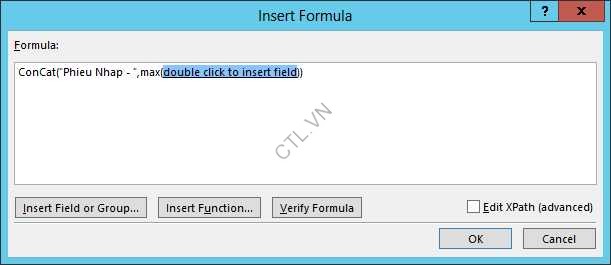
Formula: nhập Concat(“ Phieu Nhap – “, ấn Insert Function
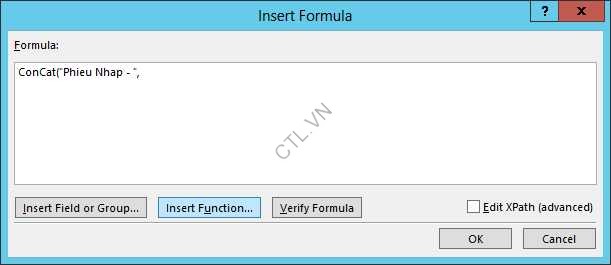
chọn max OK
Chọn Double click to Insert field
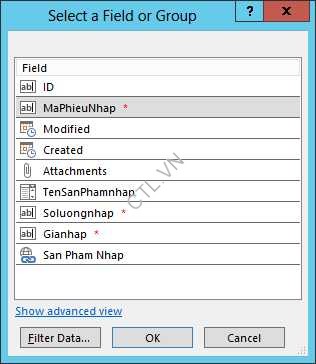
Chọn Show advanced view
Trong Fields chọn Phiếu nhập chọn ID Ok
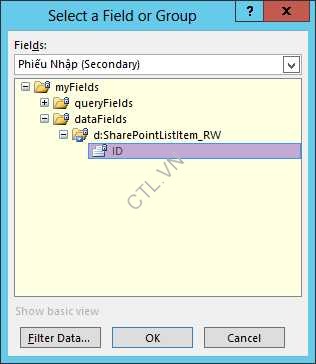
OK

OK

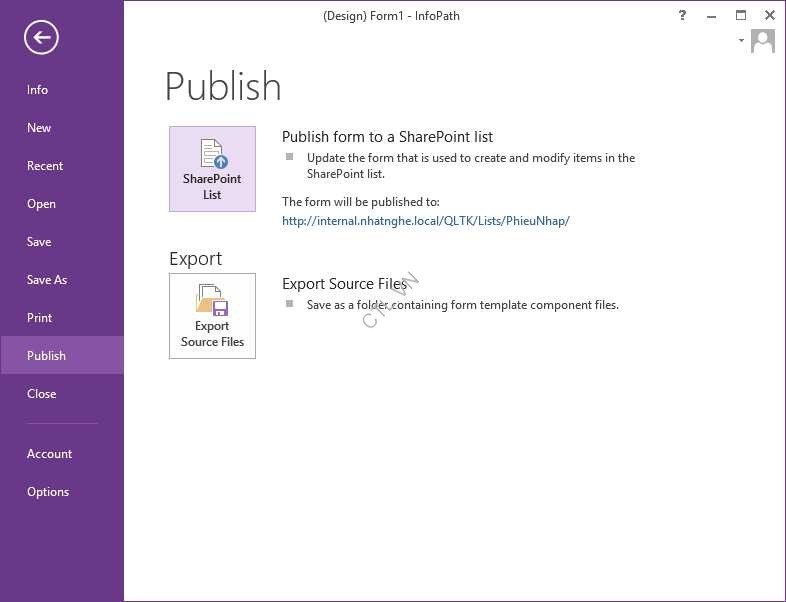
Vào Tab File chọn Publish Sharepoint list. Thiết kế xong form phiếu nhập
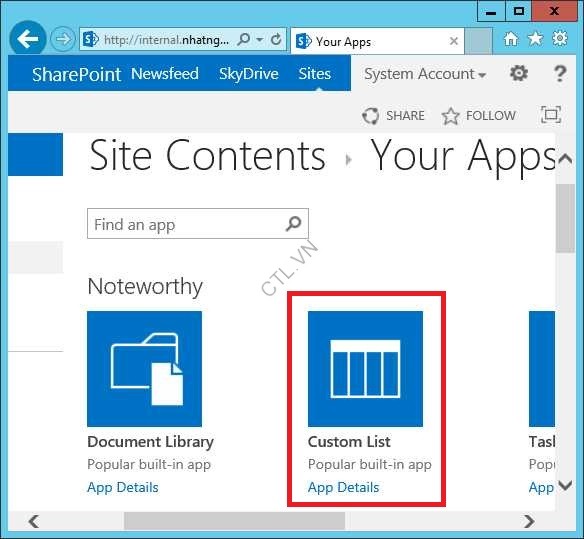
B7. Tạo list phiếu xuất, tạo column phiếu xuất. Trở về site Quản lý tồn kho vào settings chọn Add an app

Chọn custom List
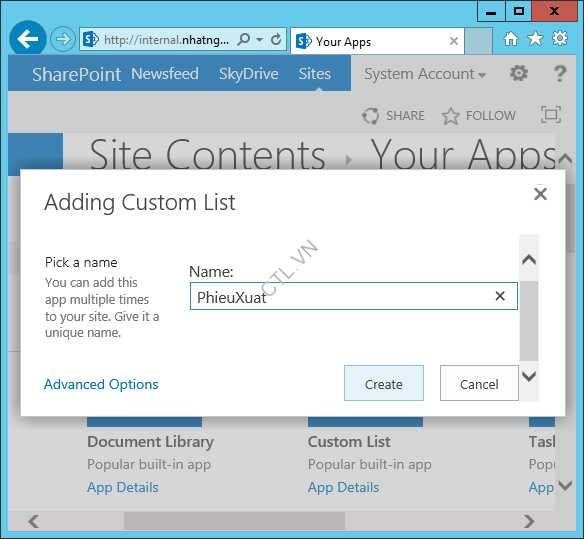
Nhập Name: PhieuXuat Create
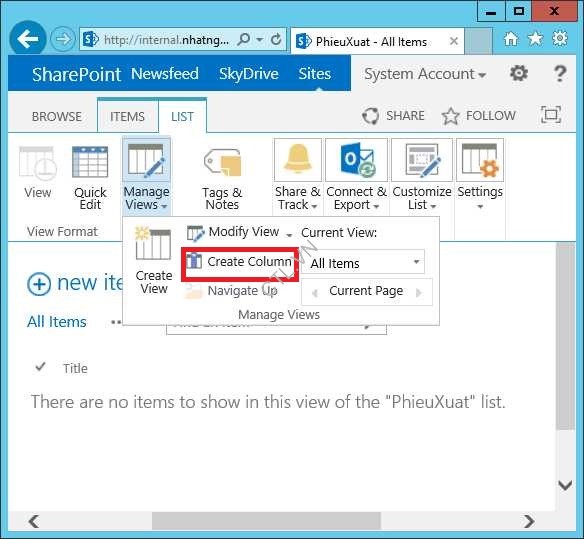
Chọn Phiếu Xuất vừa tạo

Chọn Create Column.
Column Name: TenSanPhamXuat, chọn option Lookup

Get Information from: Sản Phẩm
In this column: Tên Sản Phẩm, check thêm Soluong Ok
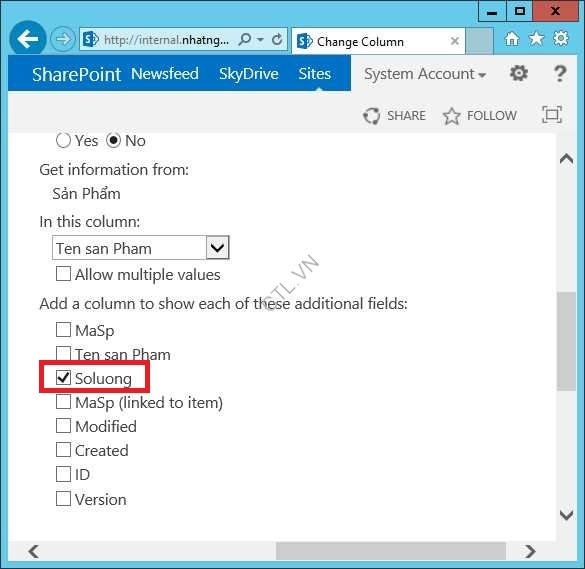
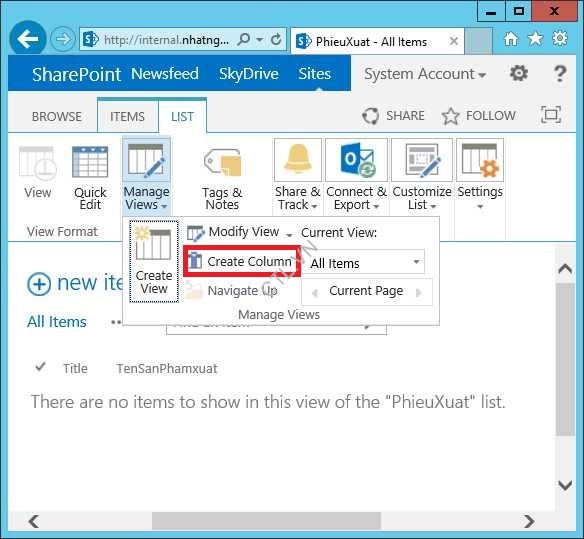
Tiếp tục chọn Create Colomn
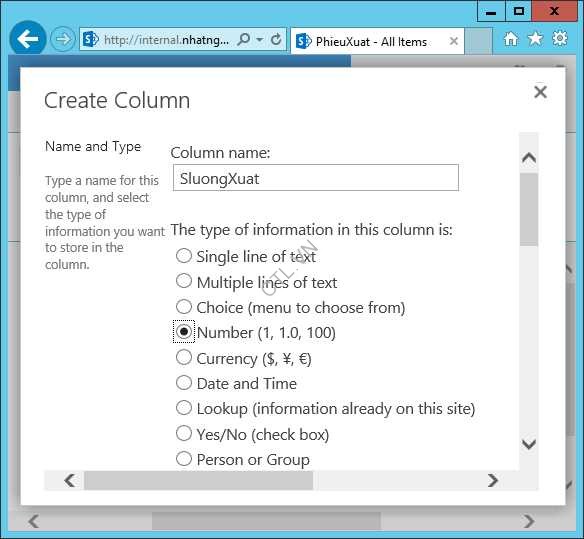
Column name: SluongXuat, chọn option Number
trong phần Column validation kiểm tra Sluongxuat>=0 Ok

Tiếp tục tạo column Giaxuat, chọn option currency
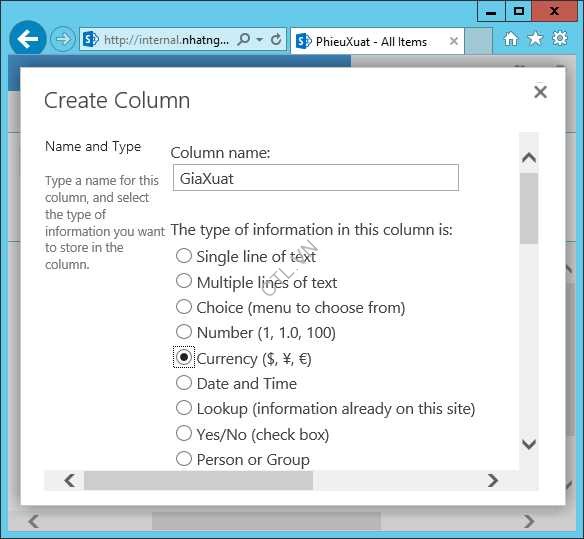
Currency format: Vietnam đồng
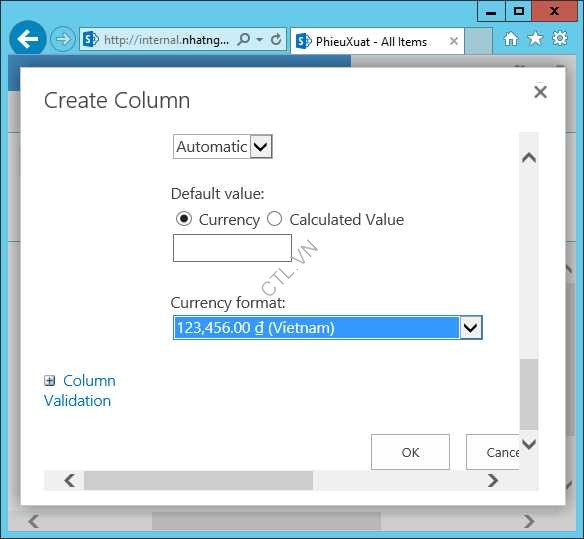
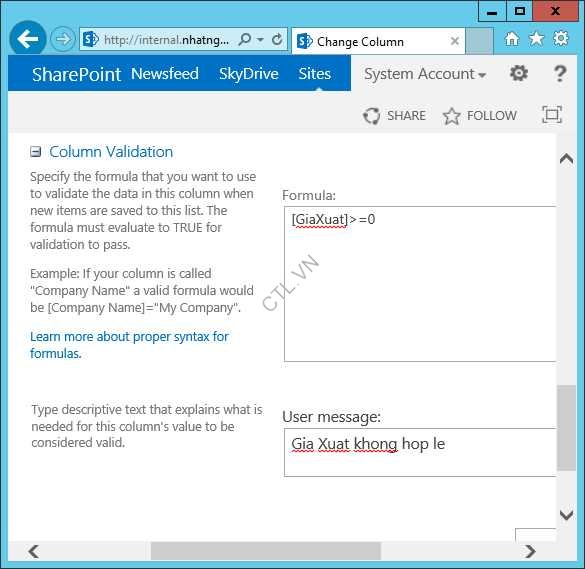
Kiểm tra Giaxuat >= 0 -> Ok. Tạo Column xong
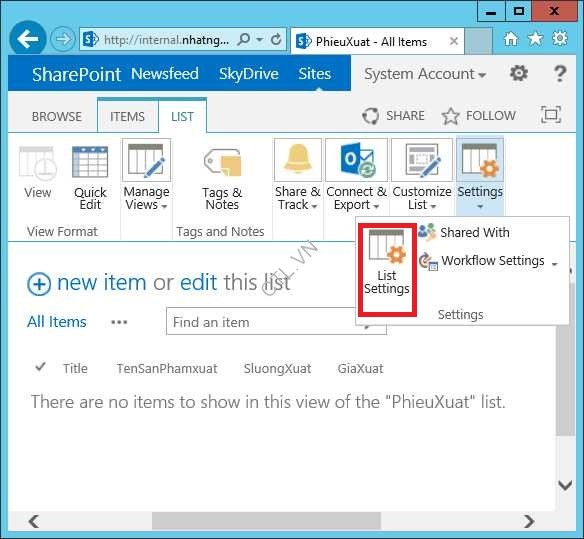
Chọn list PhieuXuat vào tab list List settings
Chọn List name, description and navigation
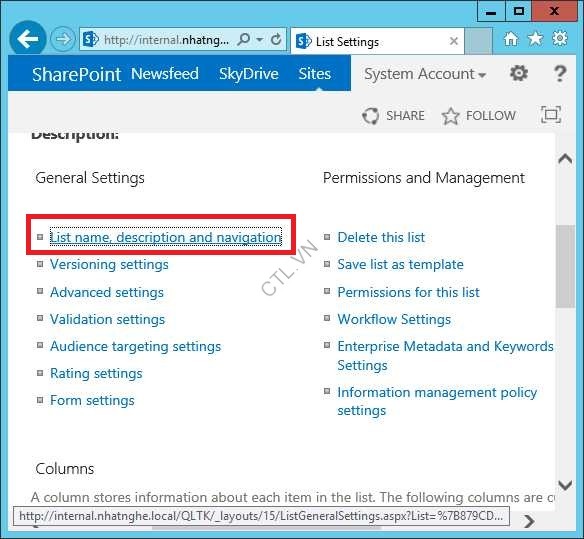
Đổi name: Phiếu Xuất save
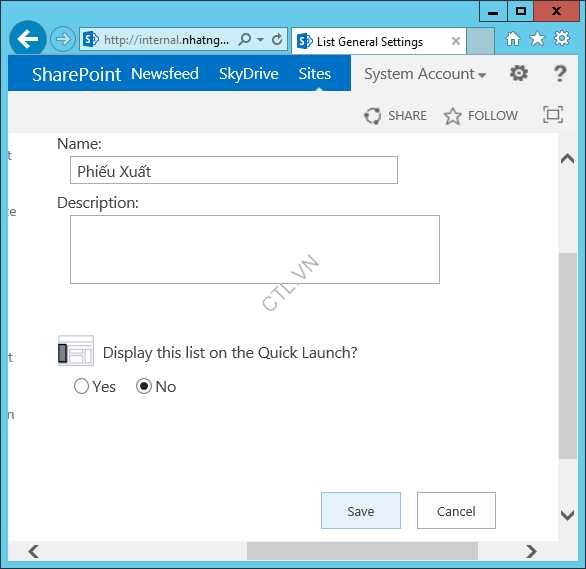
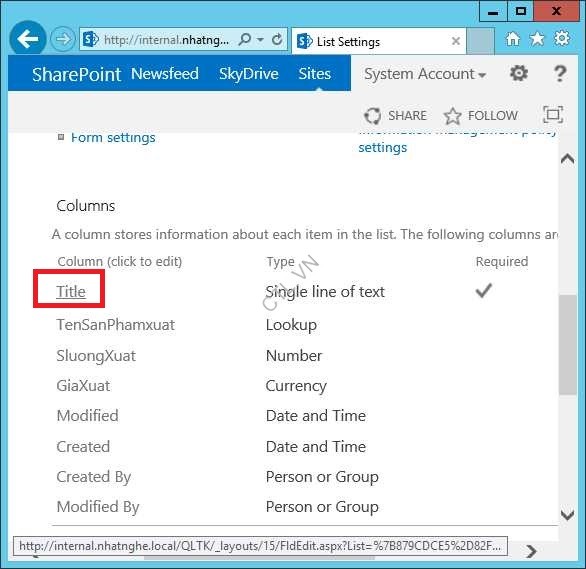
Trong phần column chọn Title
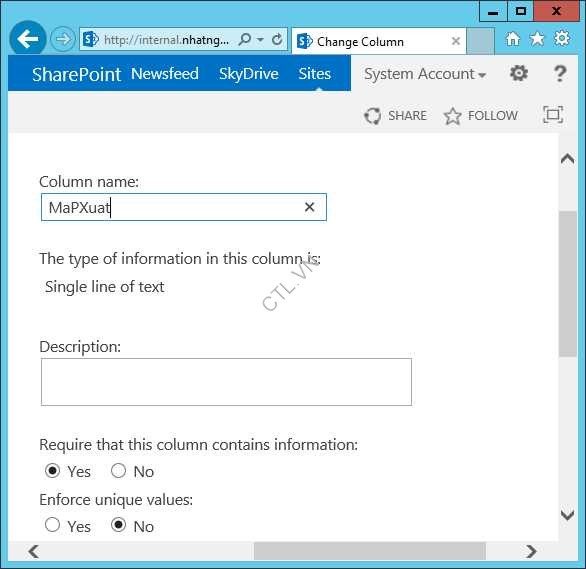
Đổi column name: MaPXuat
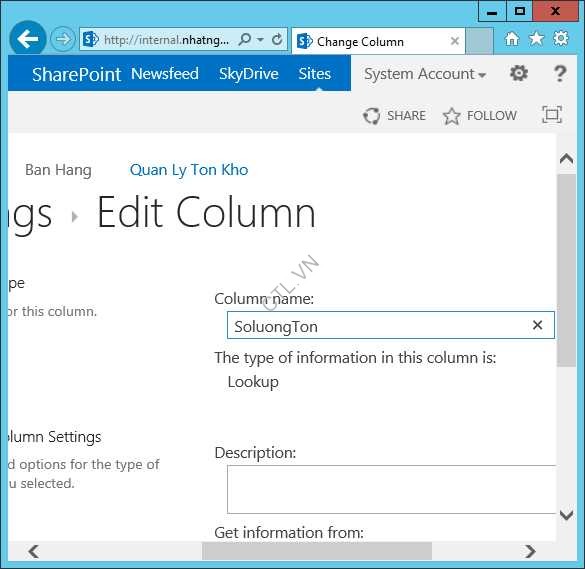
Cũng trong Column chọn TenSanPhamXuat:Soluong

Đổi Column name : SoluongTon ok
B8. Tạo workflow sản phẩm xuất. Chọn List phiếu xuất vào Tab List chọn Create a workflow in sharepoint designer Allow

Name: San Pham Xuat, Platform Type: Sharepoint 2013 Workflow Ok

Đặt con trỏ phía dưới Stage 1 vào action chọn Do calculation
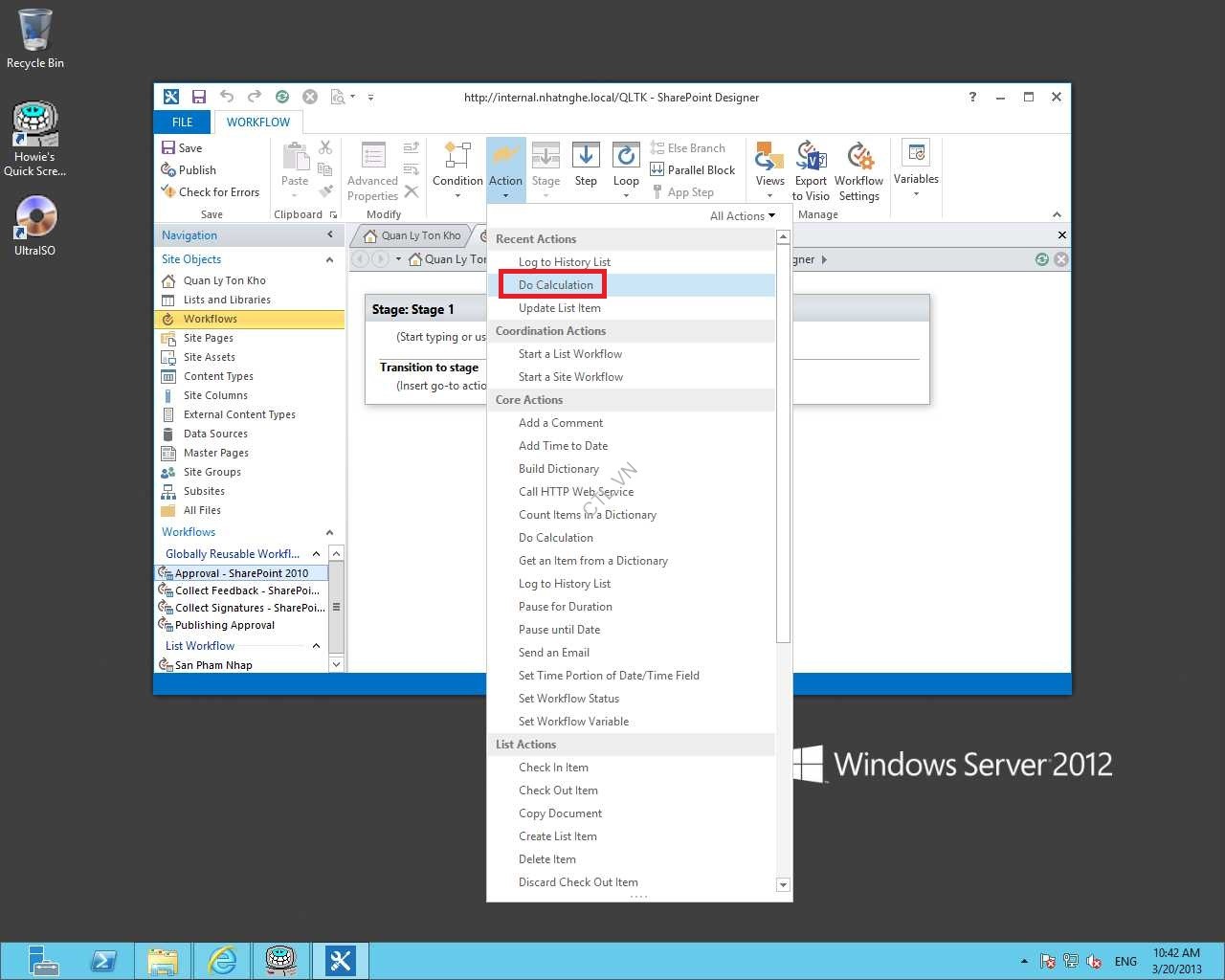
Click vào Value đầu tiên
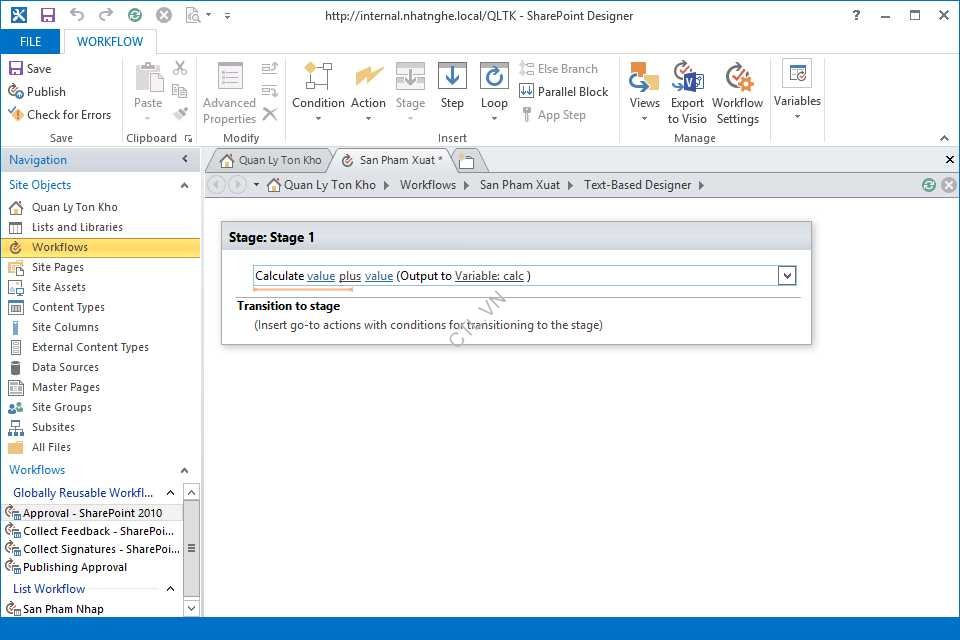
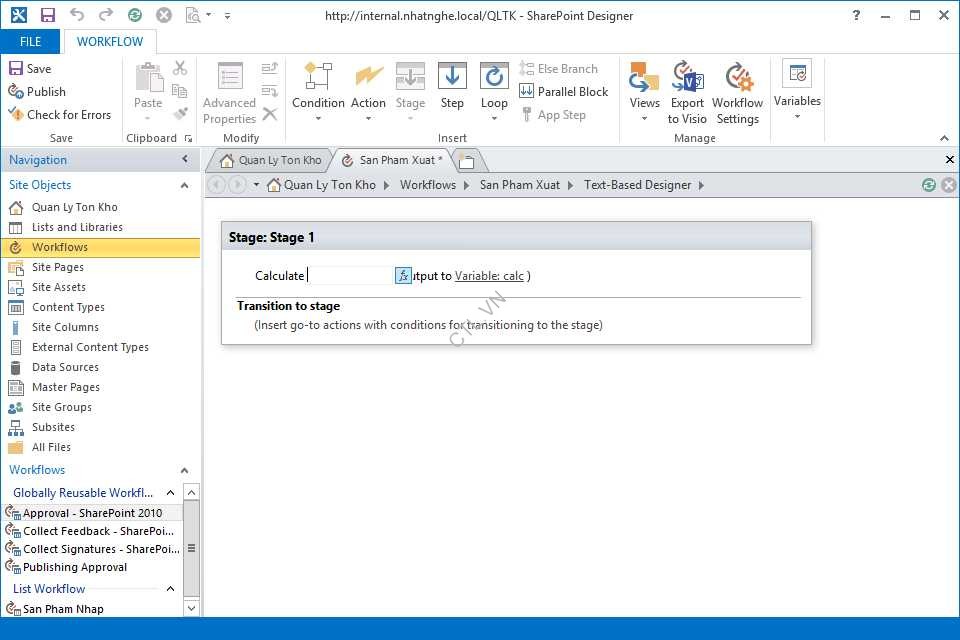
Chọn Fx
Data source: Sản phẩm, Field from source: soluong, Field chọn ID, Value ấn Fx
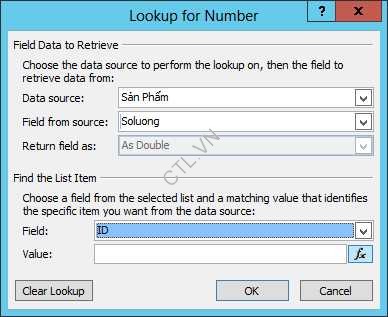
Data source: Current Item, Field from source: TenSanPhamXuat,
Return fields as: Lookup Id(as Interger) Ok
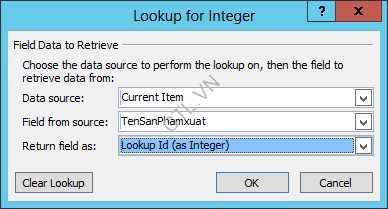
Ok
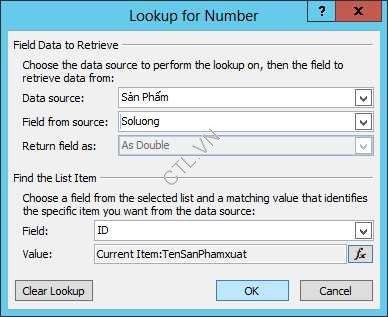
Chọn Minus, click vào Value thứ 2

Ấn Fx

Data source: Current Item; Field from source: SluongXuat Ok
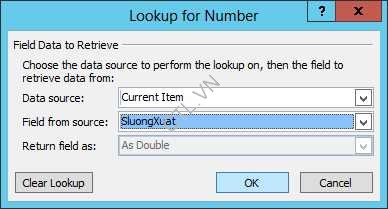
Output to chọn Create a new variable
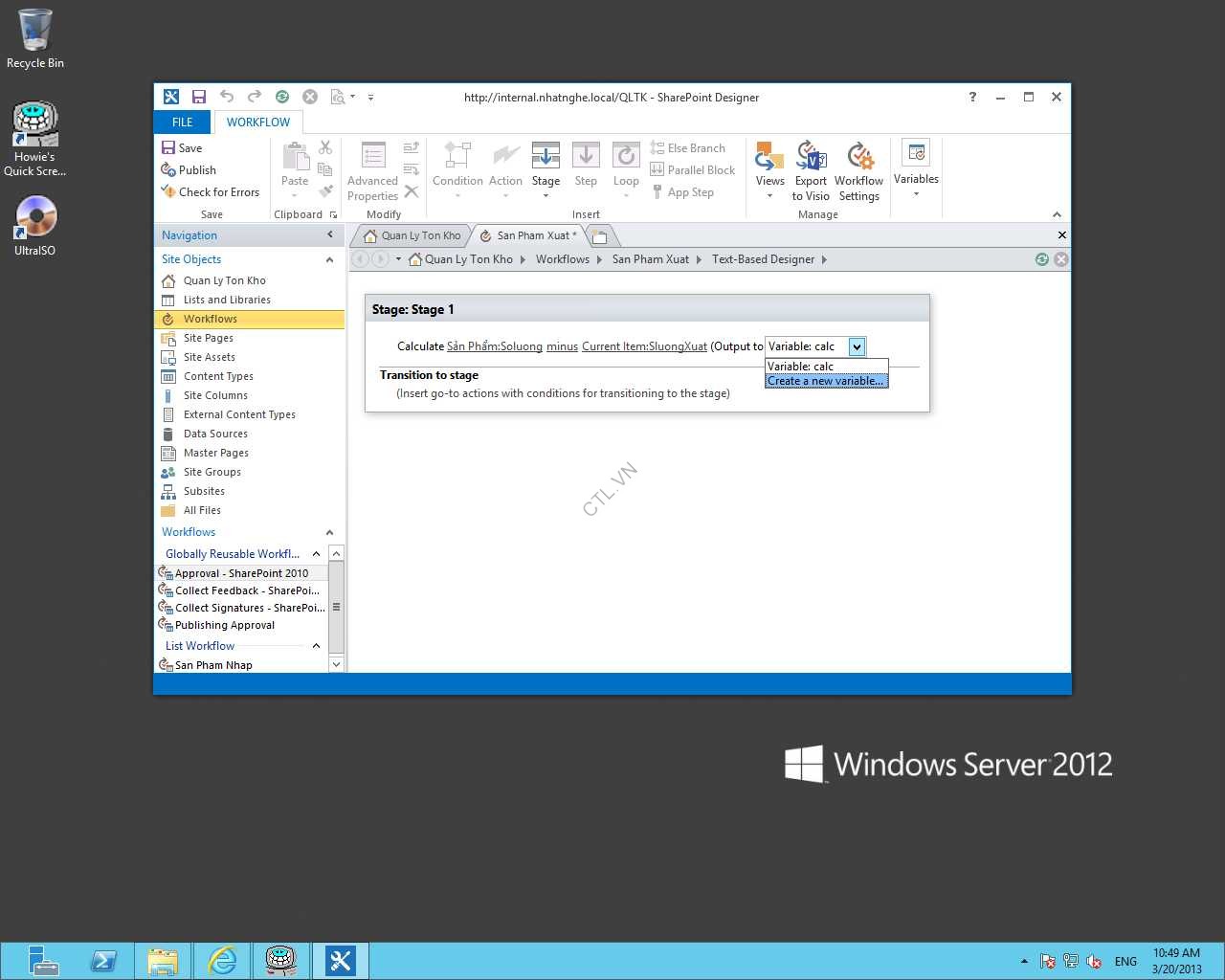
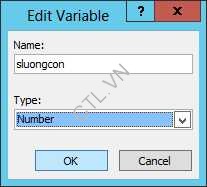
Name: Sluongcon; Type: Number Ok
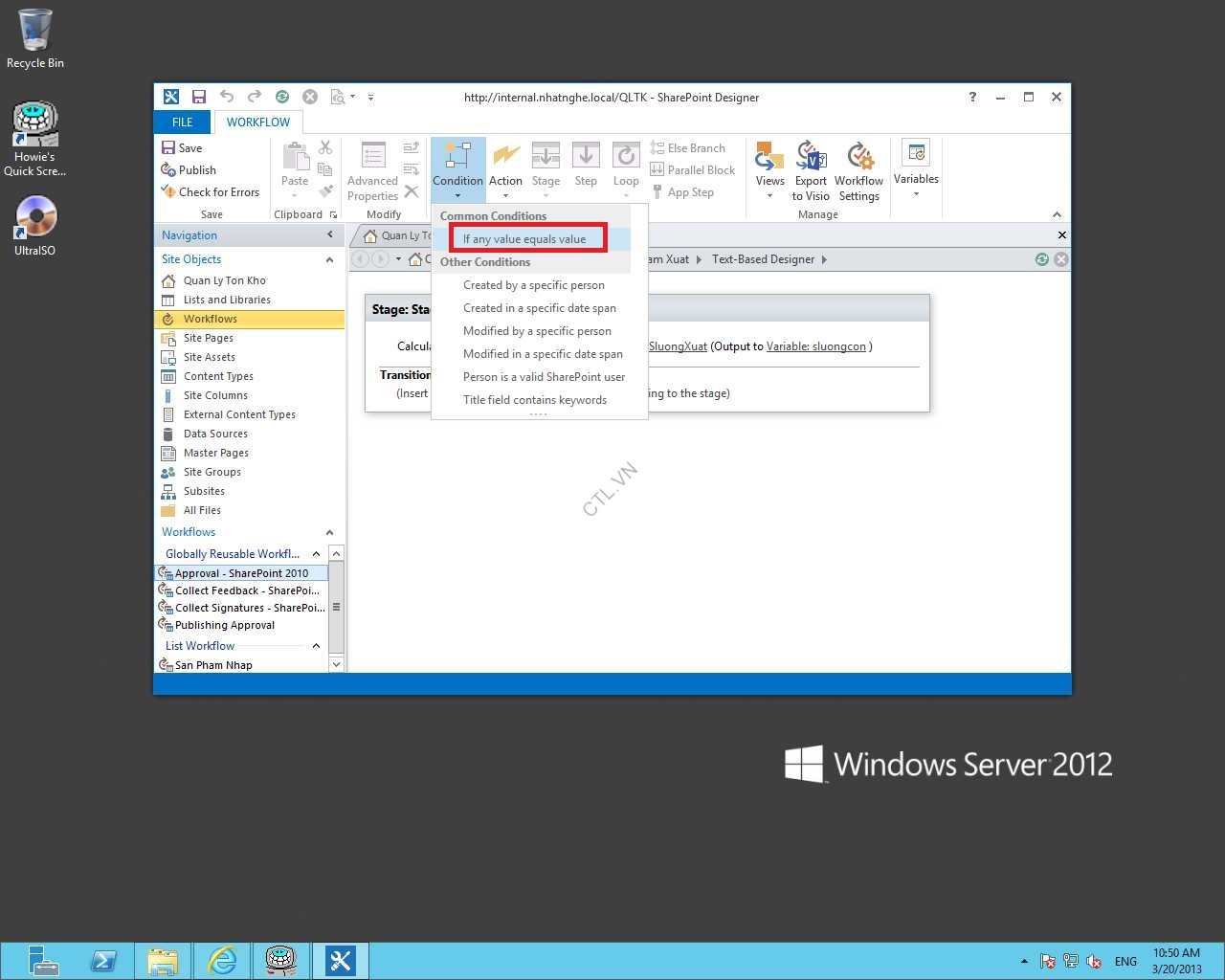
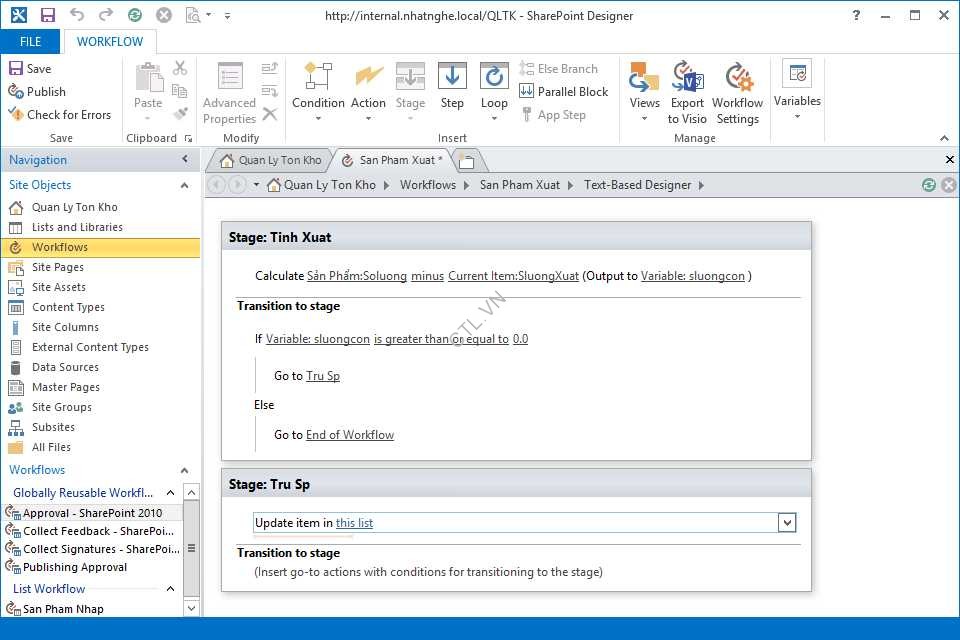
Đặt con trỏ trong phần Transition to stage vào action chọn If any value equals value
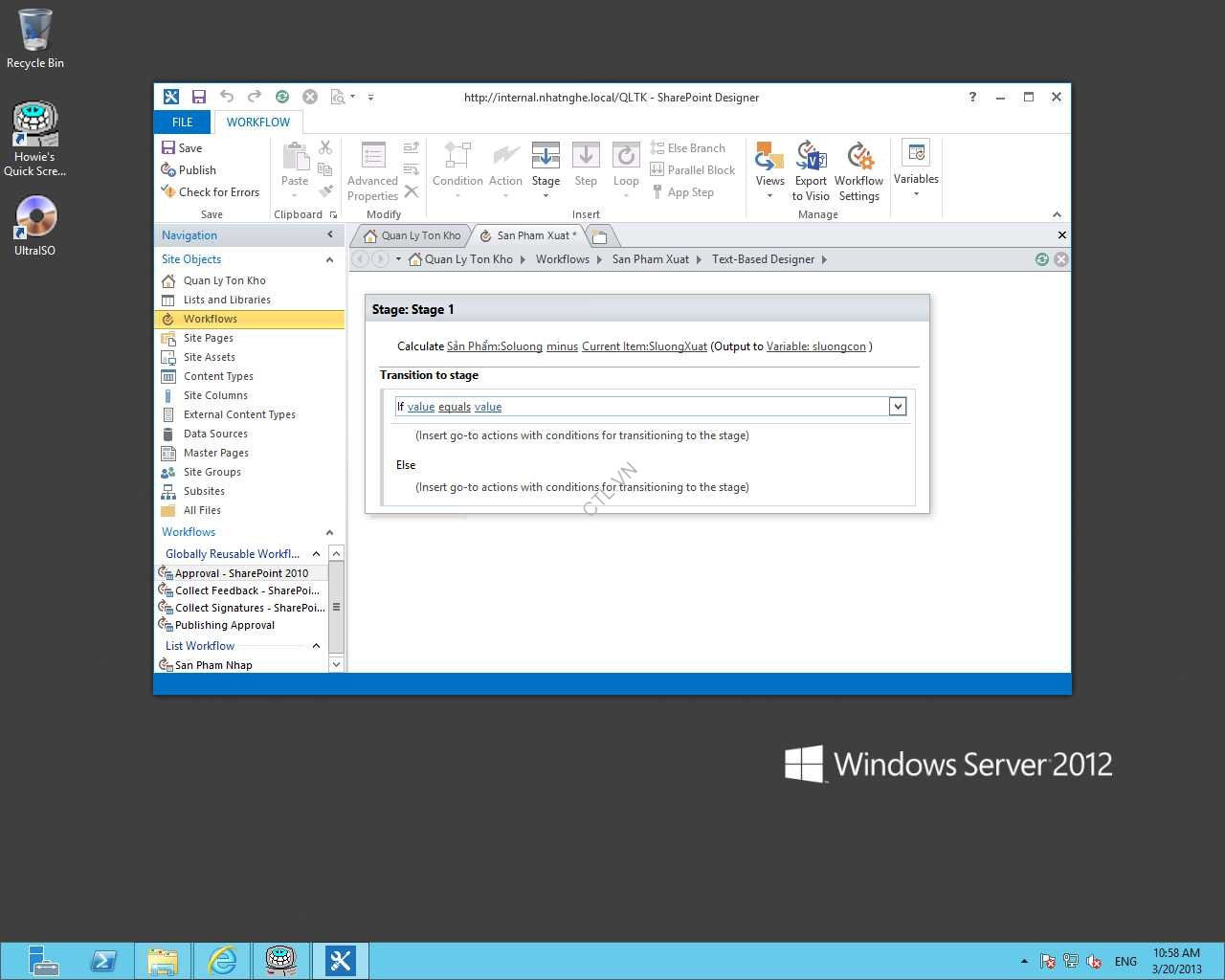
Click vào value đầu tiên
Click Fx
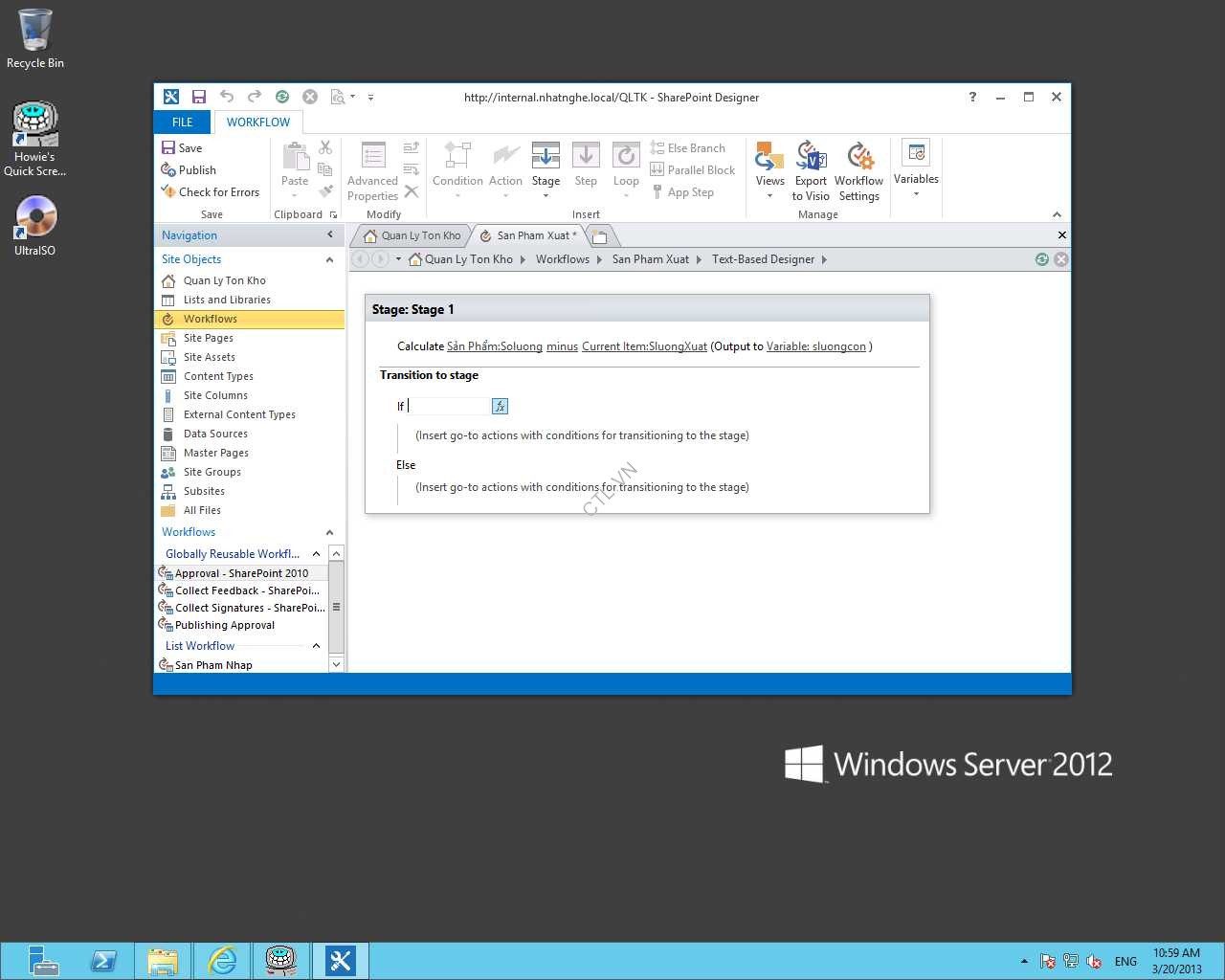
Data source: Workflow variables and parameters; Field from source: variable:Sluongcon
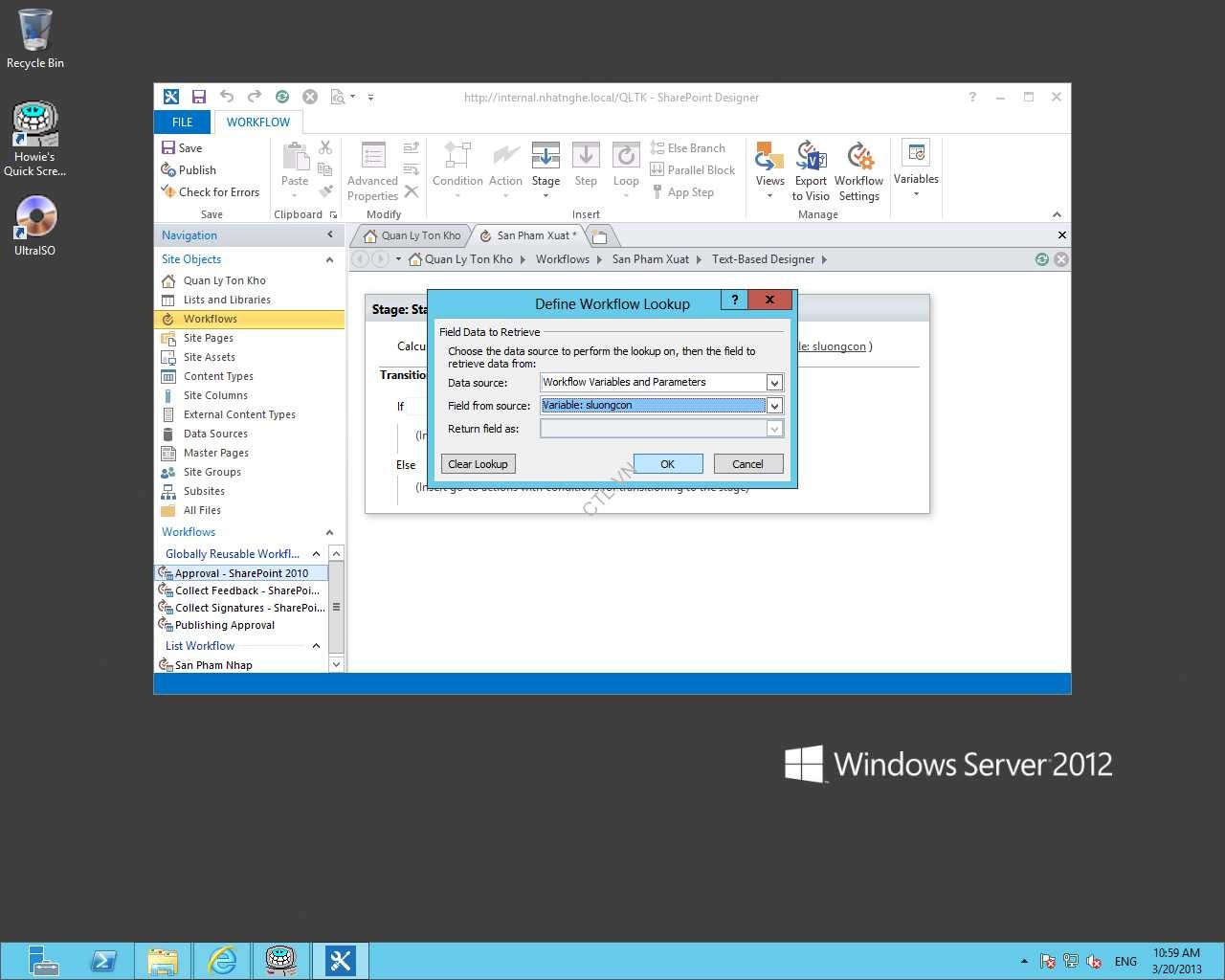
Chọn Is greater than or equal to 0
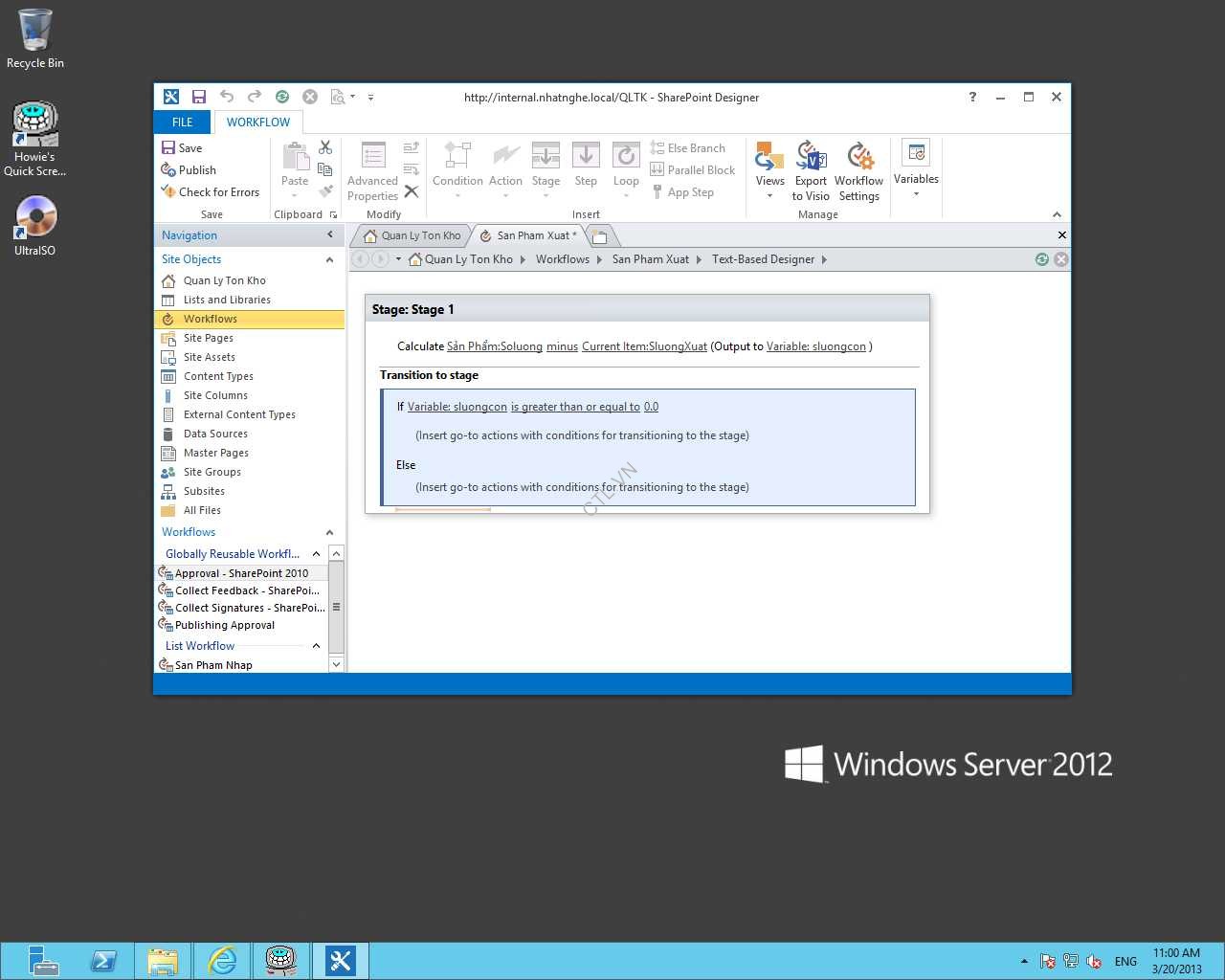
Đặt con trỏ phía dưới If vào Action chọn Goto Stage, tương tự cho Else
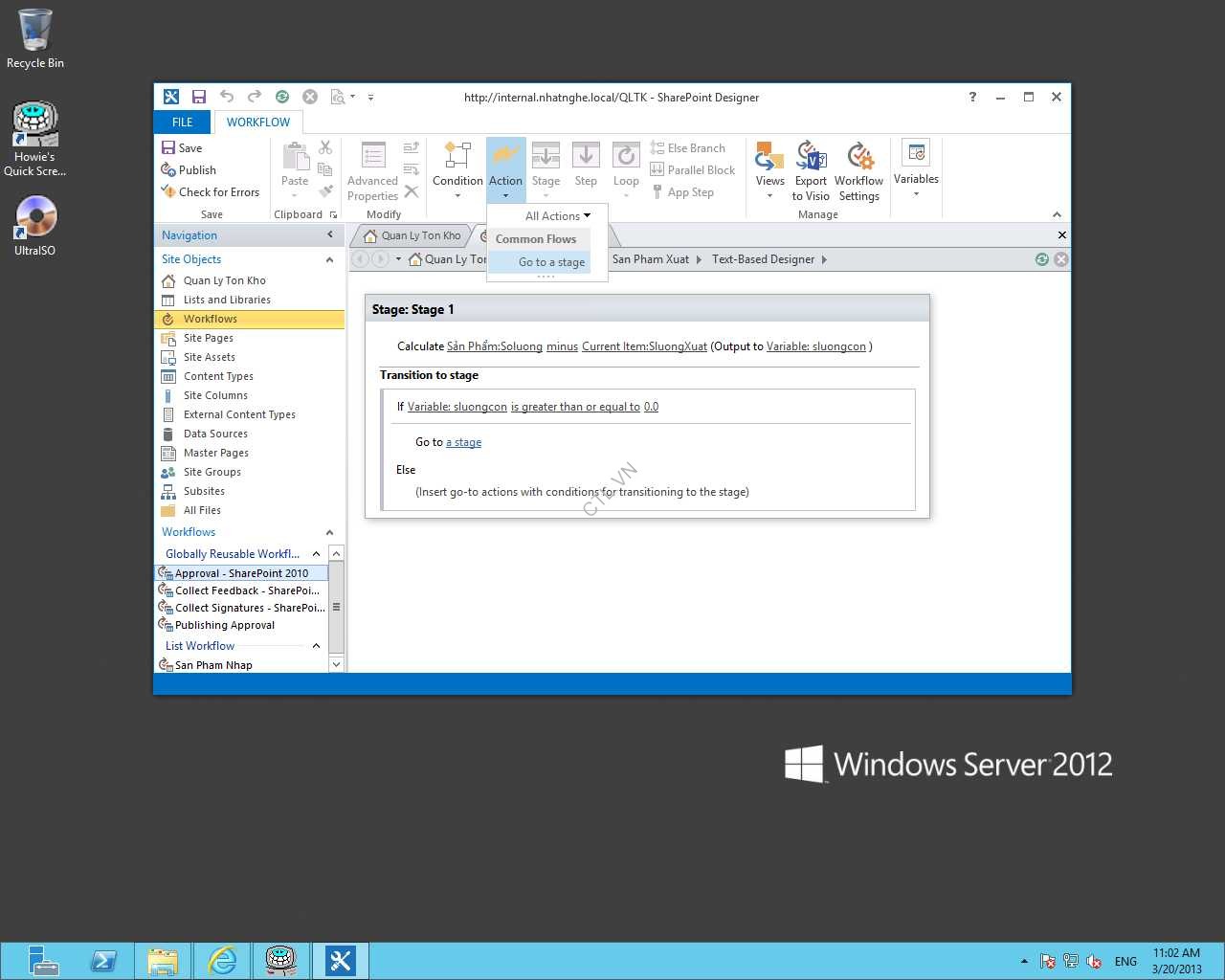
tương tự cho Else, vào Stage add thêm Stage 2
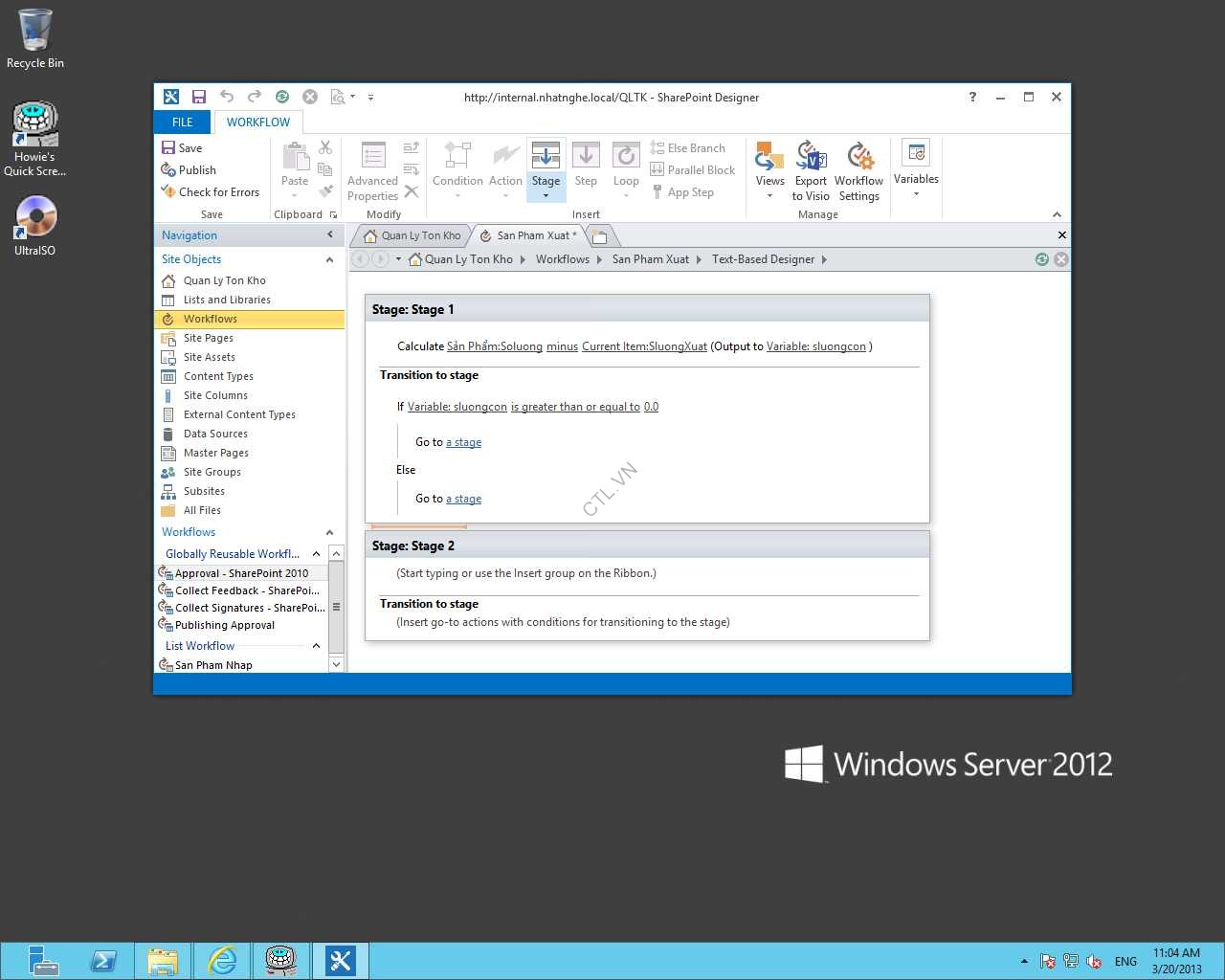
Chọn Stage 1 đổi thành Tinh Xuat
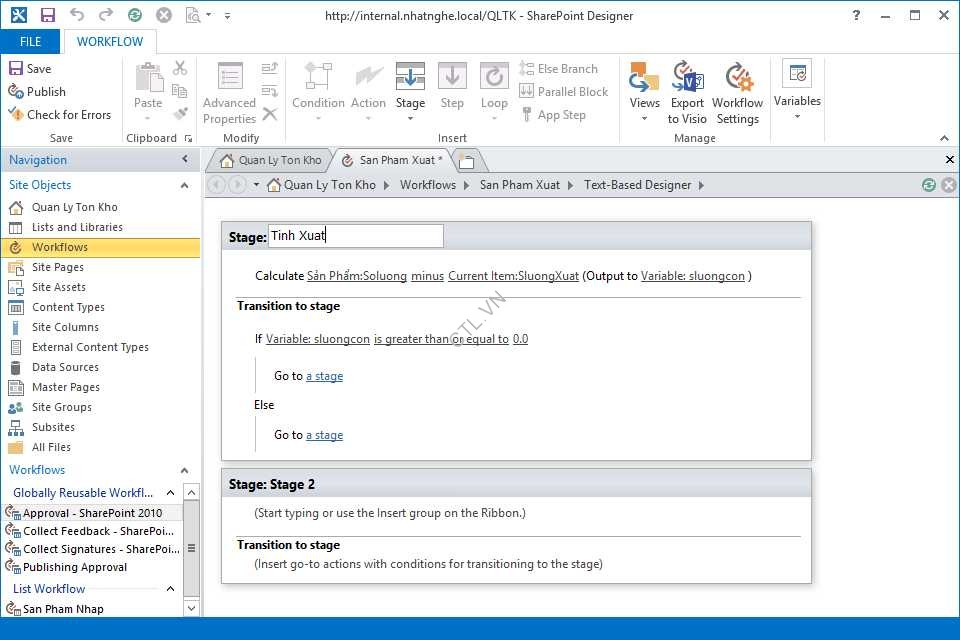
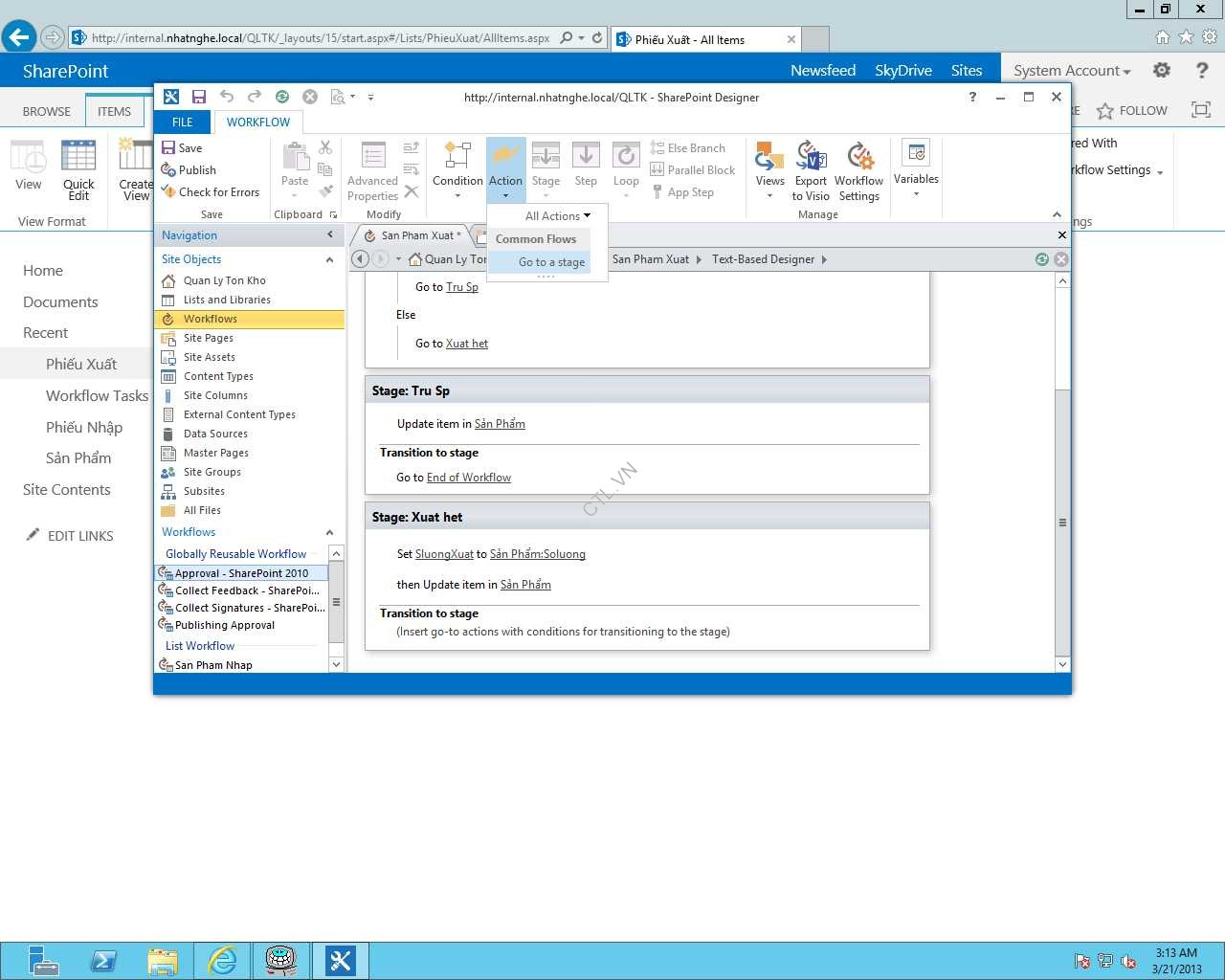
Đổi stage 2 thành Tru Sp
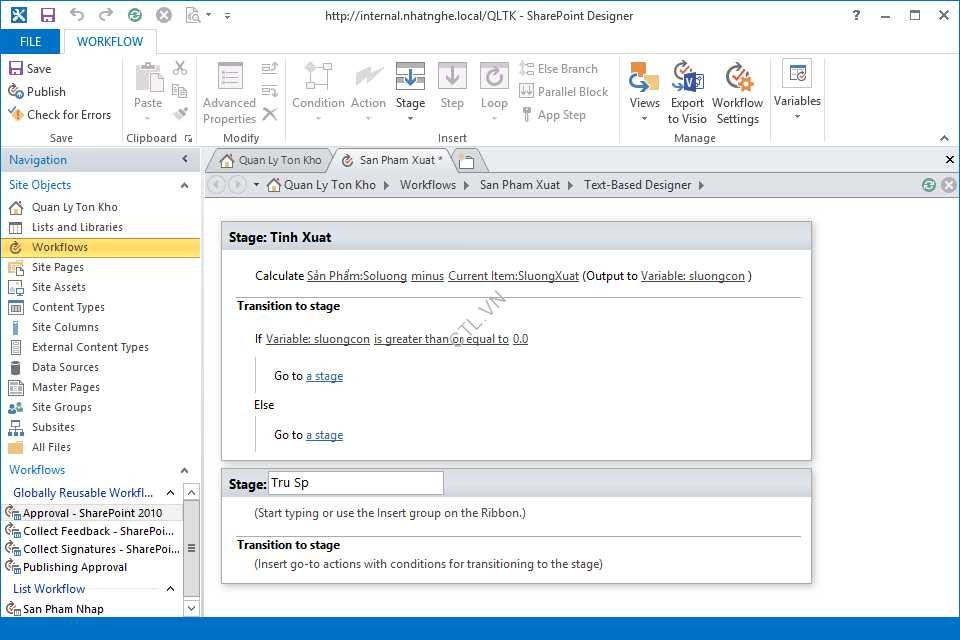
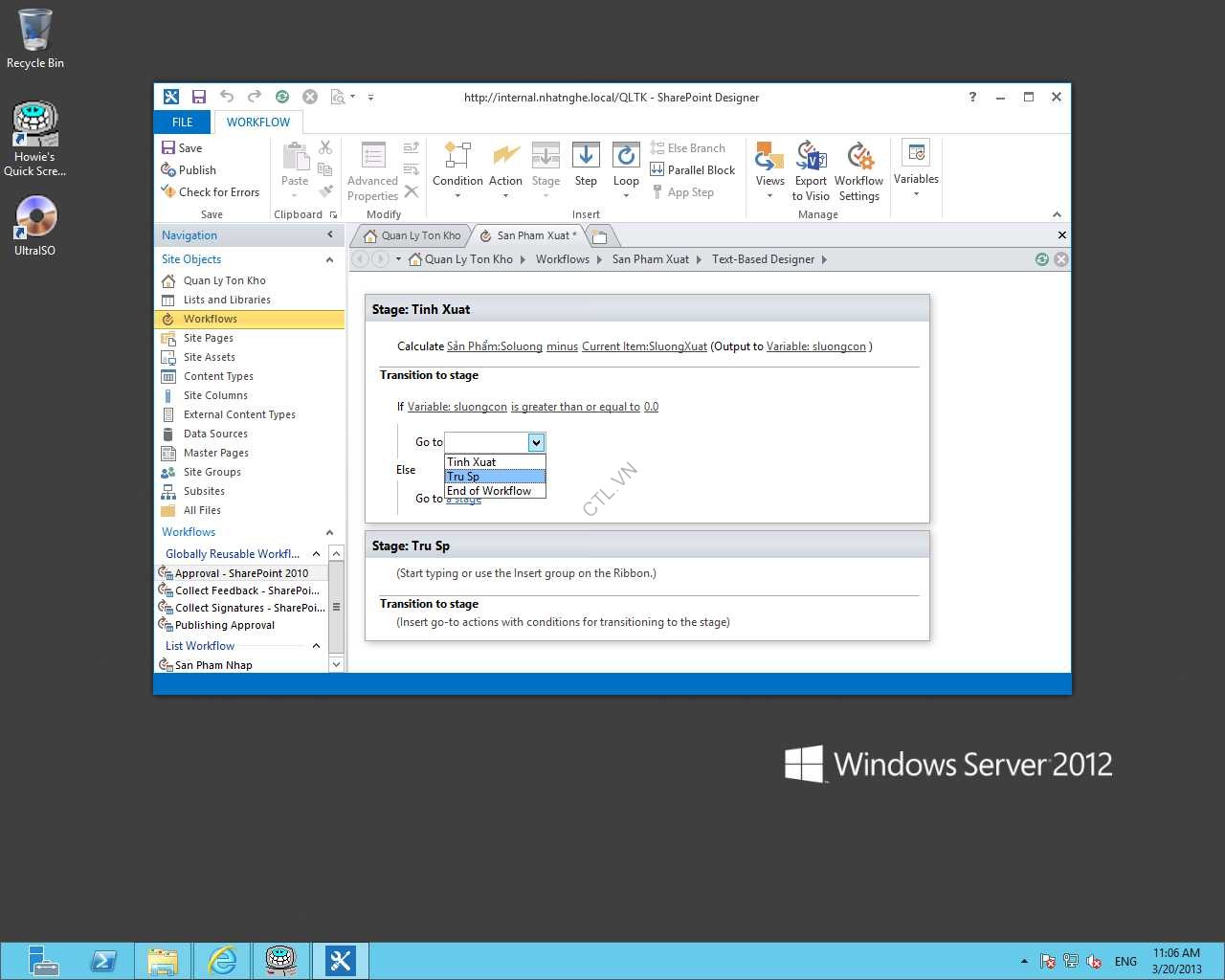
Trong If của Tinh xuat chọn Goto Tru Sp
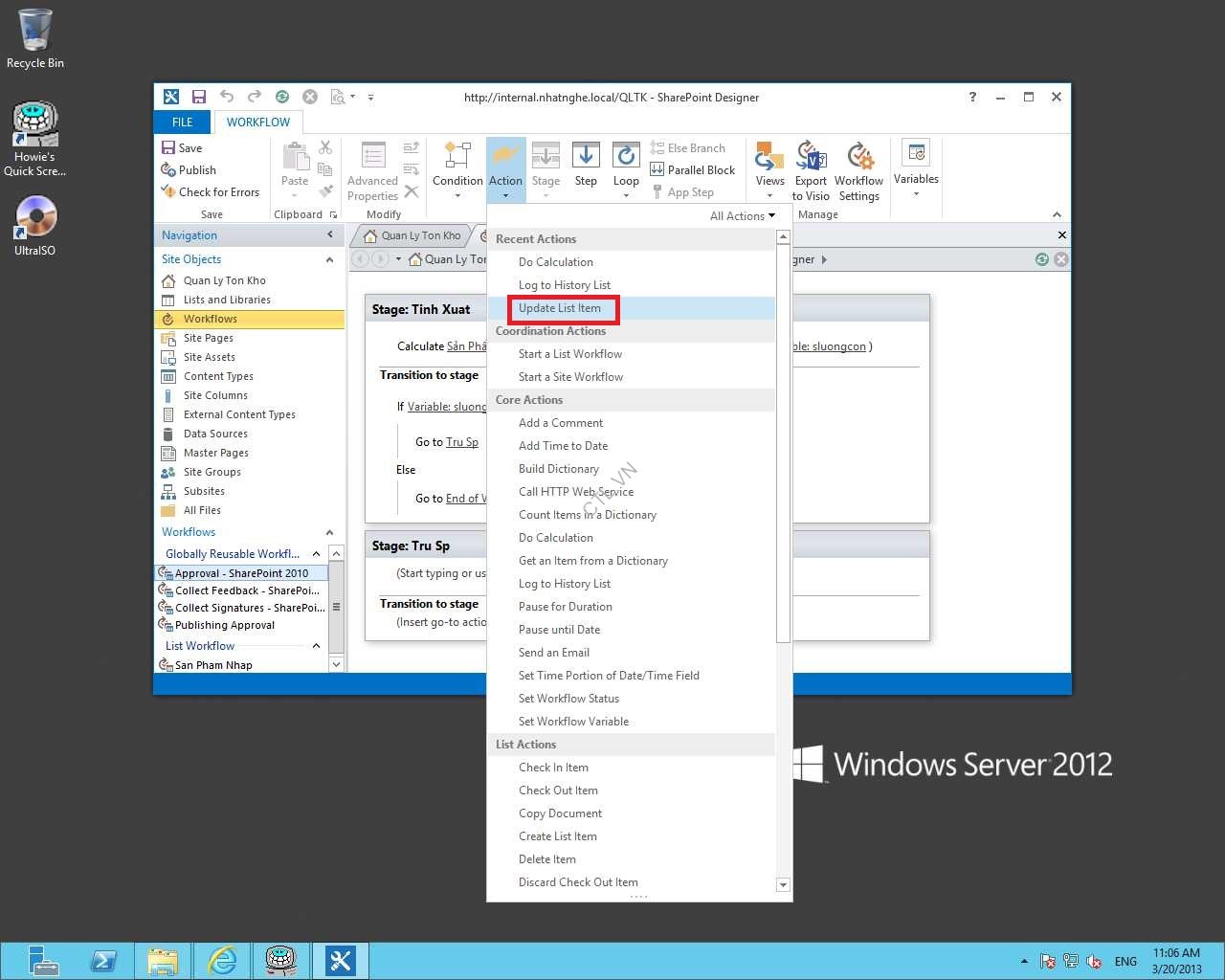
Đặt con trỏ phía dưới Stage Tru Sp vào Action chọn Update List item
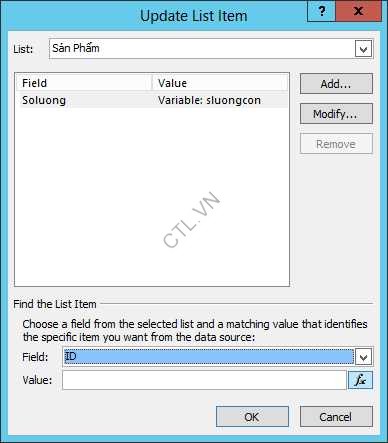
Click vào this list
List: sản Phẩm, ấn add

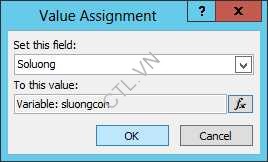
Set this field: Soluongn ấn Fx

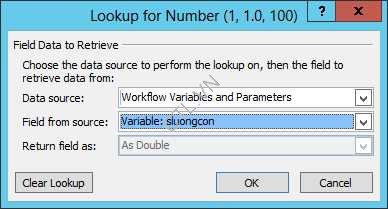
Data source: Workflow variables and parameters,
Field from source:Variable Sluongcon Ok
Ok
Field: ID, Value: ấn Fx
Data source: Current Item, Field from source: TenSanPhamxuat,
Return field as: Lookup Id(as Interger) Ok

Ok

Đặt con trỏ phía dưới Transition to stage

Vào Action chọn Goto a stage
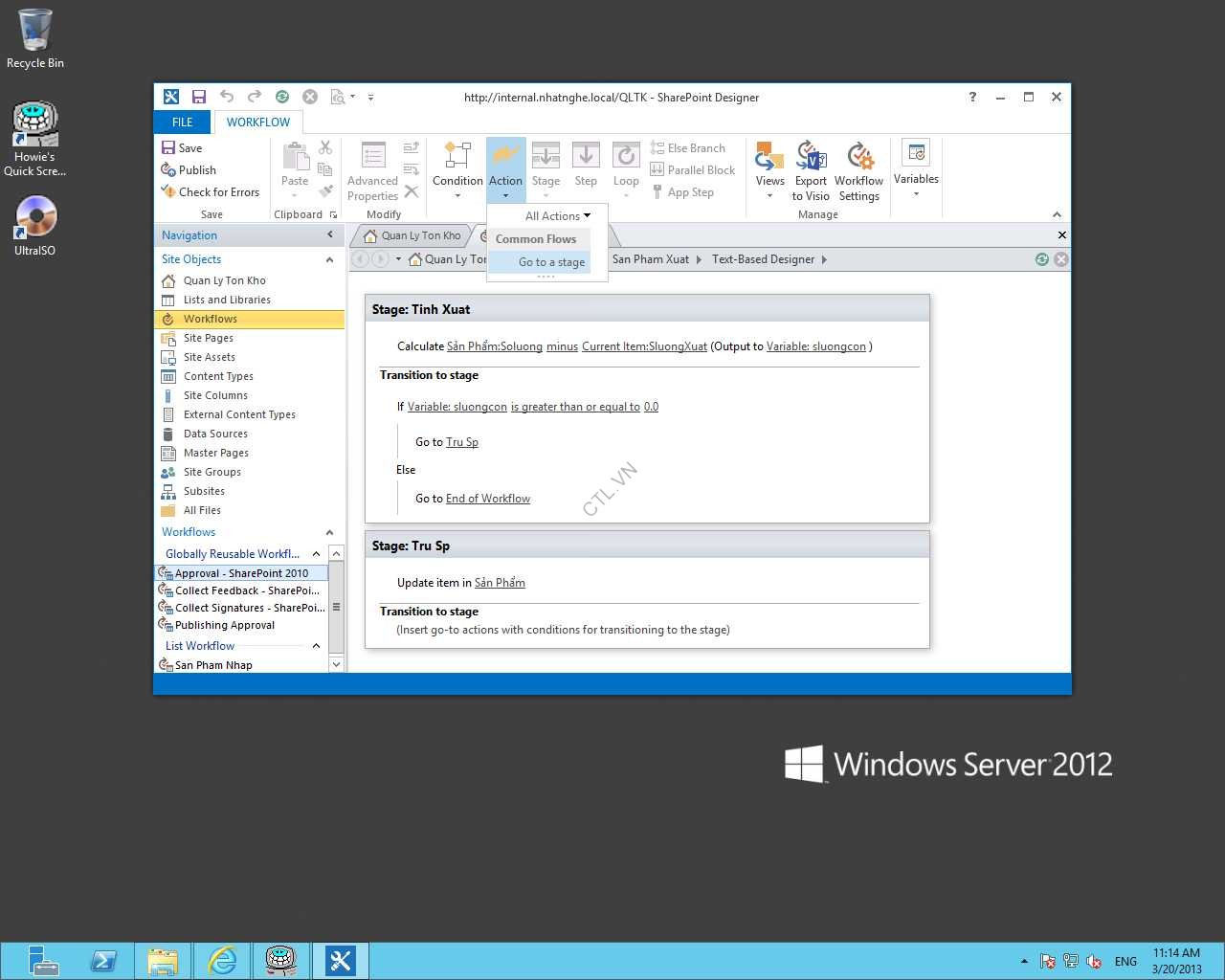
Chọn End Of Workflow
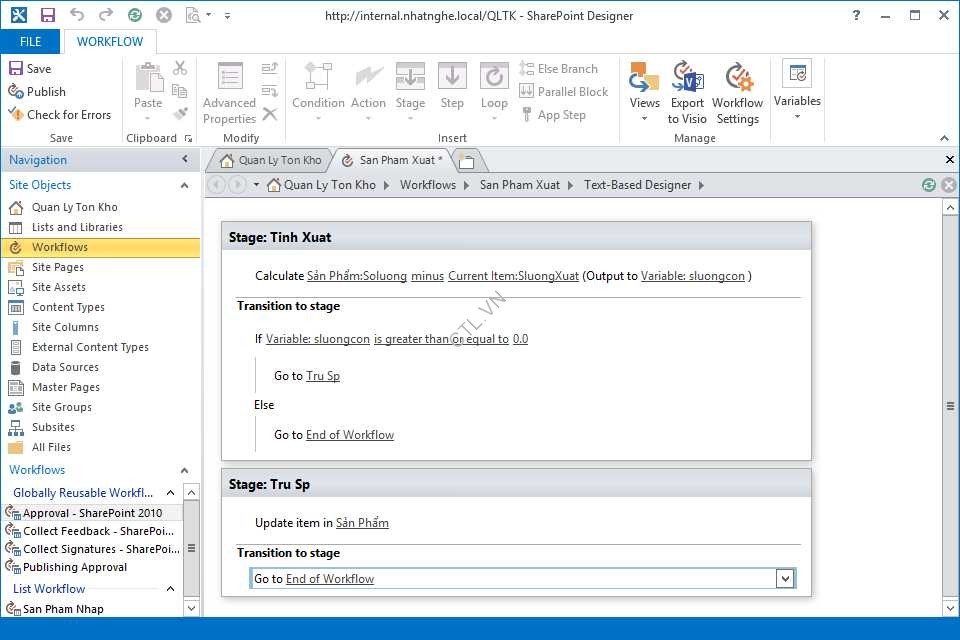
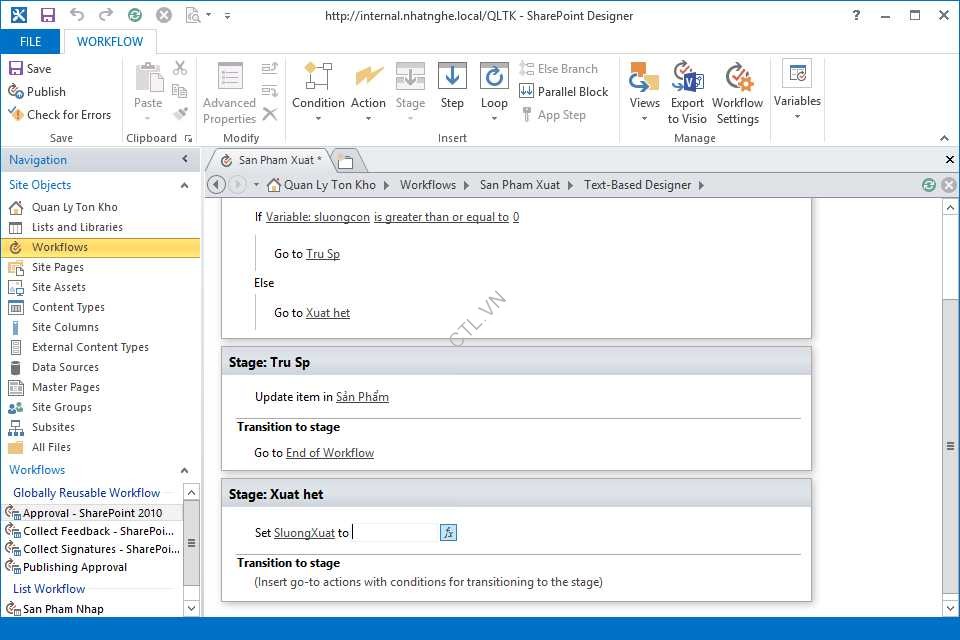
Vào Stage add thêm stage 3, đổi tên thành Xuat het, đặt con trỏ phía dưới Xuat het vào action chọn Set Field in Current Item
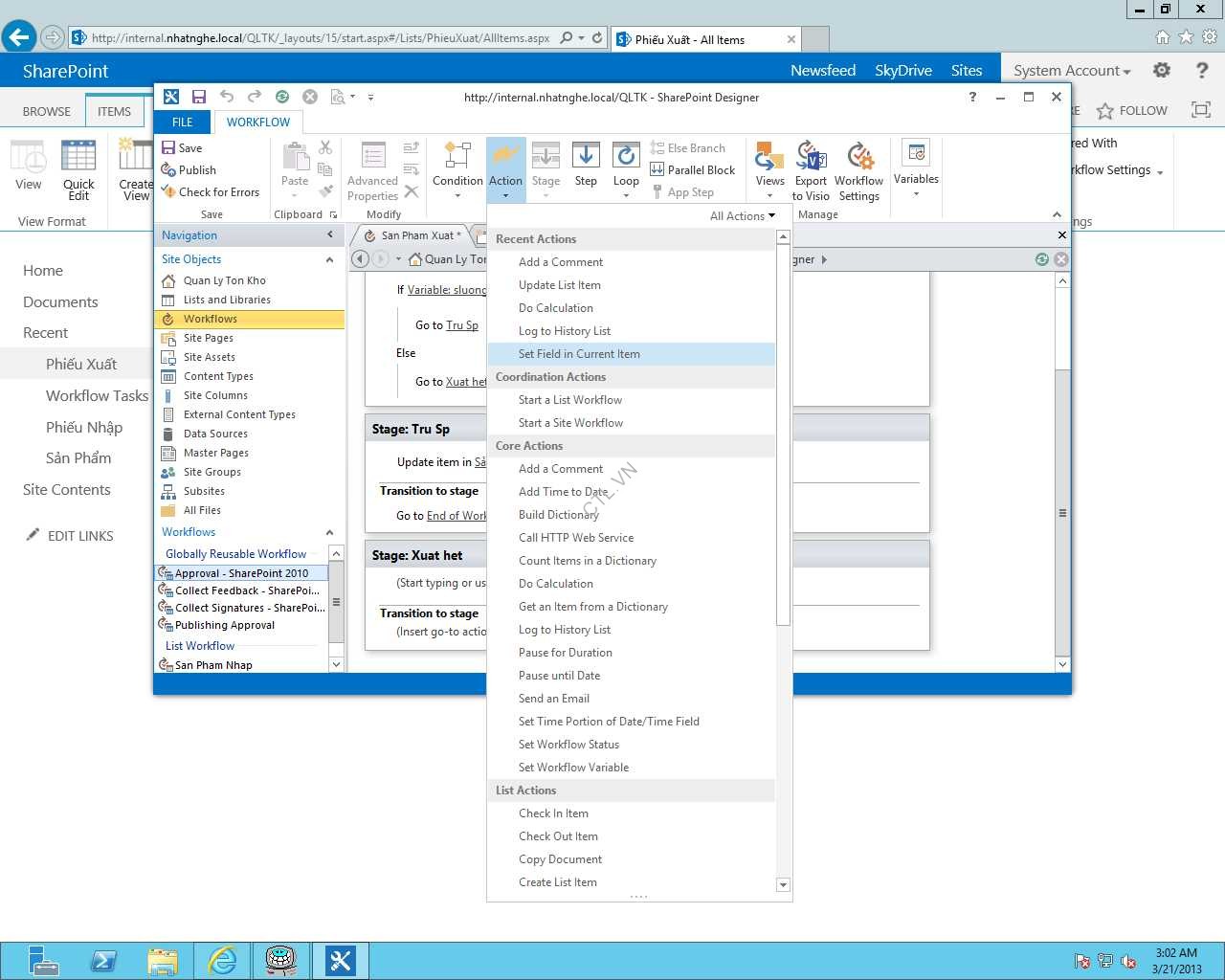
Click vào Field
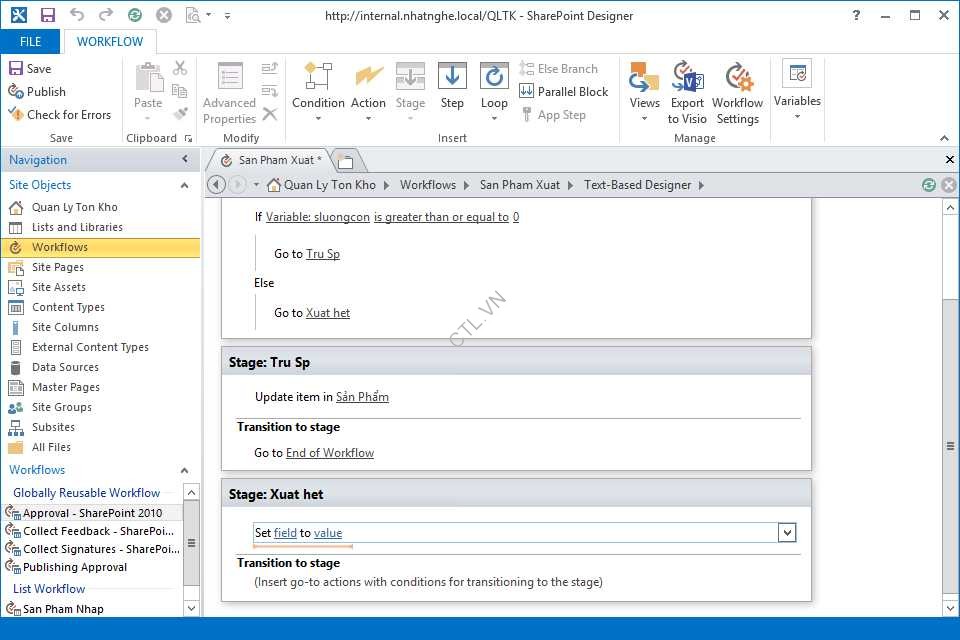
Chọn SluongXuat, click vào Value

Click vào Fx
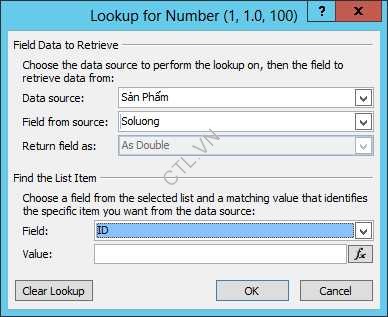
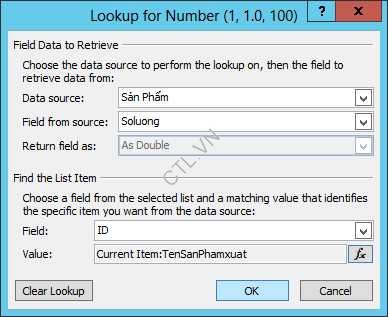
Data source: Sản Phẩm, Field from source:Soluong, Field: ID, value ấn Fx
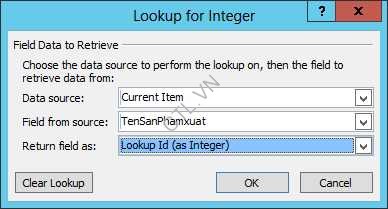
Data source: Current Item, Field from source: TenSanPhamXuat,
Return field as: Lookup Id(as Interger) Ok
Click Ok
Đặt con trỏ phía dưới Set Sluongxuat, vào Action chọn Update List Item
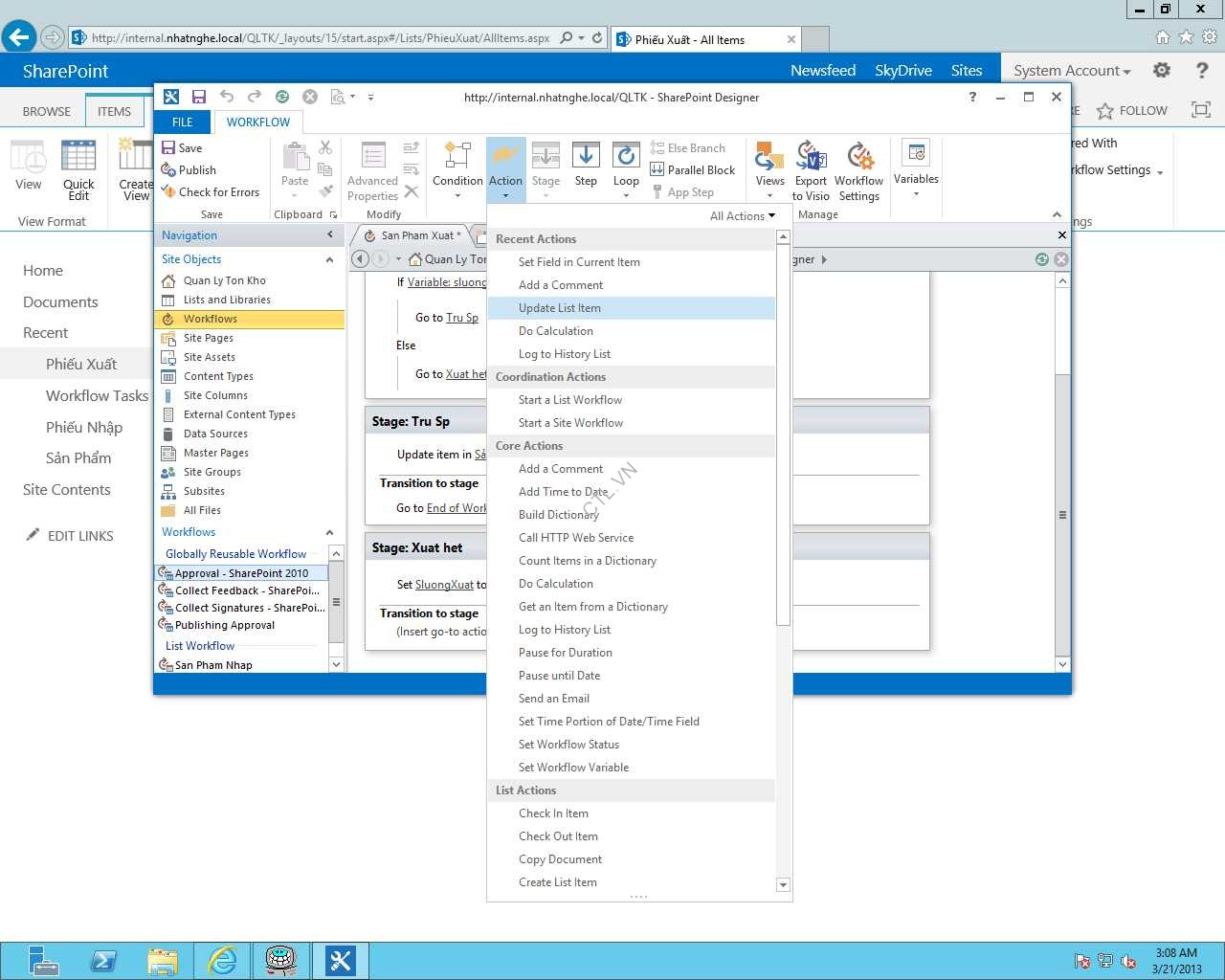
Click vào this List
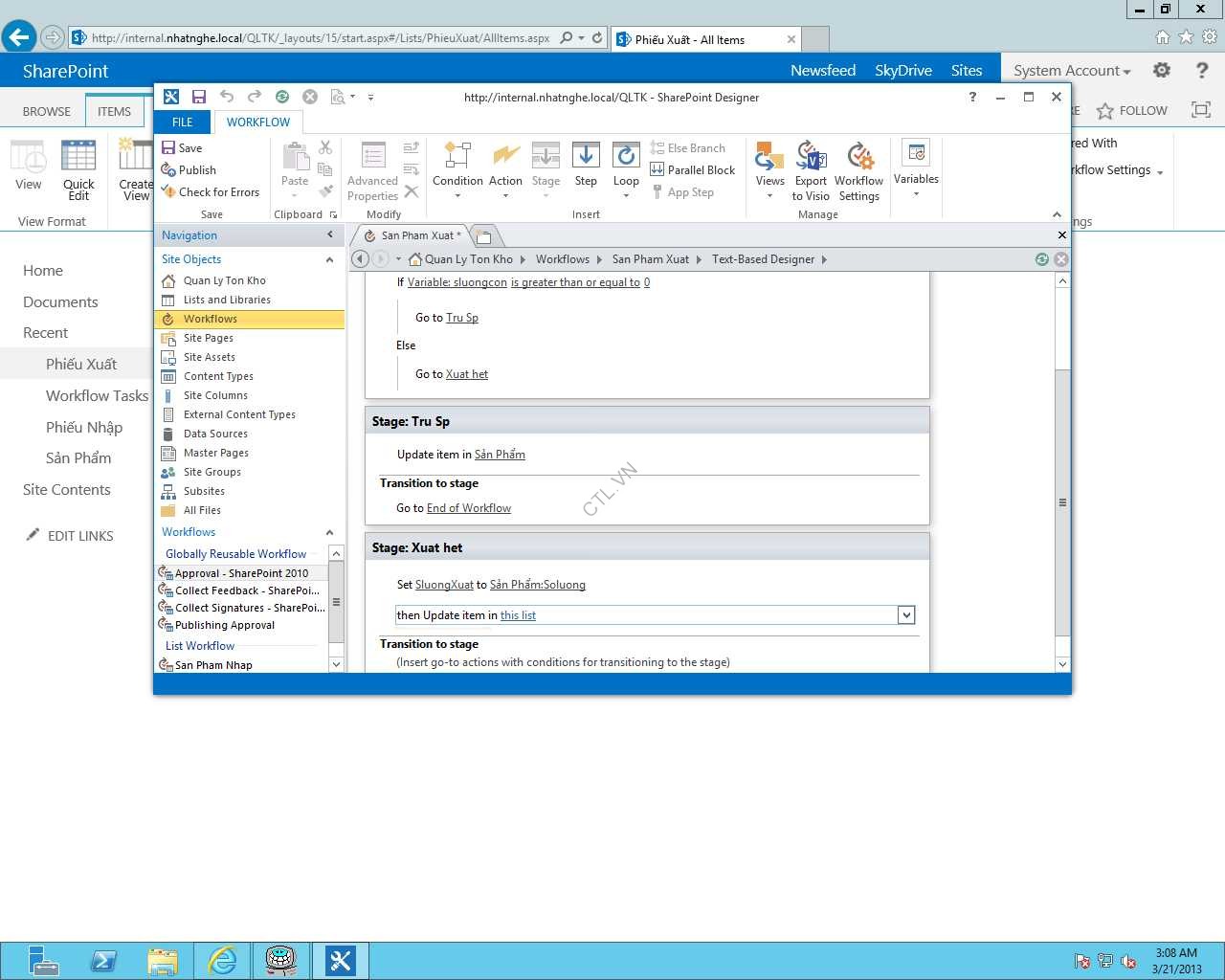
List: sản Phẩm, ấn Add
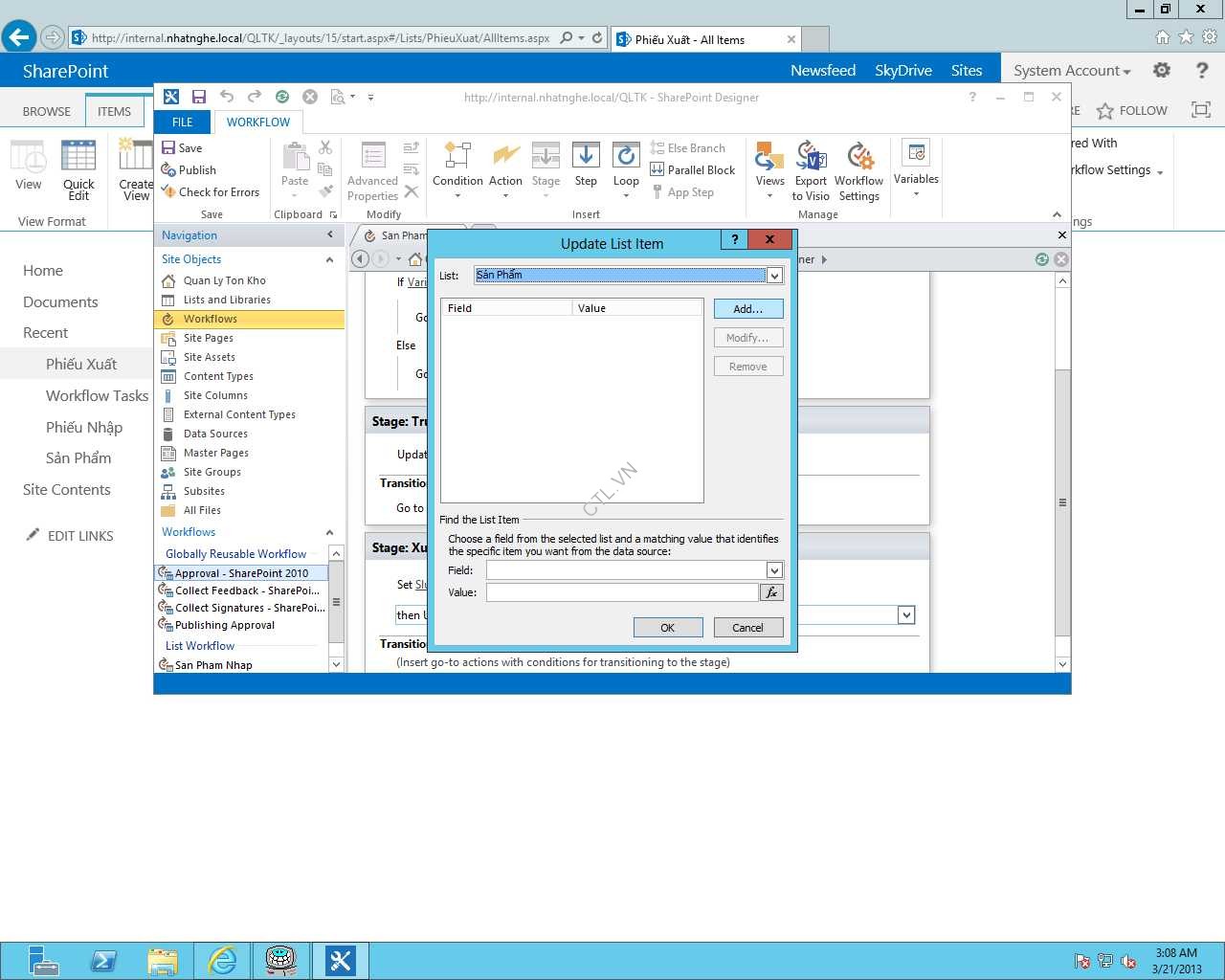
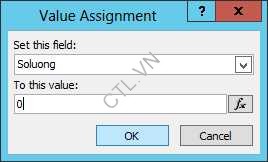
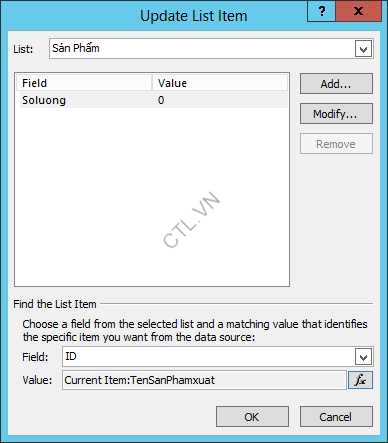
Set this field: Soluong, to this value: 0 Ok. Field: ID, Value ấn Fx
Data source: Current Item, Field from source: TenSanPhamXuat,
Return field as: Lookup Id(asInterger) Ok
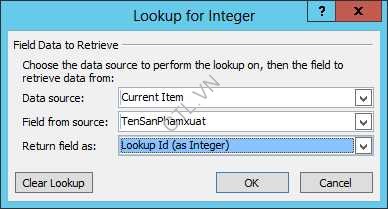
OK
Đặt con trỏ phía dưới Transition vào Action chọn Go to Stage
Click Go to a Stage
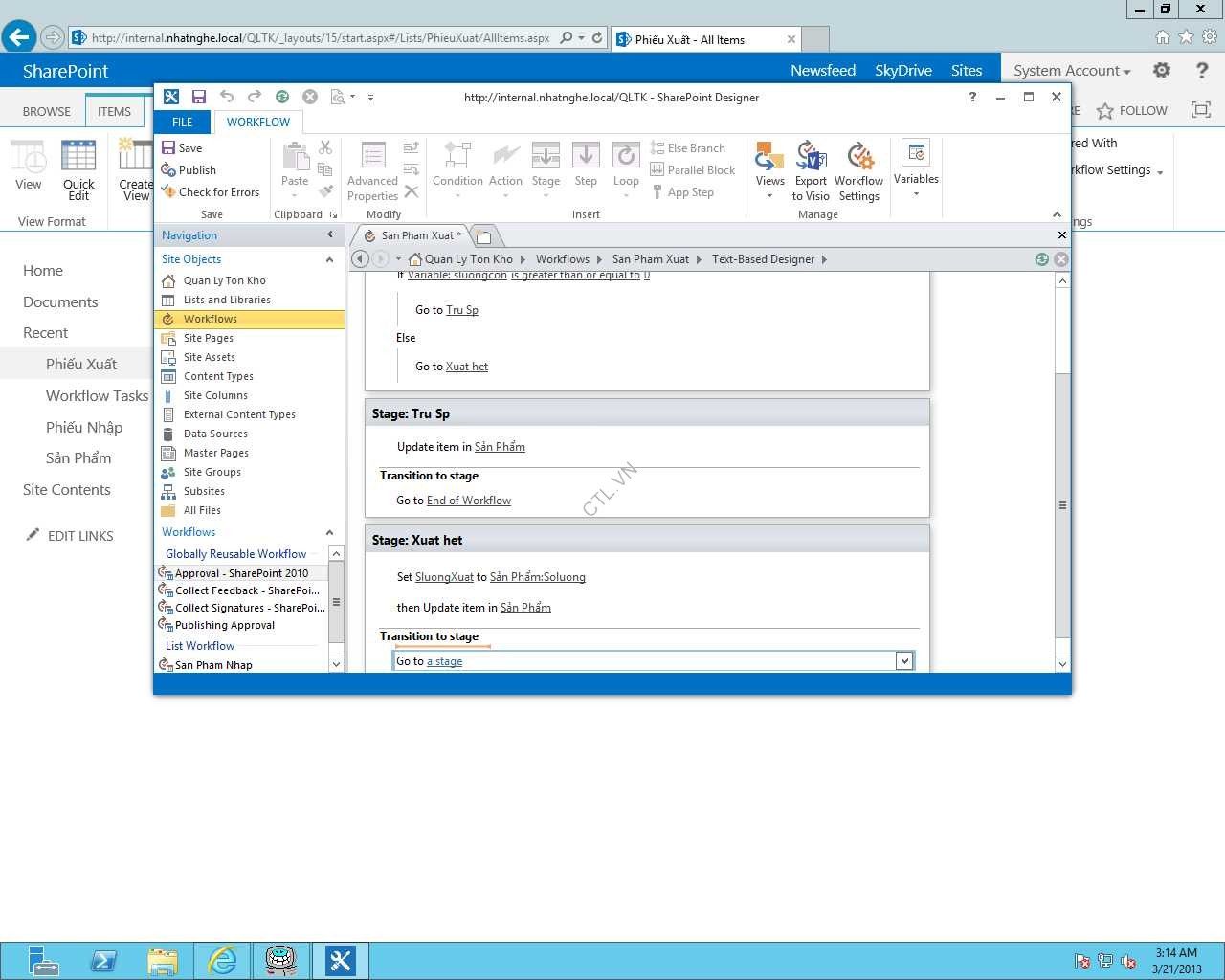
Chọn End of Workflow
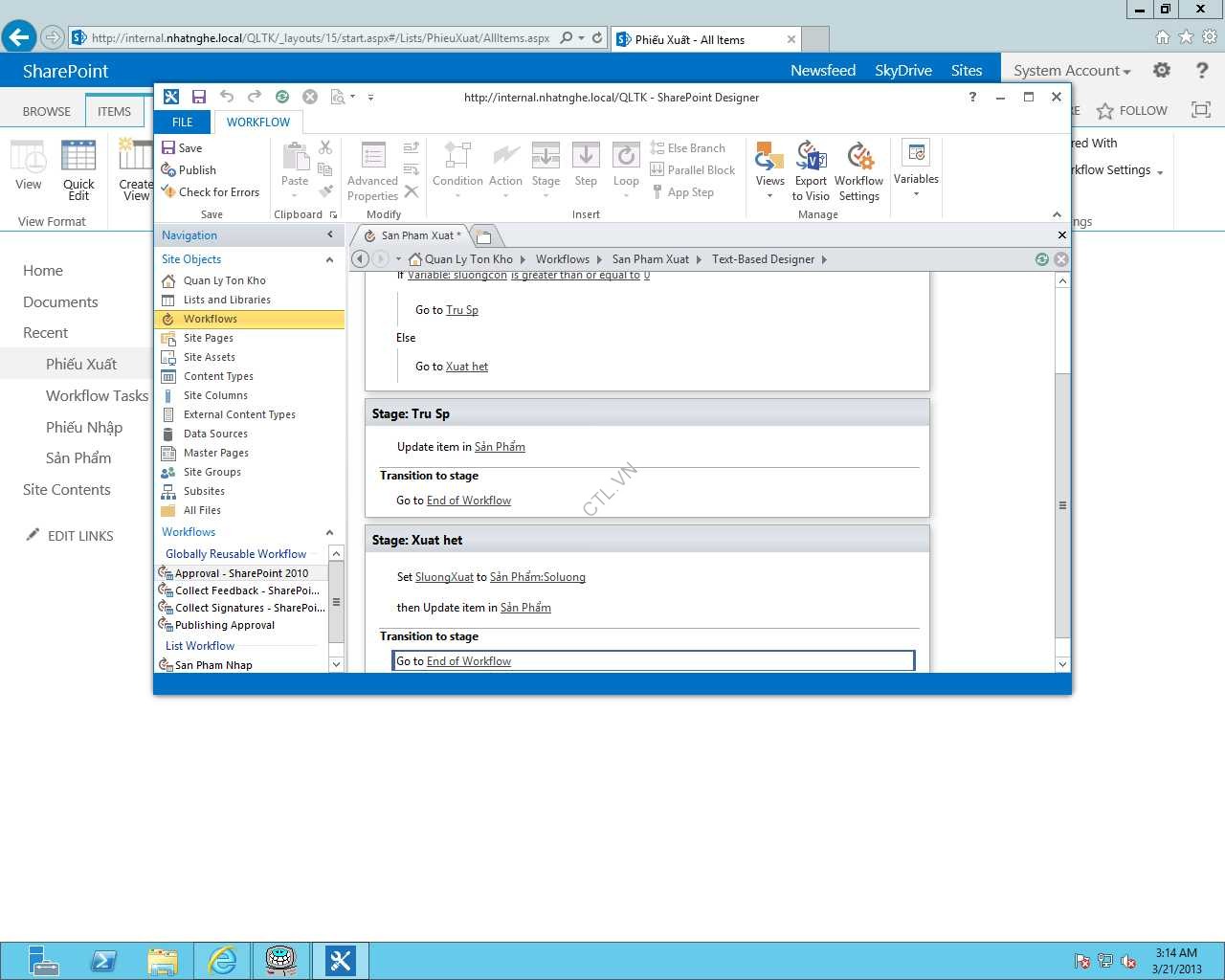
Trong phần Else của Stage Tinh Xuat chọn Go to Xuat Het
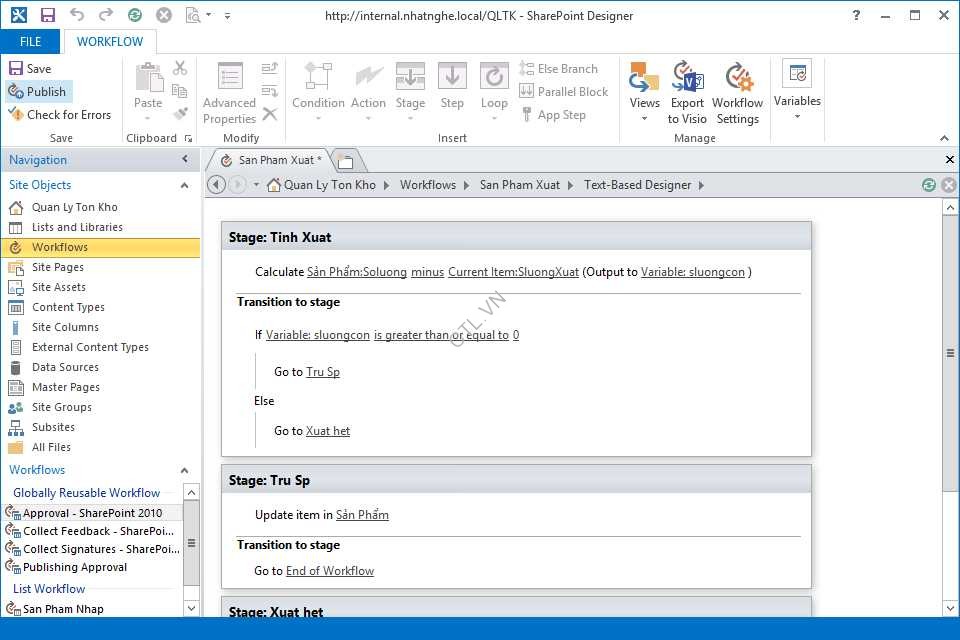
Chọn Workflow setting check vào các checkbox như trong hình chọn Publish. Tạo Workflow xong.
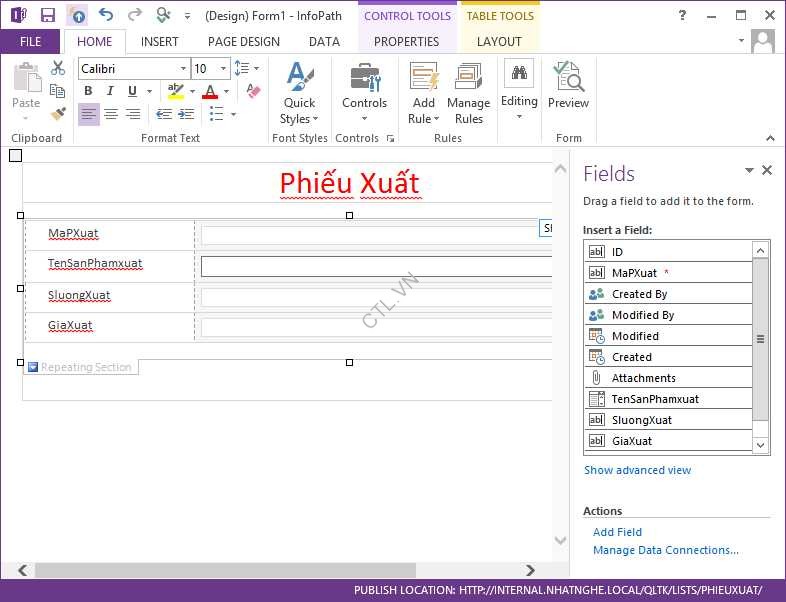
B9. Thiết Kế Form Phiếu Xuất. Infopath designer, New\Sharepoint list Design form

Nhập vào site http://internal.nhatnghe.local/QLTK Next
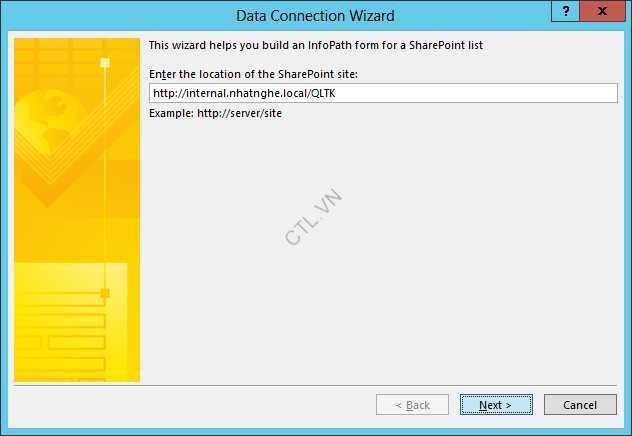
Chọn list Phiếu Xuất Next
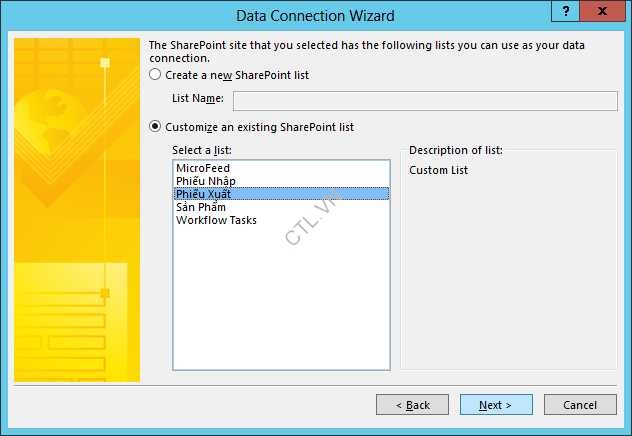
Check vào manage multiple list items with this form

Xóa dòng Attachment

Thiết kế form như trong hình. Vào Tab Data chọn Connections
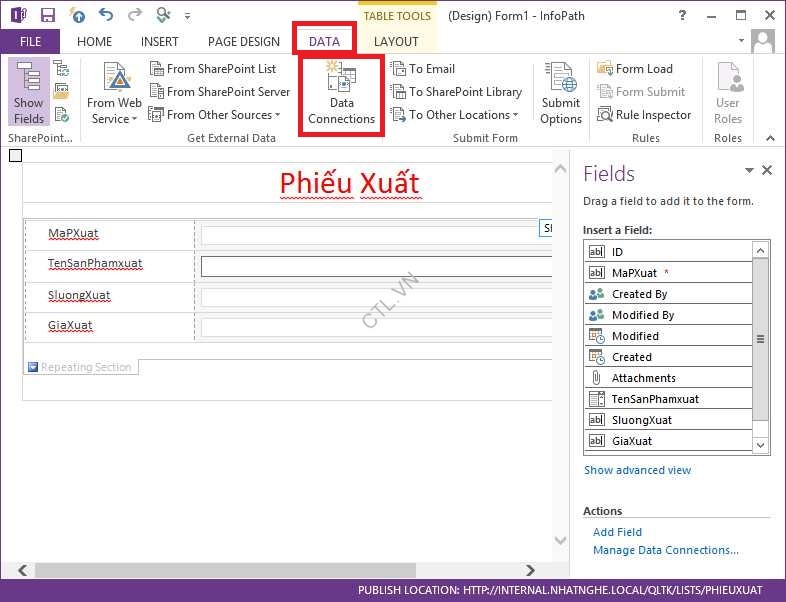
Ấn Add
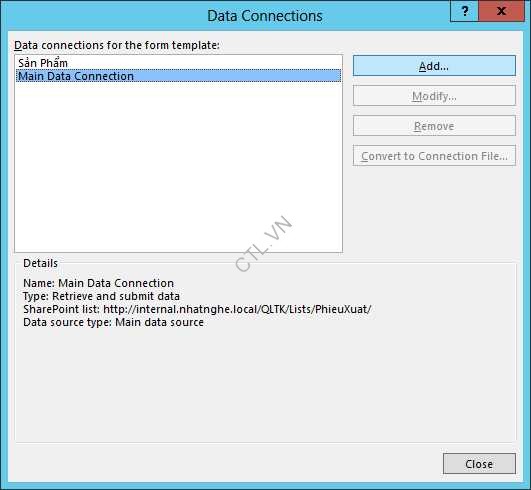
Chọn option Receive data Next

Chọn Option Sharepoint library or list Next
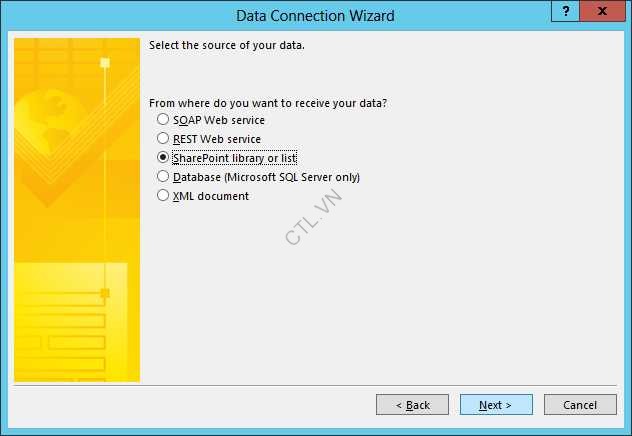
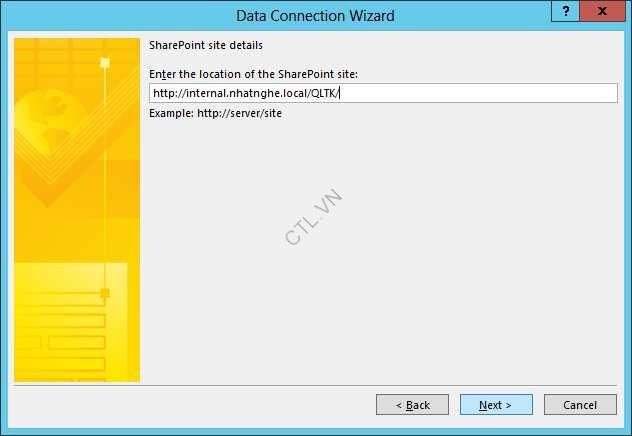
Nhập vào site: http://internal.nhatnghe.local/QLTK –> Next
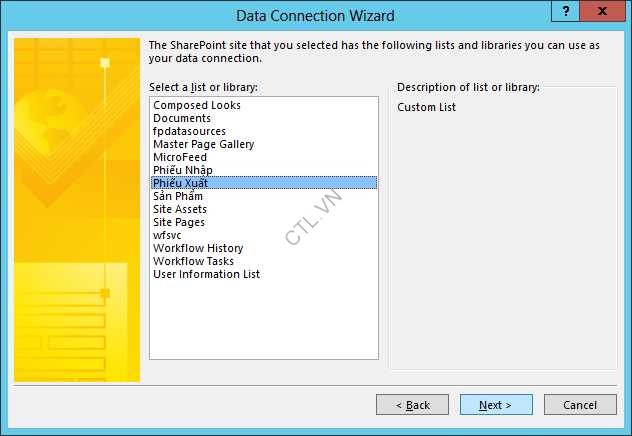
Chọn List Phiếu Xuất Next
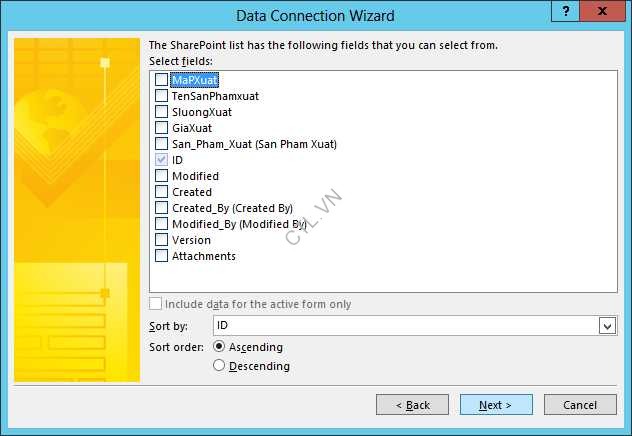
Check vào ID Next
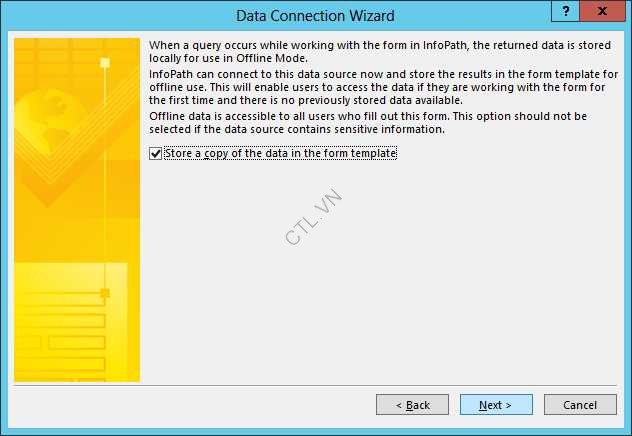
Check vào Store a copy or the data in the form template
Nhập vào tên phiếu Xuất, check vào Automatic receive… Finish Close

Phải chuột vào Field MaPXuat chọn textbox properties …

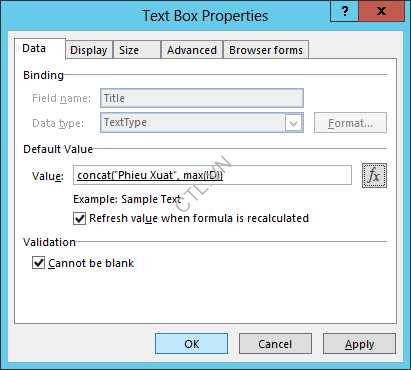
Click vào Fx
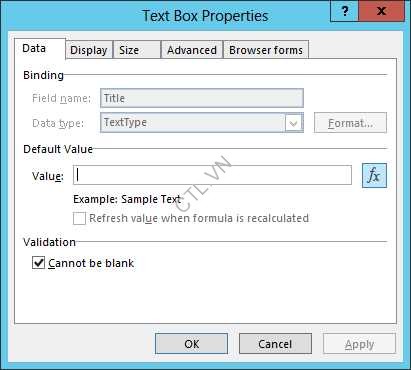
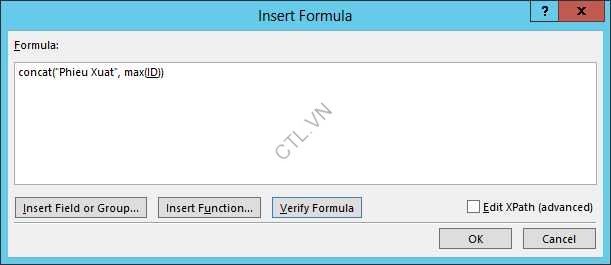
Nhập Concat(“Phieu Xuat –“, ấn Insert Function chọn Max, click vào Double click to insert field
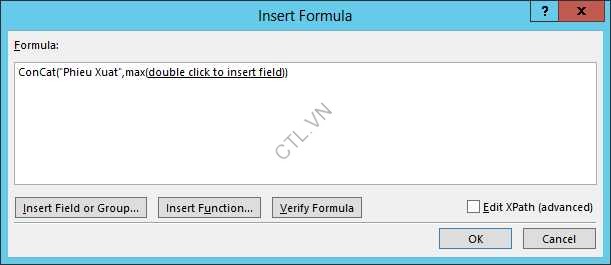
Chọn Show advanced view
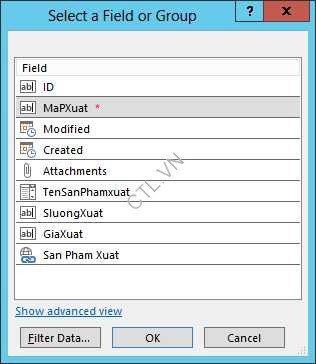
Fields chọn Phiếu Xuất, Chọn ID OK
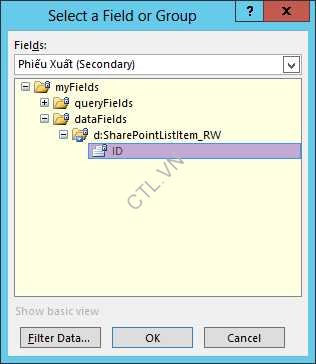
Mã phiếu xuất tự động tăng OK
Ok
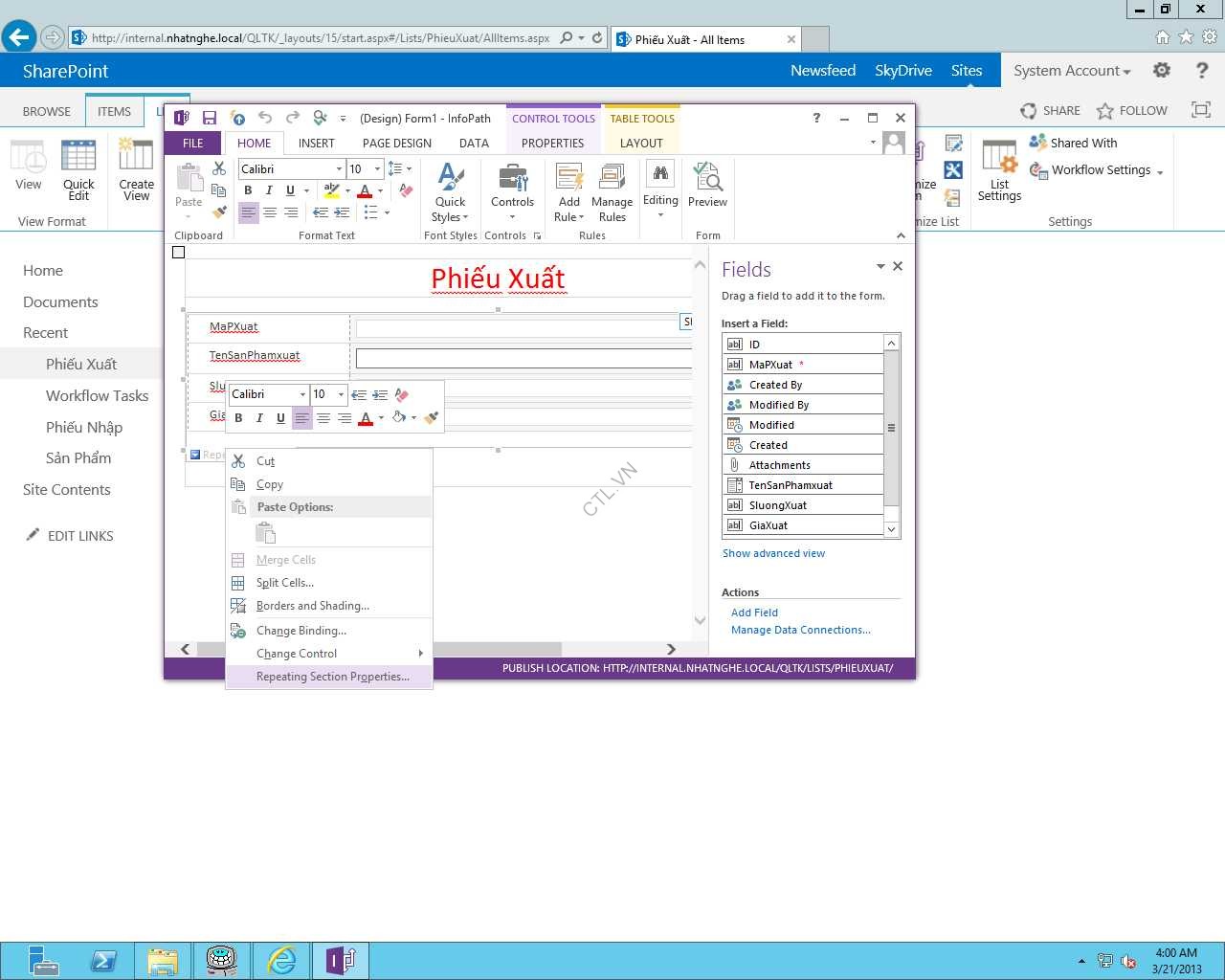
Phải chuột vào Repeating Section Properties ….
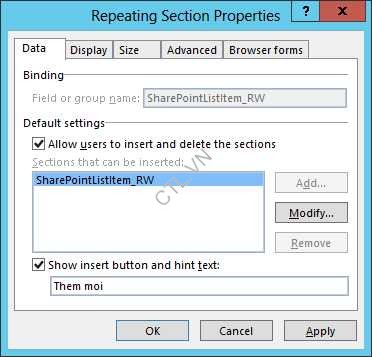
Check vào Allow users to insert and delete the section OK
Thiết kế Phiếu Xuất xong vào tab File chọn Publish Ok
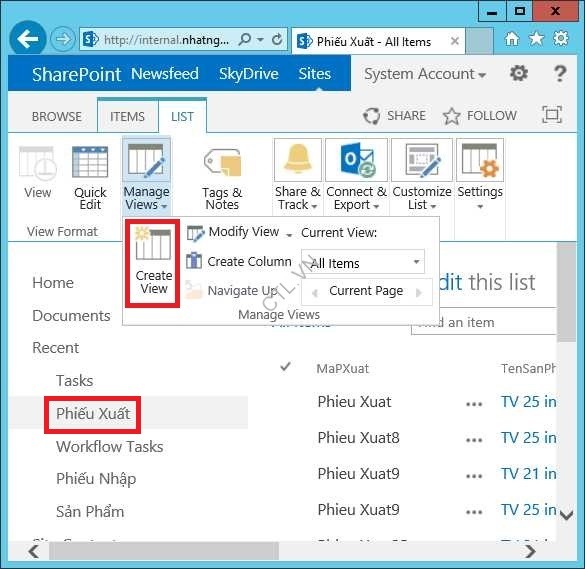
B10. Tạo View. Trở về site Internal.nhatnghe.local/QLTK chọn List phiếu xuất, vào Tab List Create view.
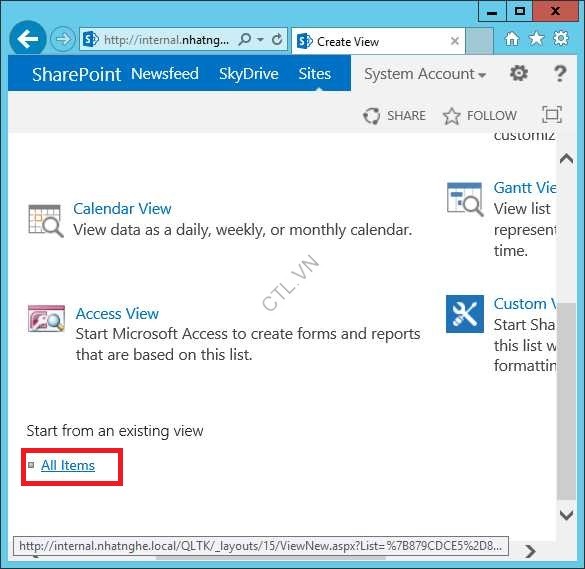
Chọn all items
View Name: groupbyPhieuXuat
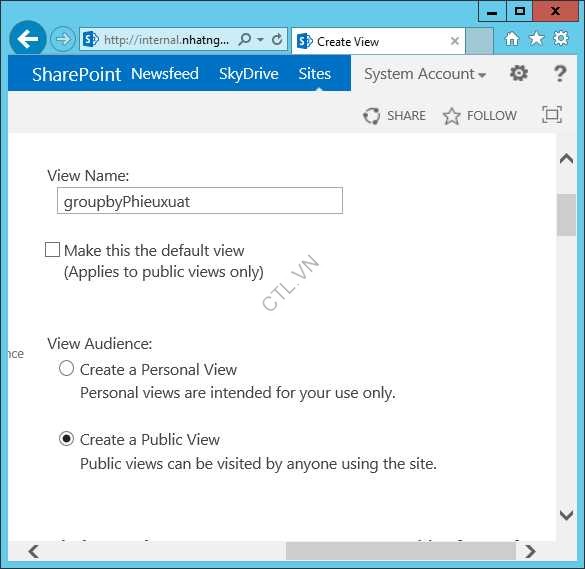
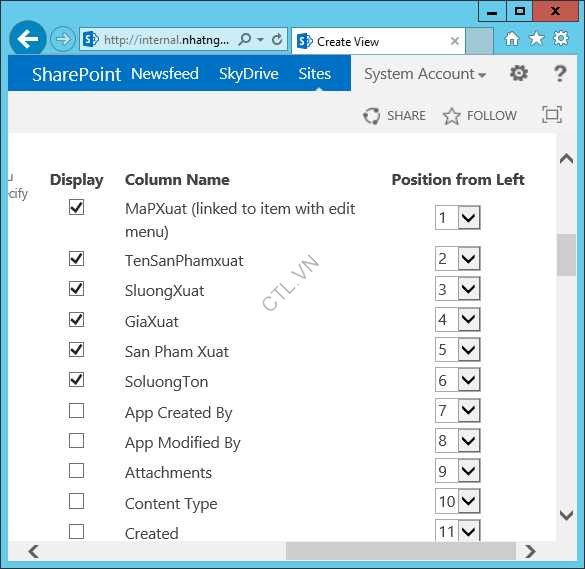
Chọn các checkbox như trong hình
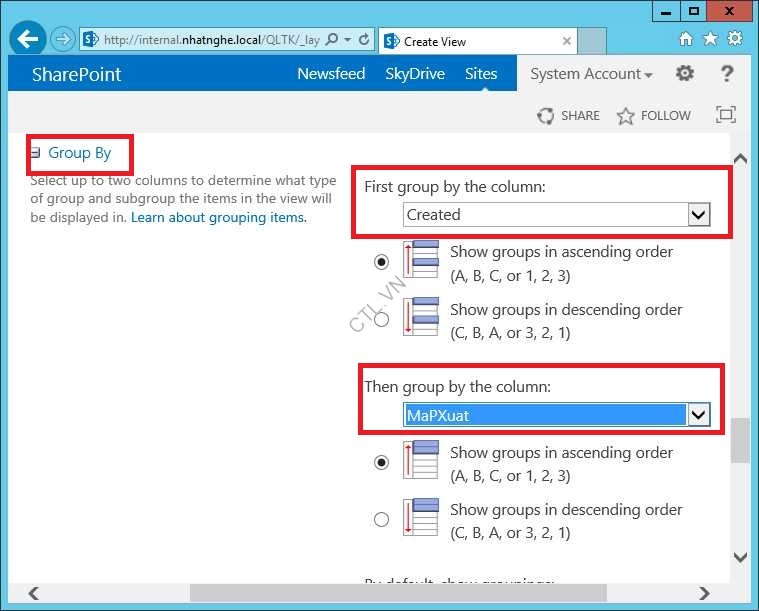
Trong phần Group by chọn Group by theo Created và MaPXuat
Trong phần Totals chọn Sum Giaxuat Ok

Tương tự chọn List Phiếu Nhập, vào Tab List Create View
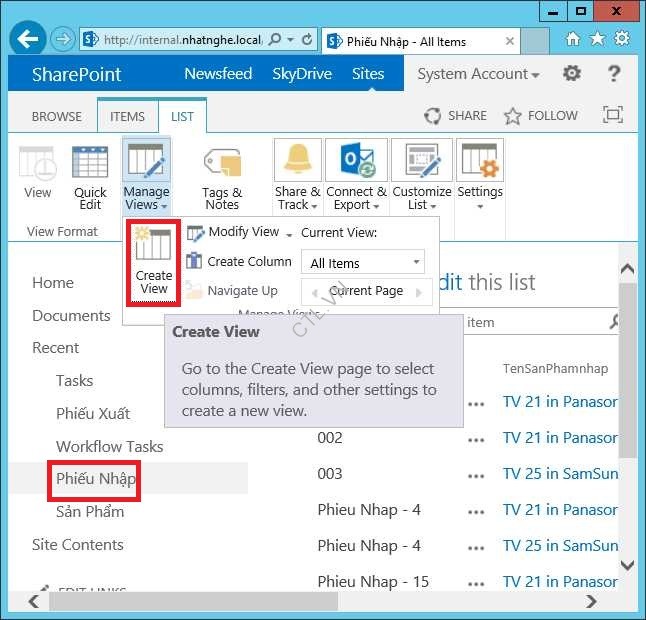
Chọn All Items

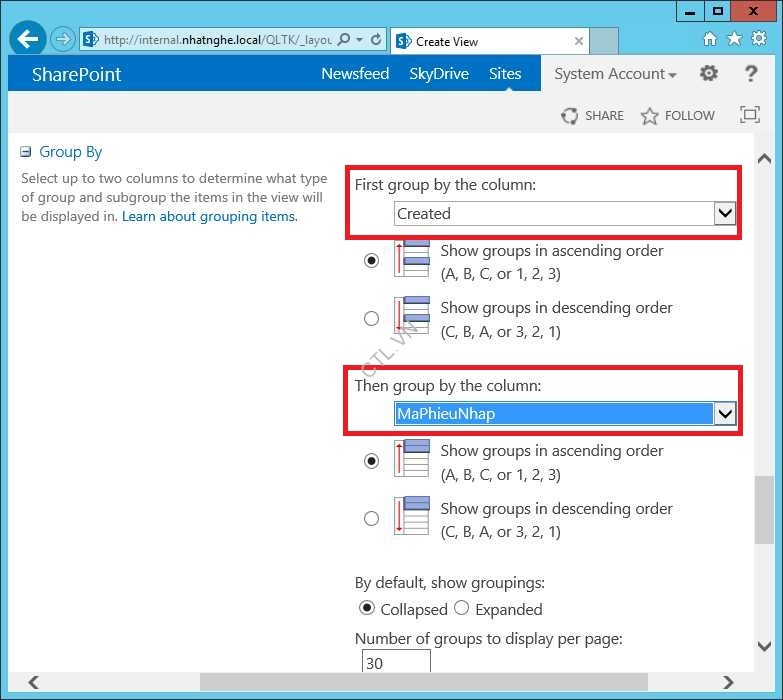
View name: Groupbyphieunhap và các checkbox như trong hình

Trong phần Group by chọn group by theo Created và MaPhieuNhap
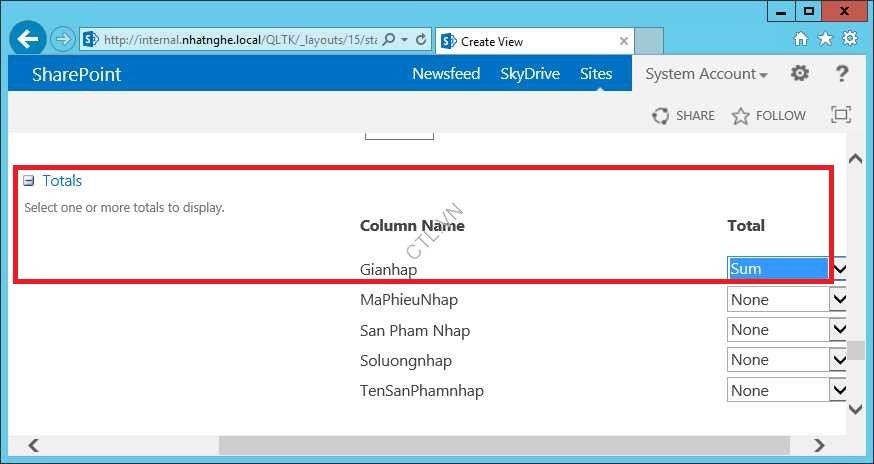
Trong phần Totals chọn Sum theo gia nhap Ok. Tạo View xong.
Mr CTL – labs.vnseolab.com