
Trong bài lab đầu tiên này sẽ hướng dẫn ứng dụng Collect Feedback workflow để gửi trang tin đến nhiều người góp ý chỉnh sửa.
Khi hiển thị thông tin cho mọi người xem, thì thông tin này phải chính xác, từ nội dung, ngữ pháp, lỗi chính tả …Nên khi tạo trang tin cần gửi đến nhiều người xem, góp ý và chỉnh sửa nội dung. Sau khi tham khảo ý kiến từ nhiều người, trang tin sẽ được tổng hợp lại để có nội dung hoàn chỉnh.
Khi có trang tin mới, trang tin này sẽ được gửi đến trưởng phòng hành chánh chỉnh sửa, tiếp đến sẽ gửi đến trưởng phòng kinh doanh chỉnh sửa lại lần nữa, Sau đó trang tin sẽ được tổng hợp lại để có nội dung hoàn chỉnh.
Các Bước Triển Khai Ứng Dụng Collect Feedback Workflow:
Trong bài LAB này được thực hiện theo các bước sau:
- Tạo Site trong Central Administration
- Tạo host A trong DNS
- Phân quyền
- Tạo trang chủ
- Tạo Trang Tin tức
- Tạo WorkFlow
- Tạo view
- Tạo trang Tin của Tôi và add Web Part Page
- Tạo trang Việc cần làm và add Web Part Page
- Tạo link
- Kiểm Tra
Sau khi hoàn thành bài lab, các bạn sẽ biết cách tạo site mới trong sharepoint 2016, phần quyền trong site, tạo page trong site, tạo collect feedback workflow, tạo view, và hiện thị view dùng web part page.
Thực Hiện Triển Khai Ứng Dụng Collect Feedback Workflow
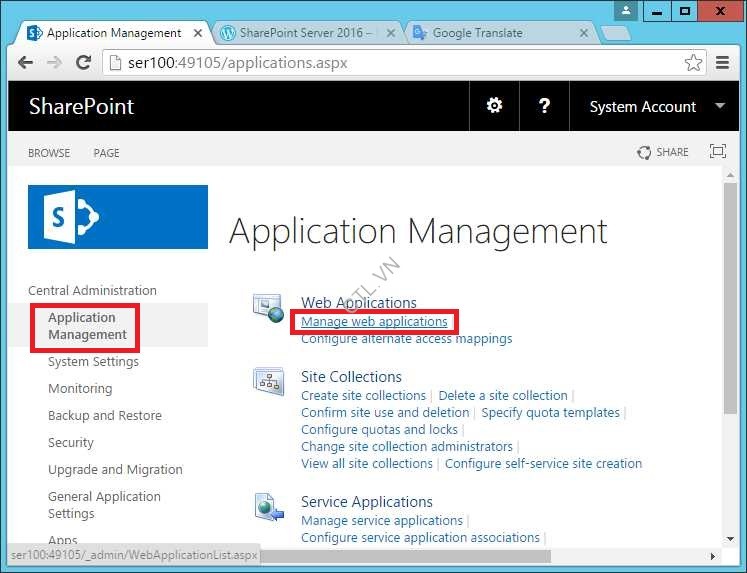
- B1: Tạo Site trong Central Administration: Vào SharePoint Central Administration Chọn Application Management Manage Web applications
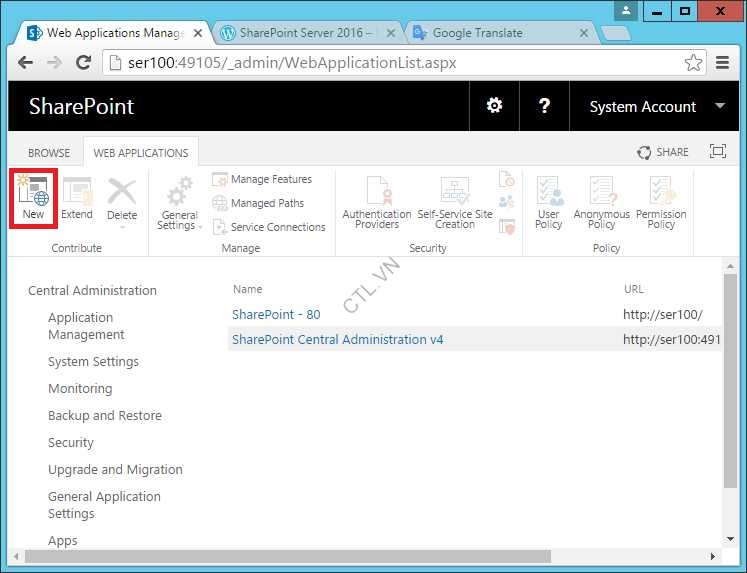
Chọn New
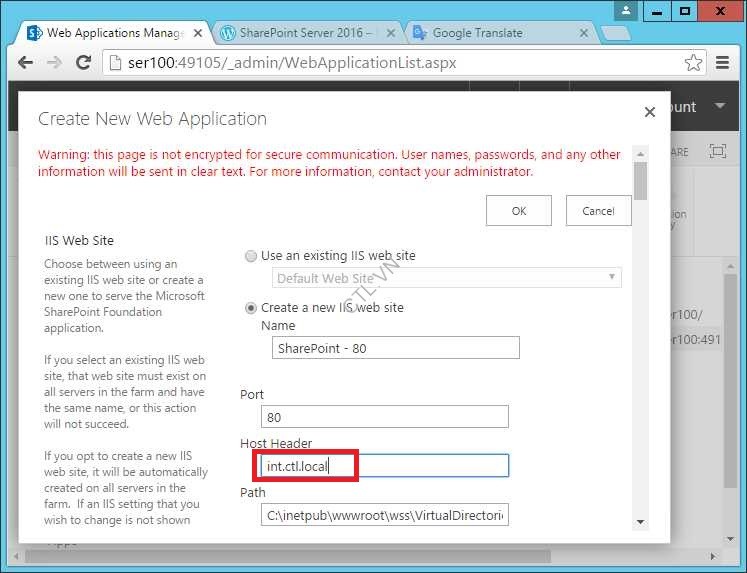
Trong phần port: 80, Host header nhập vào Int.ctl.local (Domain hiện tại là ctl.local, các bài lab sau domain là labs.vnseolab.com)
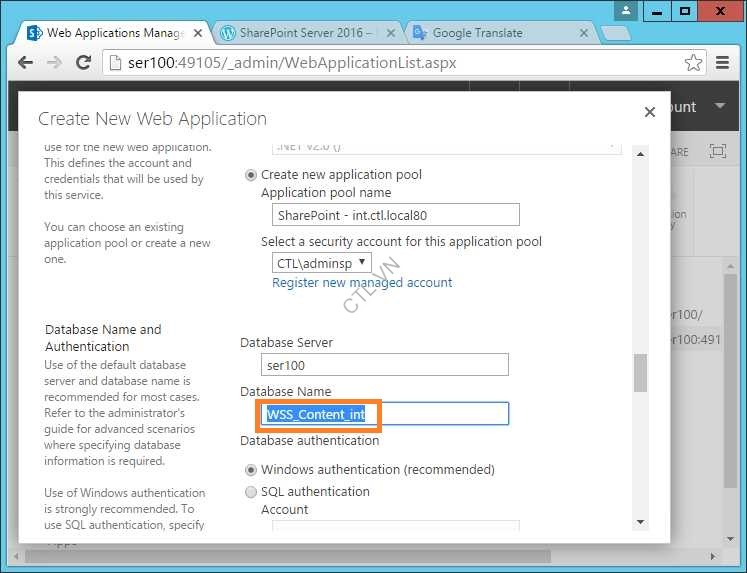
Các option khác để mặc định, kéo thanh trượt xuống tìm Database name sửa lại thành WSS_content_Int cho dễ quản lý sau này. Các check box bên dưới để mặc định Ok
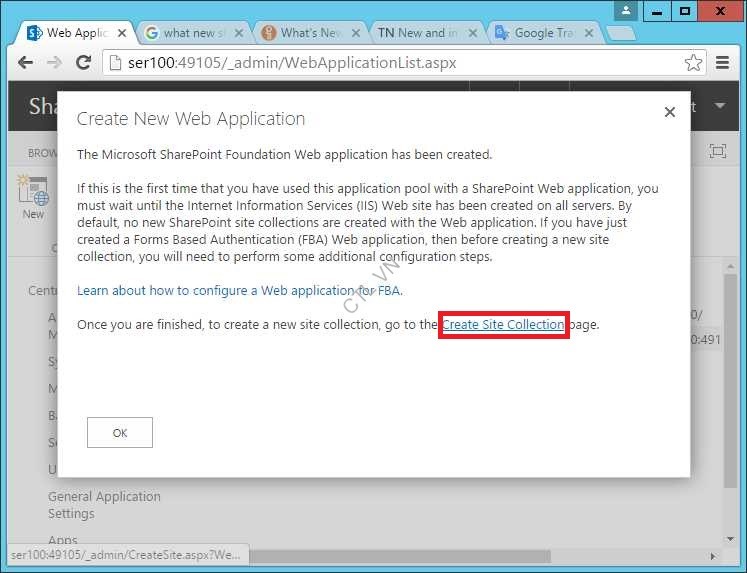
Chờ ít phút chọn Create Site Collection
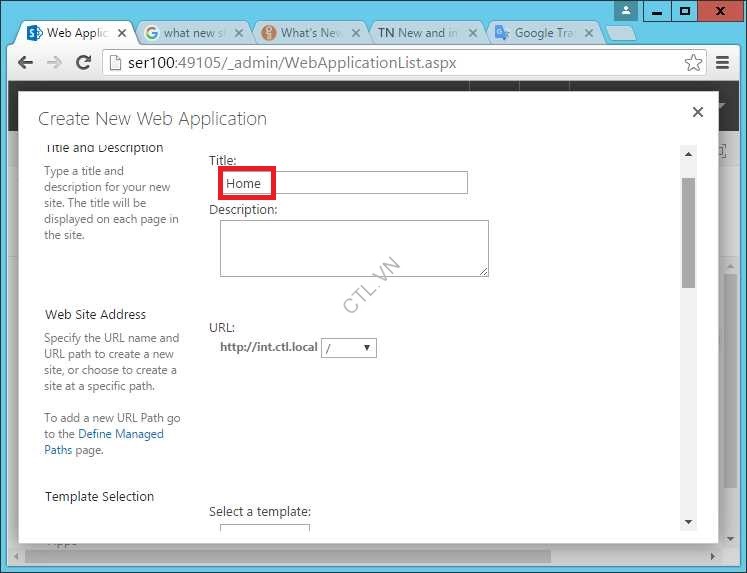
Title: Home, URL để mặc định.
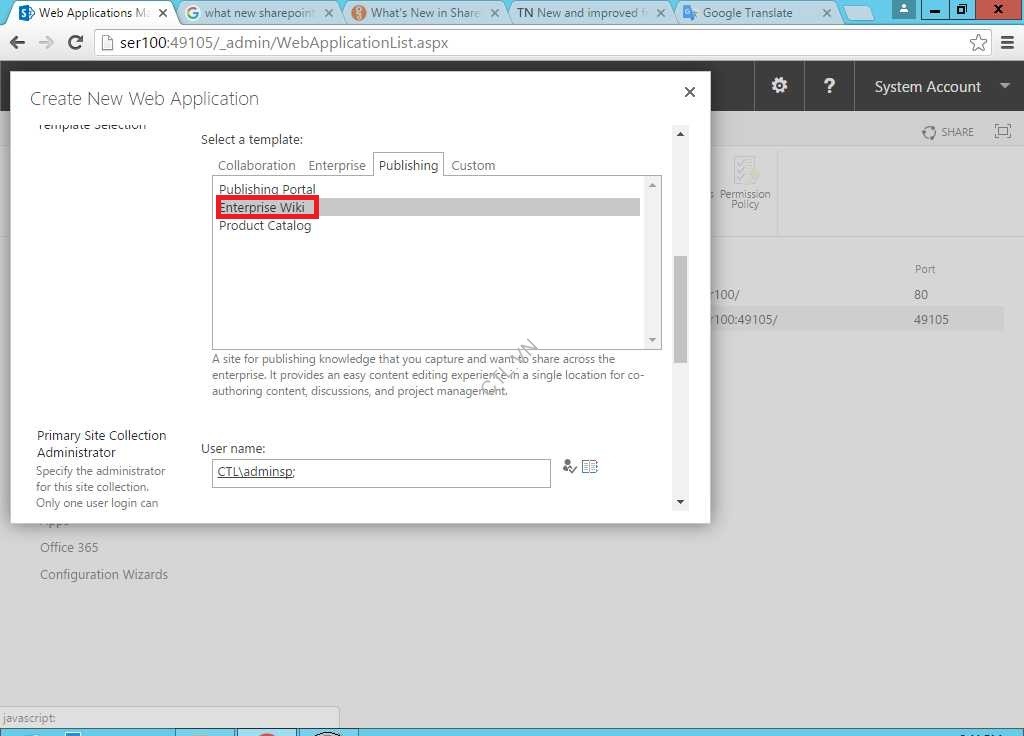
Trong phần Select a template chọn tab Publishing chọn Enterprise Wiki. User name nhập vào user quản trị sharepoint hay administrator OK
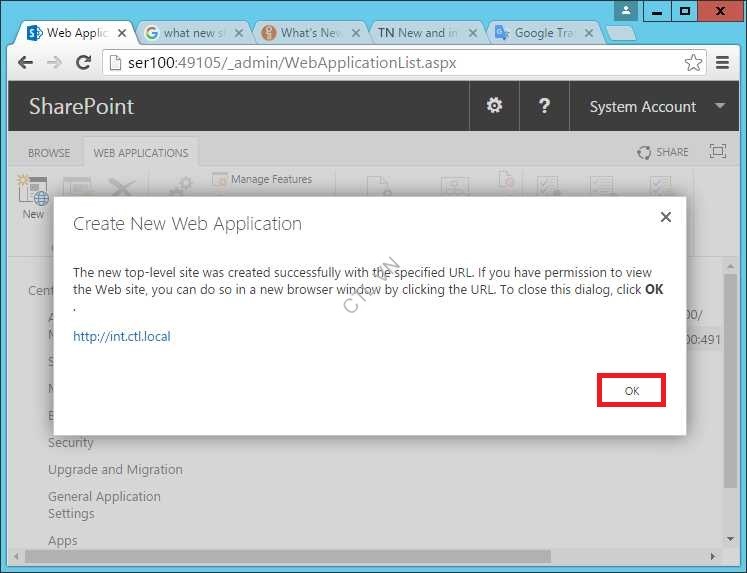
Chờ ít phút.. ấn Ok để hoàn tất việc tạo site.
- B2. Tạo host A trong DNS
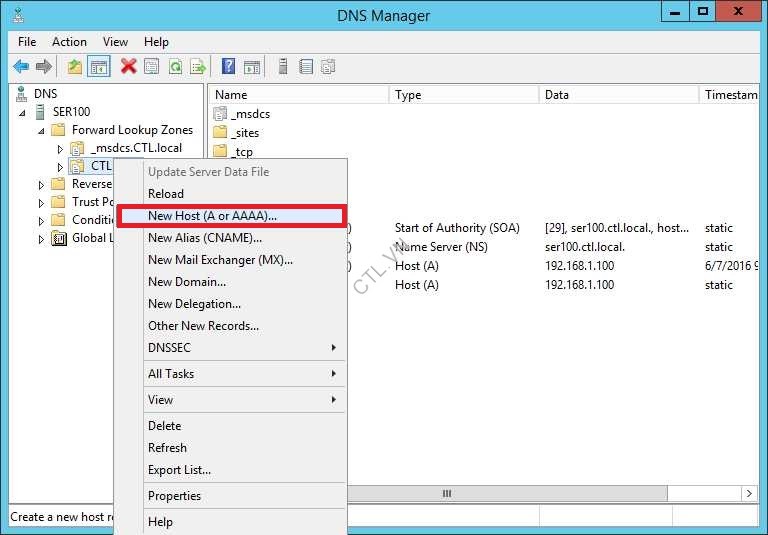
Vào DNS phải chuột vào tên miền chọn new host A
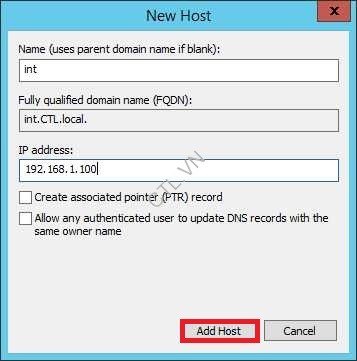
Name: Int, Ip address: 192.168.1.100 (đây là Ip máy cài sharepoint server 2016) Add Host
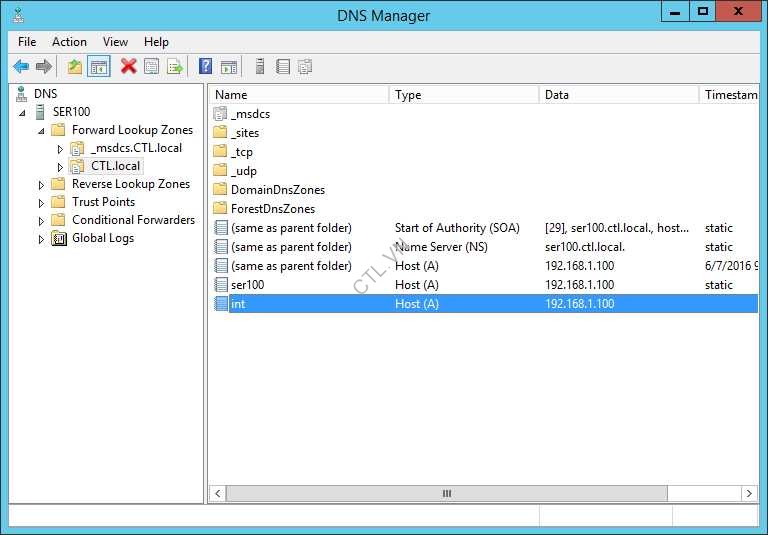
Tạo Host A xong.
- B3. Phân Quyền:
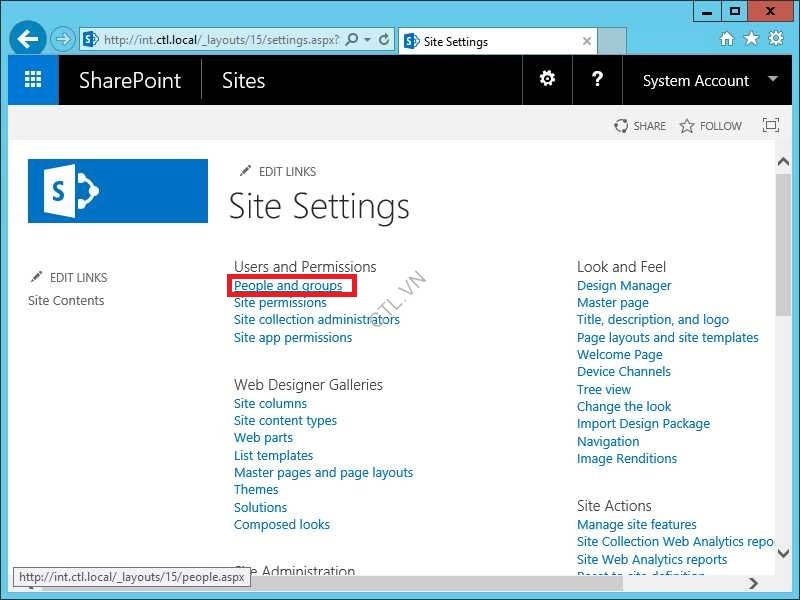
Vào trình duyệt nhập vào http://int.ctl.local (lưu ý các bài lab sau sẽ dùng int.labs.vnseolab.com vì tôi đổi server khác để viết lab). Tại trang Home vào Settings Site Settings.
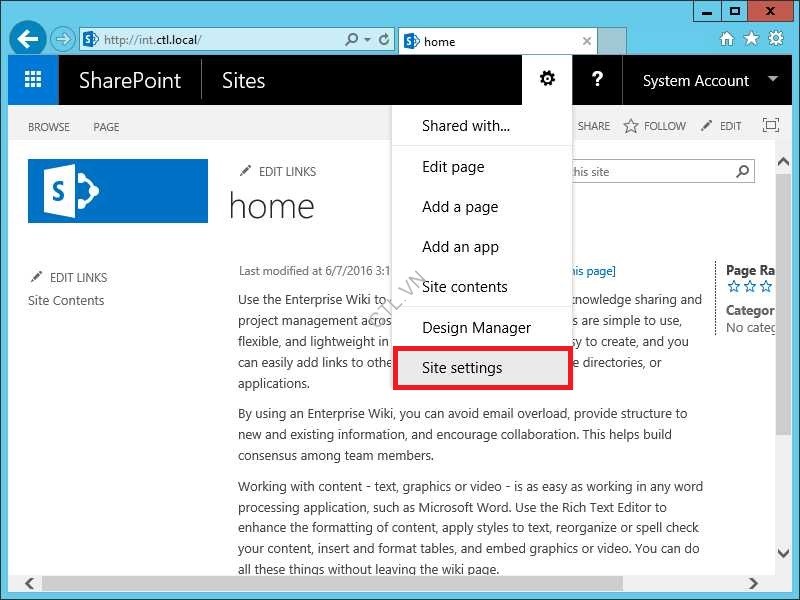
Trong phần Users and Permissions chọn People and groups
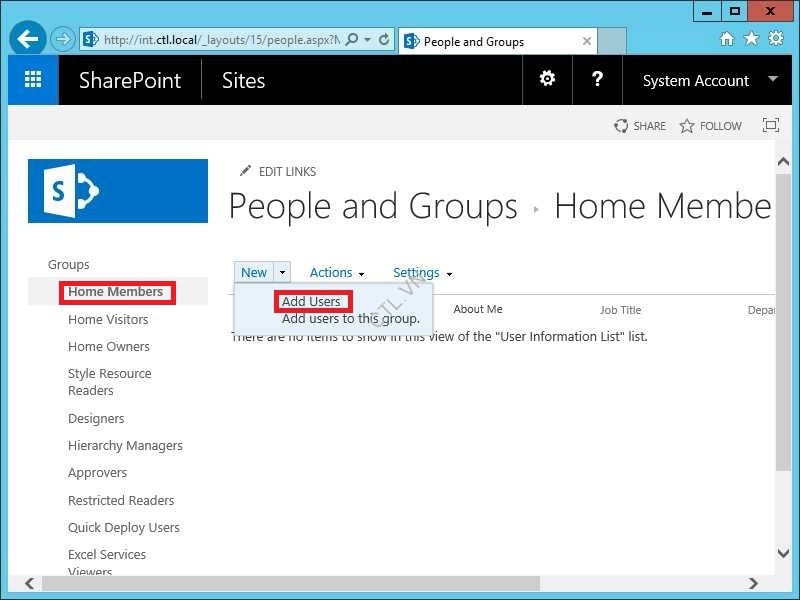
Chọn Home Members, chọn new add users
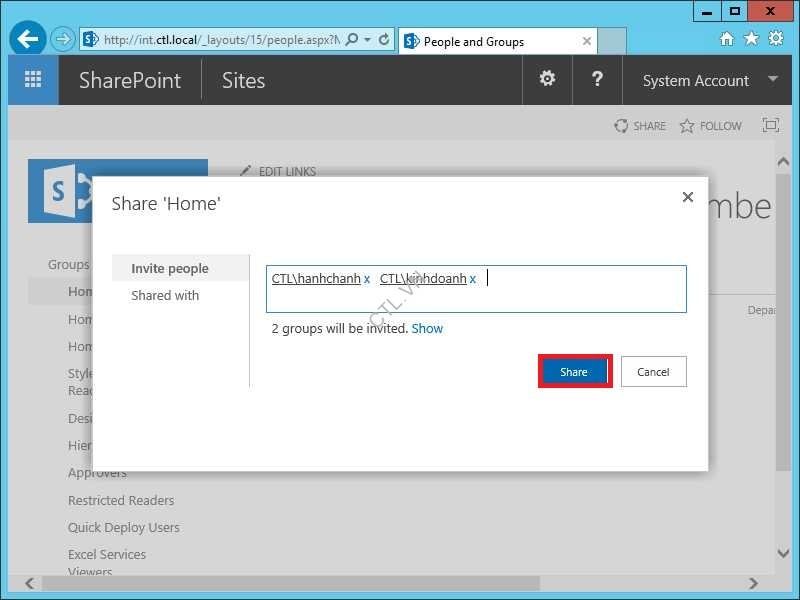
Cấp quyền cho group hanhchanh và Kinhdoanh thuộc group members share.
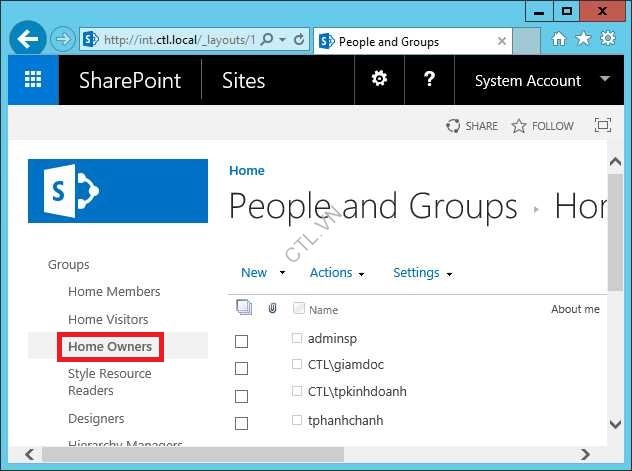
Tương tự cấp quyền cho giamdoc,tphanhchanh,tpkinhdoanh thuộc group Home Owners
Tương tự cấp quyền cho Home Visitors
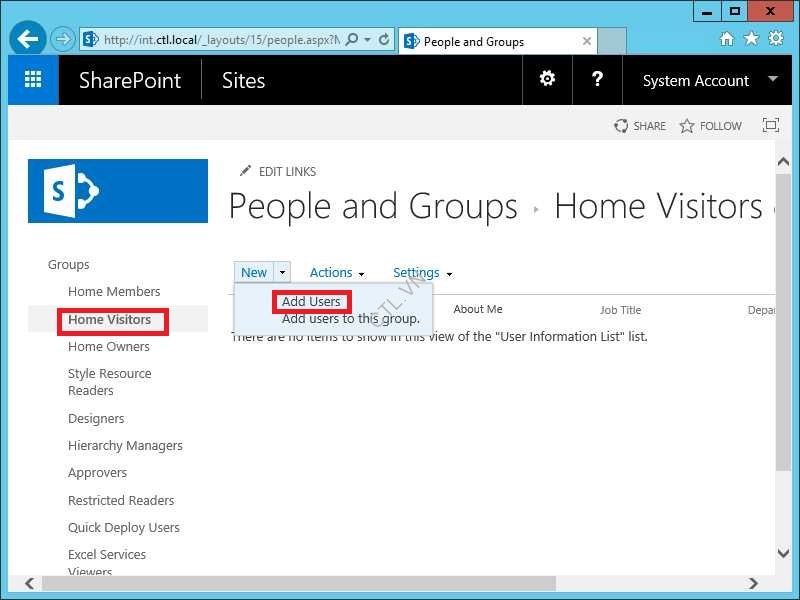
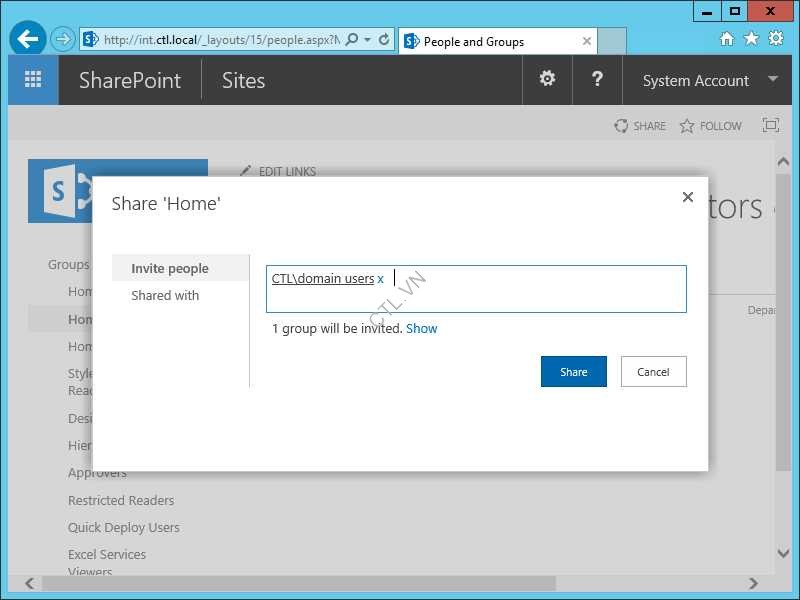
Cho Domain Users thuộc group Home Visitors Share. Cấp quyền xong.
- B4. Tạo Trang chủ:
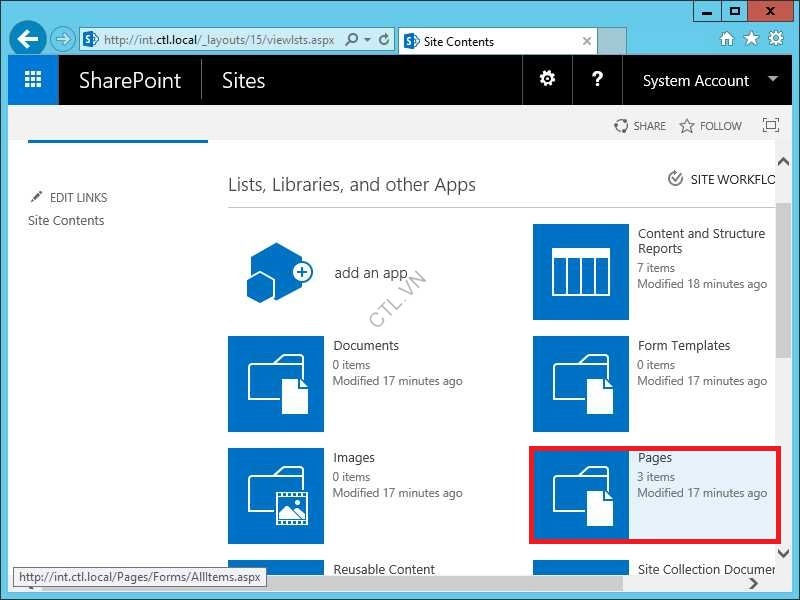
Vào Setting site contents chọn pages
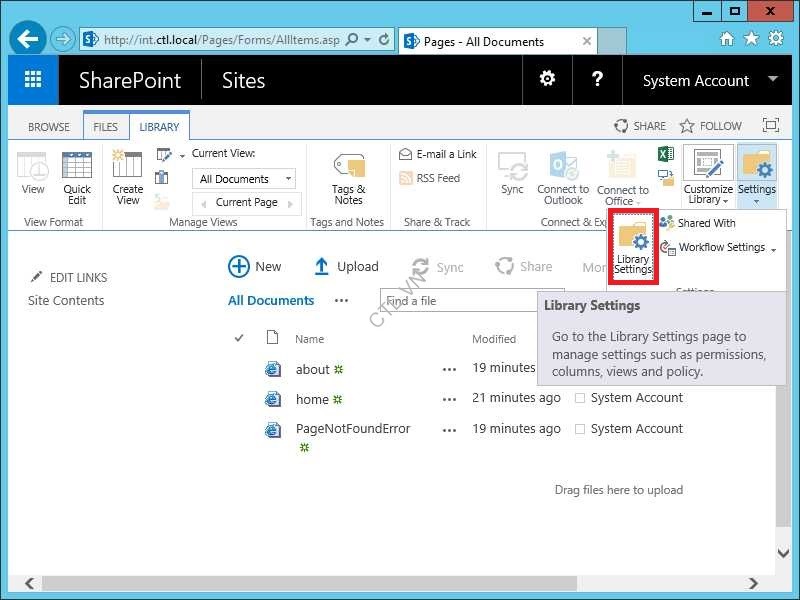
Tại Page chọn tab Library Library Settings
Trong phần contents Types chọn Add from existing site content types
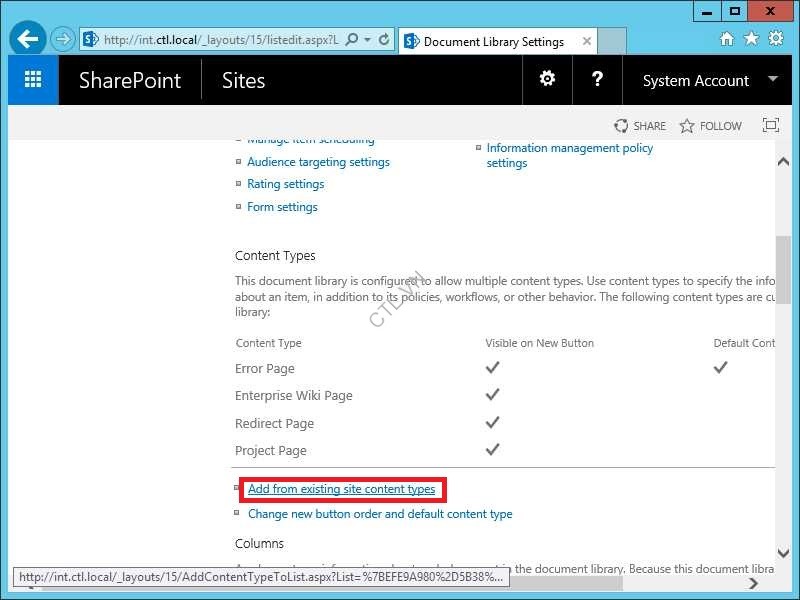
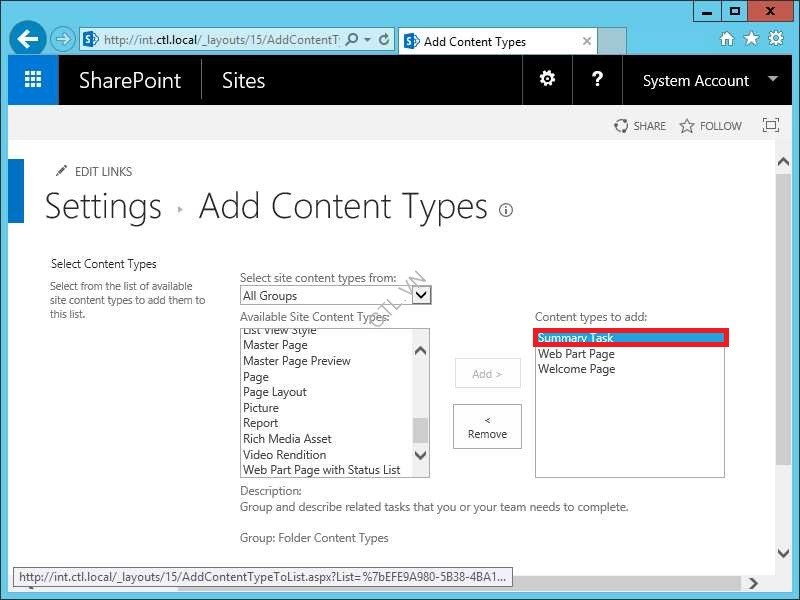
Chọn các page template như trong hình add sang bên phải Ok
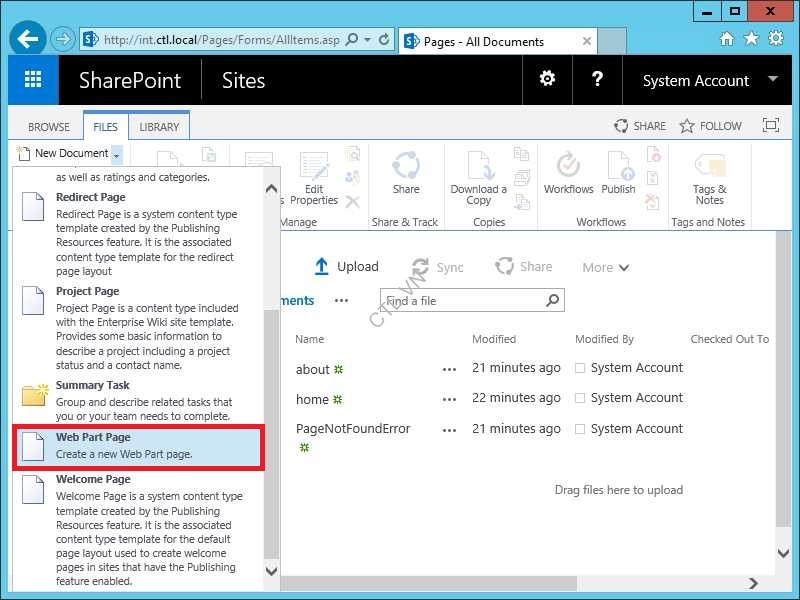
Trở về pages, vào Tab Files chọn Web part page
 .
.
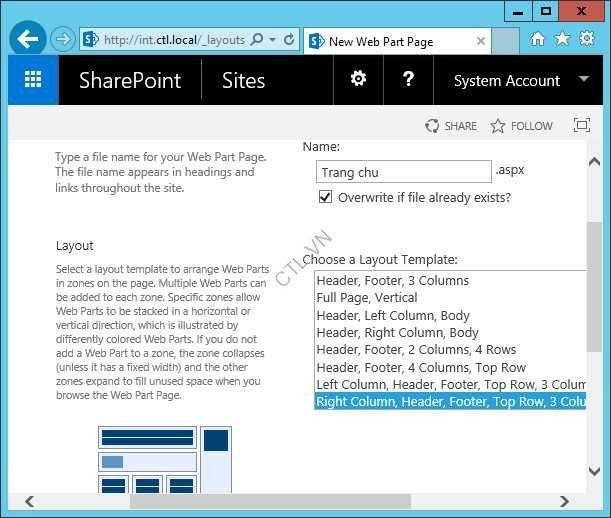
Trong phần name: nhập TrangChu và chọn layout phù hợp, trong phần Document library chọn pages ấn Create.
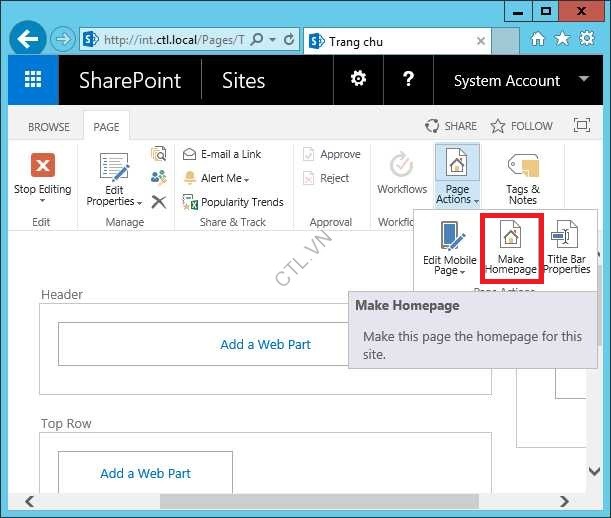
Chọn Make Homepage để set làm trang chủ Stop editing.
- B5. Tạo Trang Tin:
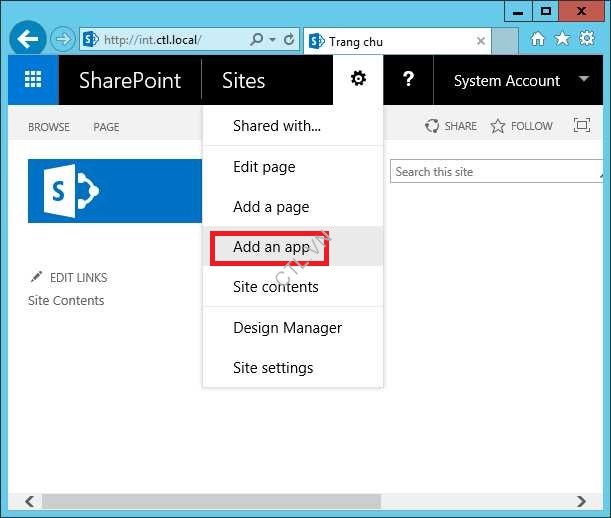
Trở về trang chủ vào settings chọn Add a App
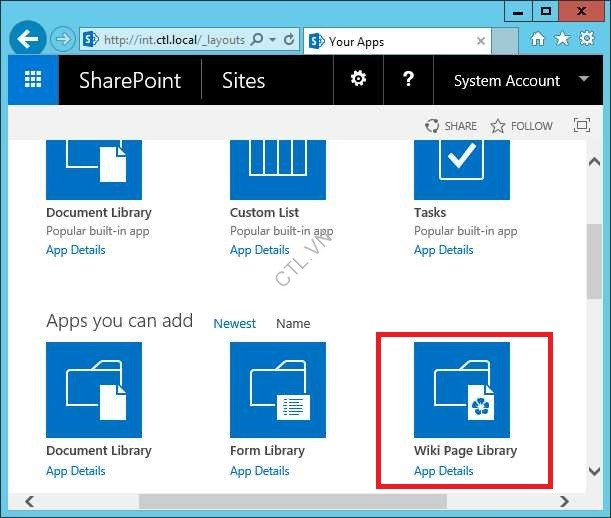
Chọn Wiki Page Library
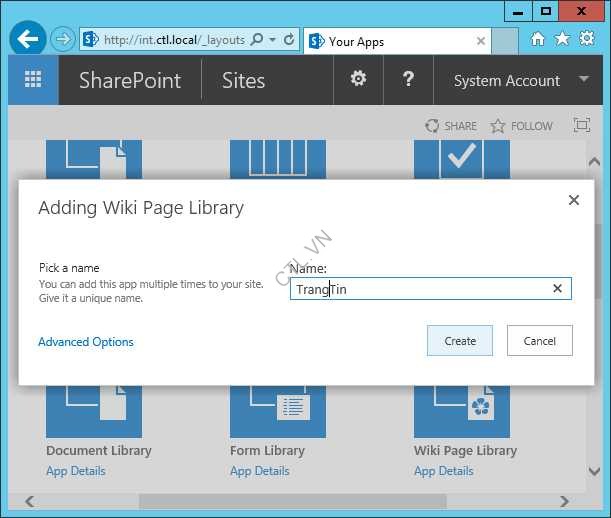
Nhập vào phần name:TrangTin Create.
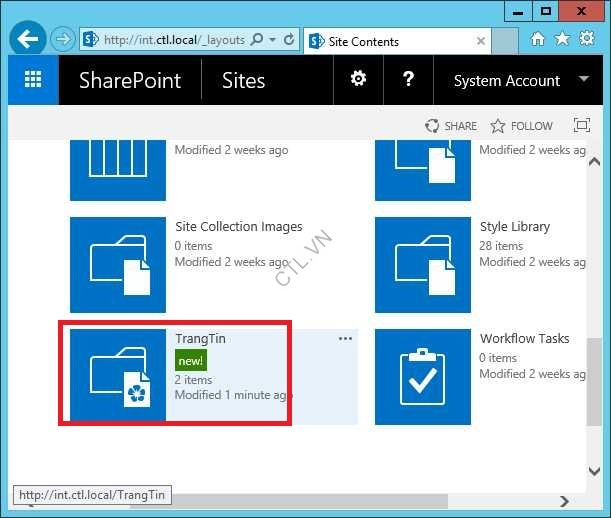
Chọn TrangTin vừa tạo.
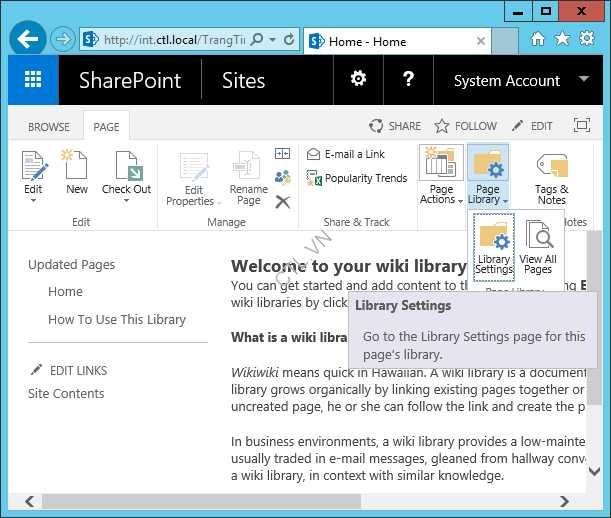
Vào Tab page chọn Library Settings.
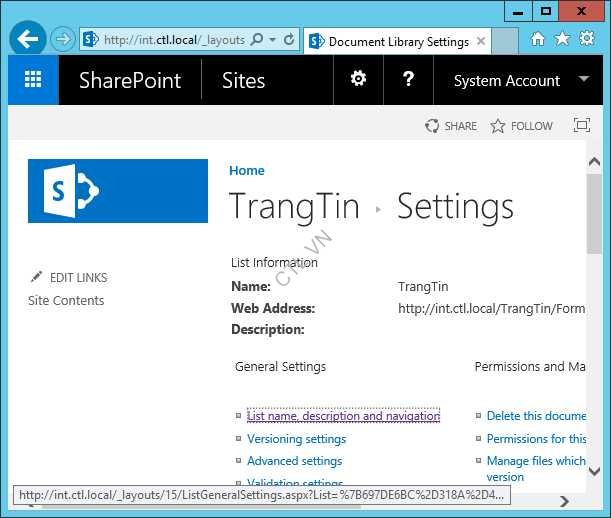
Chọn List name, description and navigation
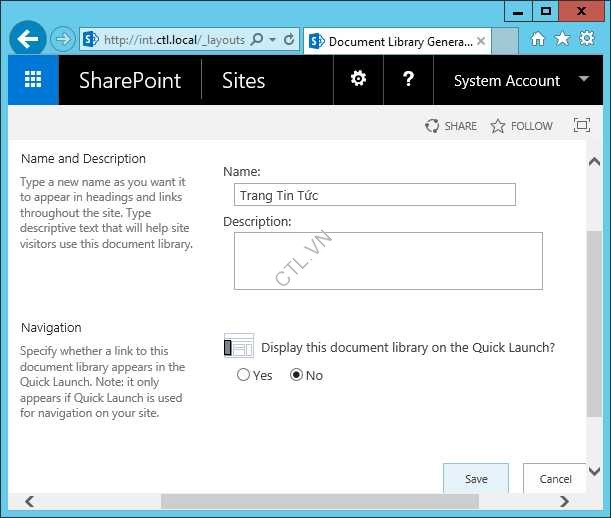
Name: sửa lại Trang Tin Tức Save. Tạo Trang tin Xong.
- B6. Tạo Workflow:
Click vào Trang Tin Tức để trở về Page trang tin tức.
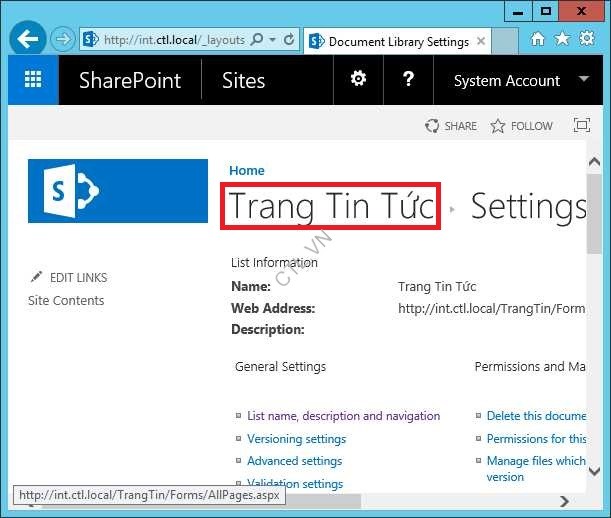
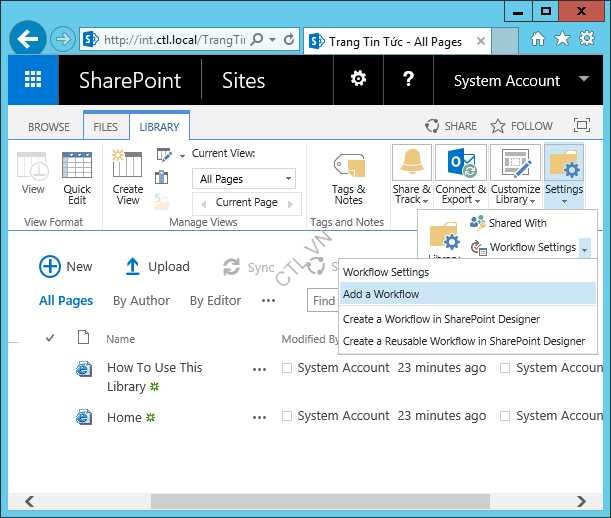
Vào tab Library chọn workflow add a workflow
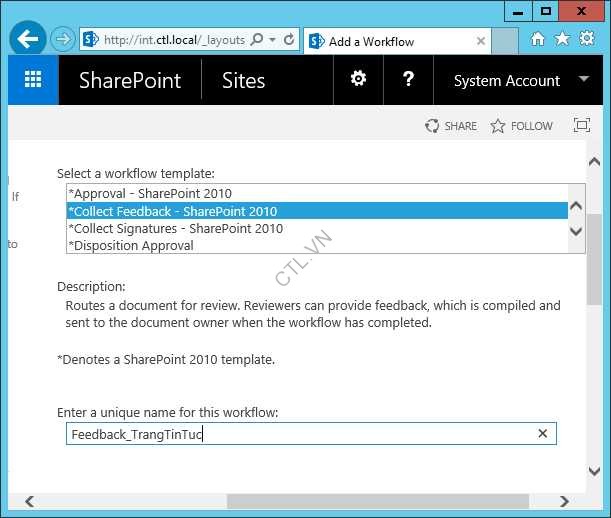
Chọn template: Collect FeedBack – sharepoint 2010, nhập tên workflow: Feedback_Trangtintuc
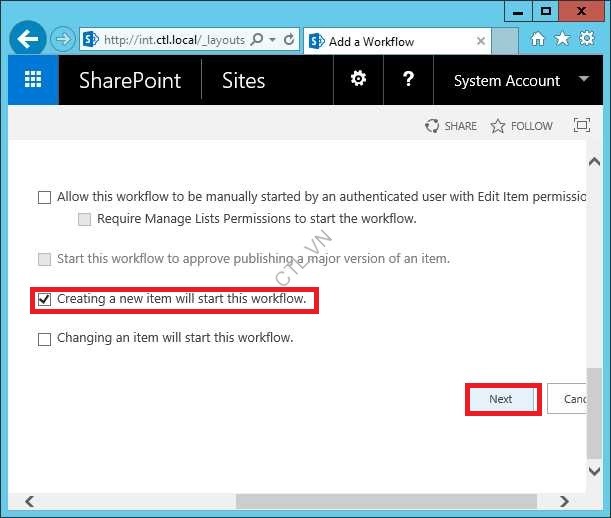
Check vào Create a new item will start this workflow next
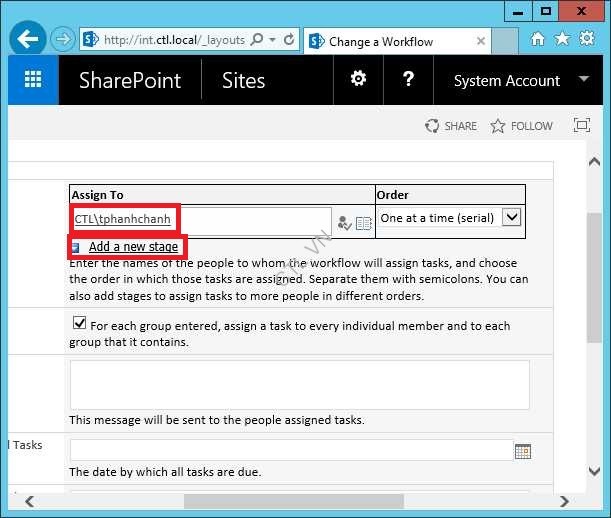
Trong phần Assign to nhập vào tphanhchanh check name, ấn add a new stage
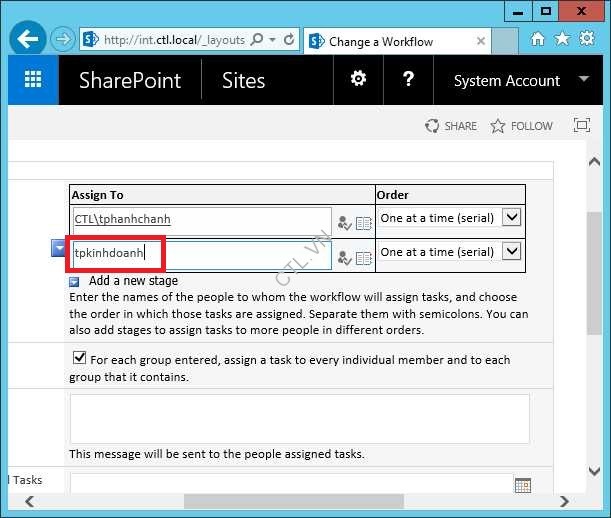
Nhập them tpkinhdoanh check name (gửi cho tphanhchanh và tp kinhdoanh feedback trang tin mới) Save
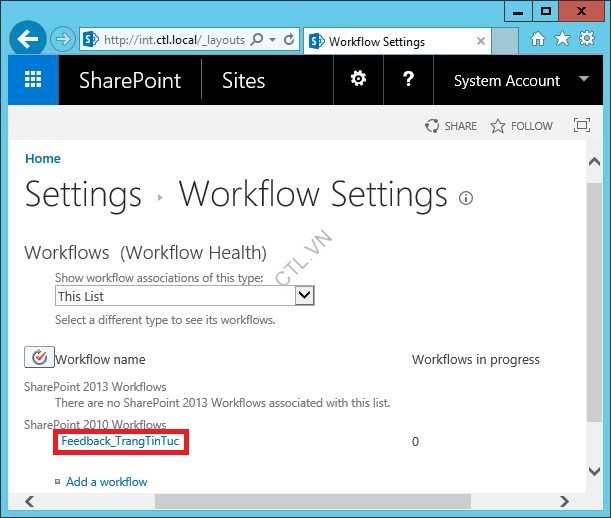
Tạo workflow xong.
- B7. Tạo View:
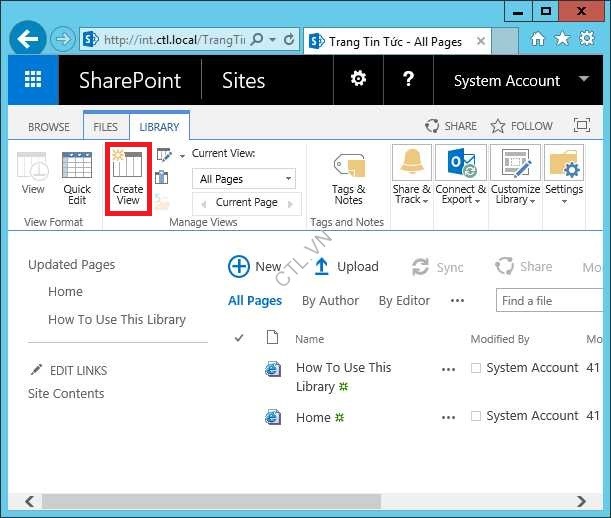
Trở về trang tin tức vào tab Library Create View.
Chọn standard View View name: Trang_tin_cua_toi_cho_feedback
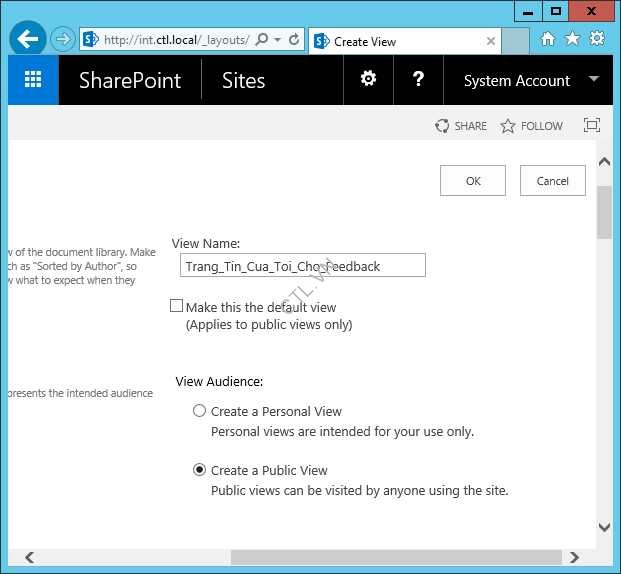 .
.
Trong phần Filter chọn Create By Is equal to [Me] and feedback-trangtintuc = 2 OK
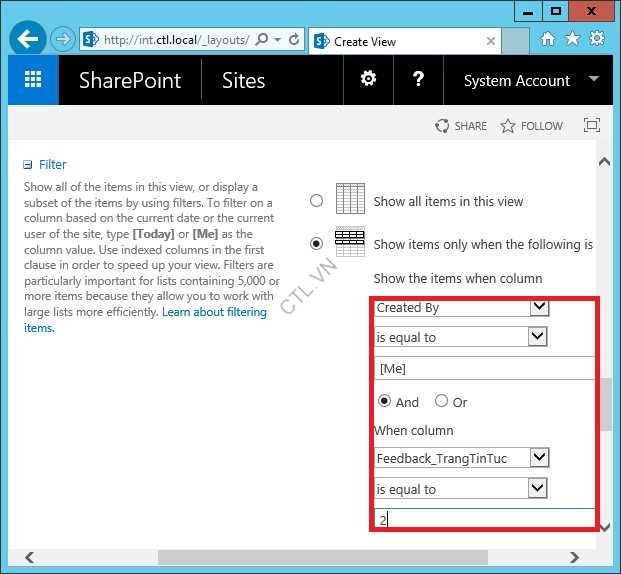
Tương tự vào tab Library Create View.
Chọn standard View View name: Trang_tin_cua_toi_Da_feedback
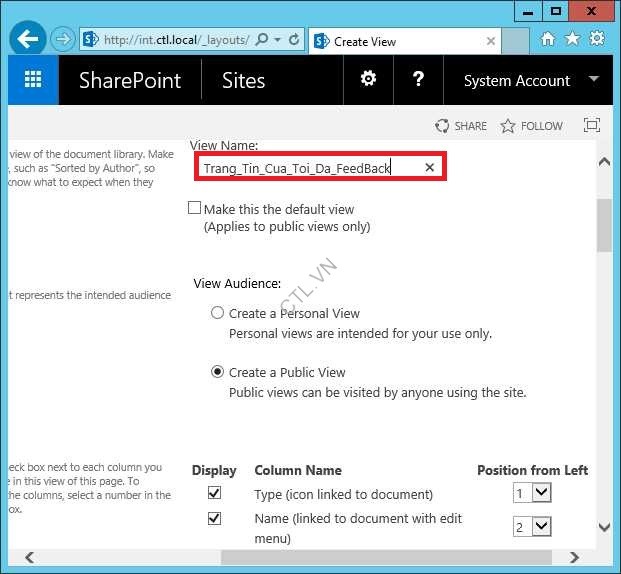
Trong phần Filter chọn Create By Is equal to [Me] and feedback-trangtintuc = 5 OK
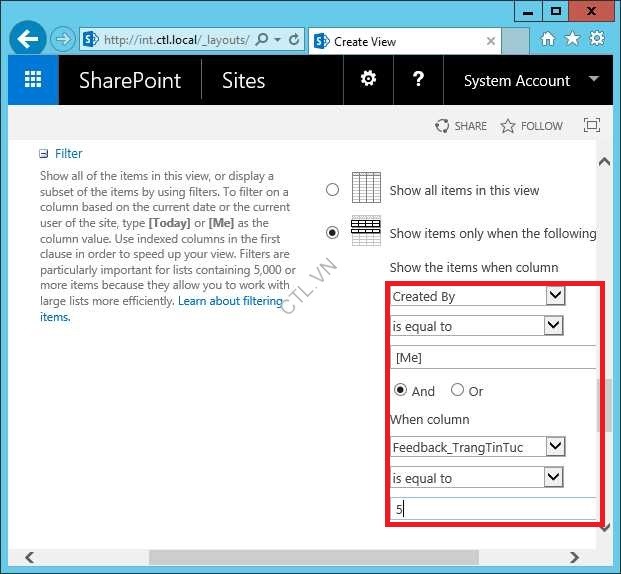
- B8. Tạo trang Tin của Tôi và add web part page.
Vào Settings chọn site contents chọn page, chọn tab Files New Document Web part page.
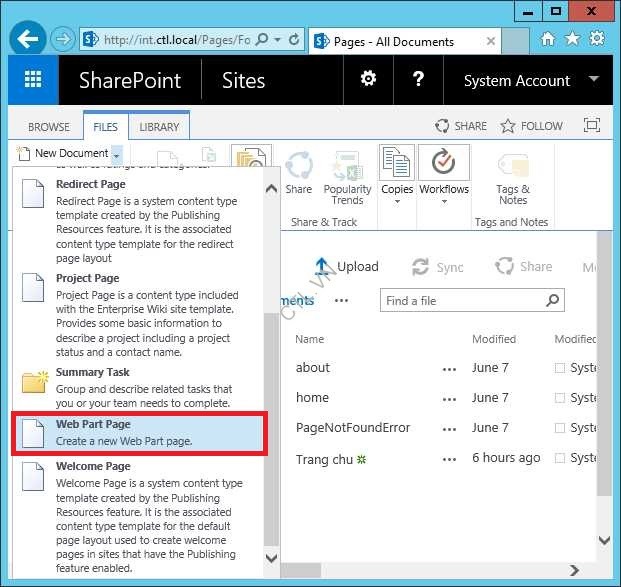
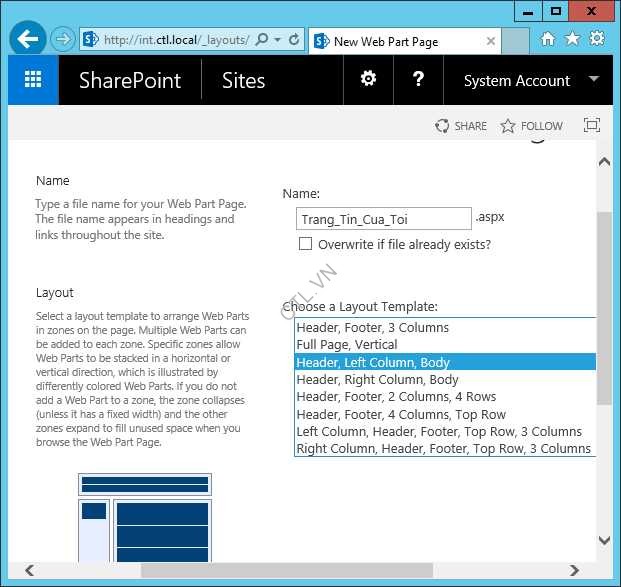
Name: Trang_Tin_Cua_Toi, chọn layout phù hợp, Document Library chọn pages Create.
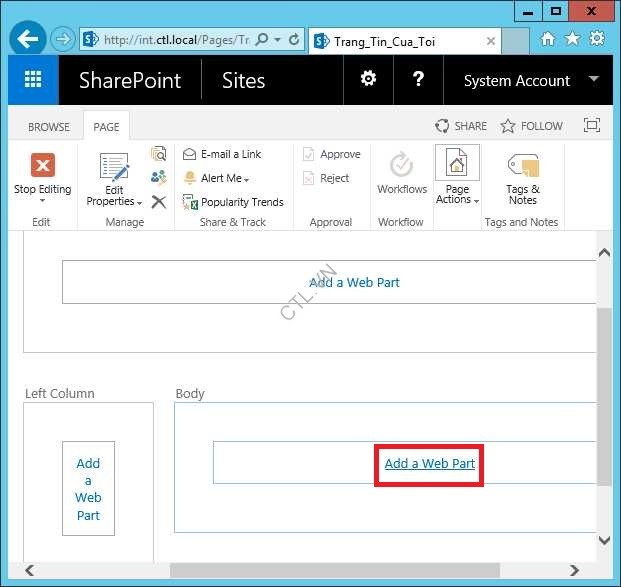
Trong phần body chọn add a web part.
 .
.
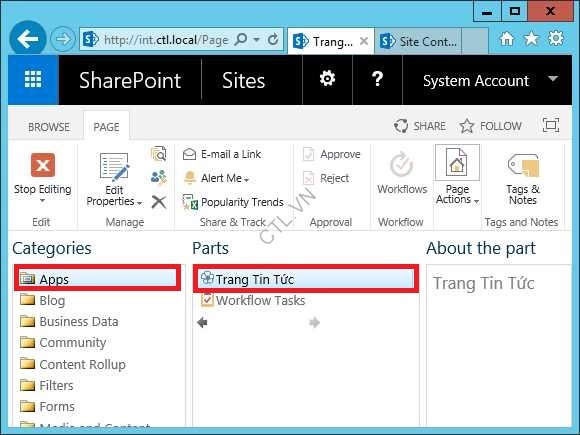
Trong phần Categories chọn Apps chọn Trang tin Tức add
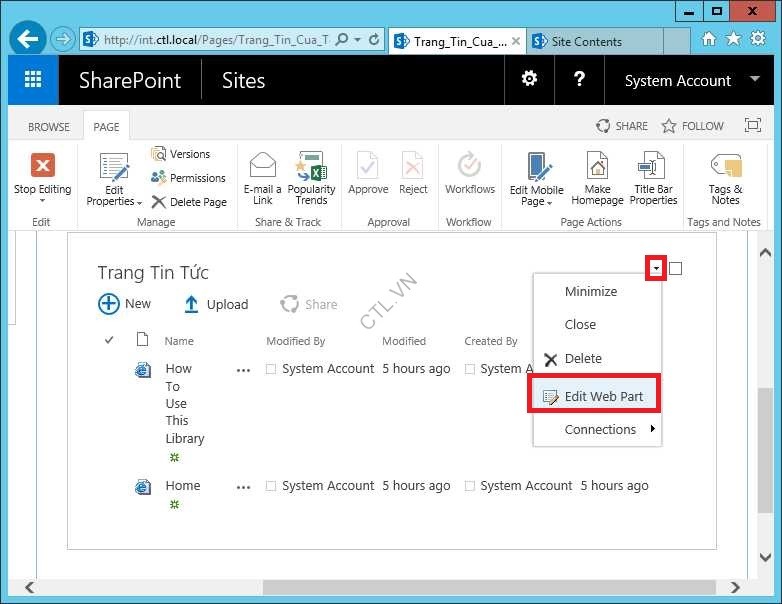
Trong phần trang tin tức chọn Edit web part như trong hình.
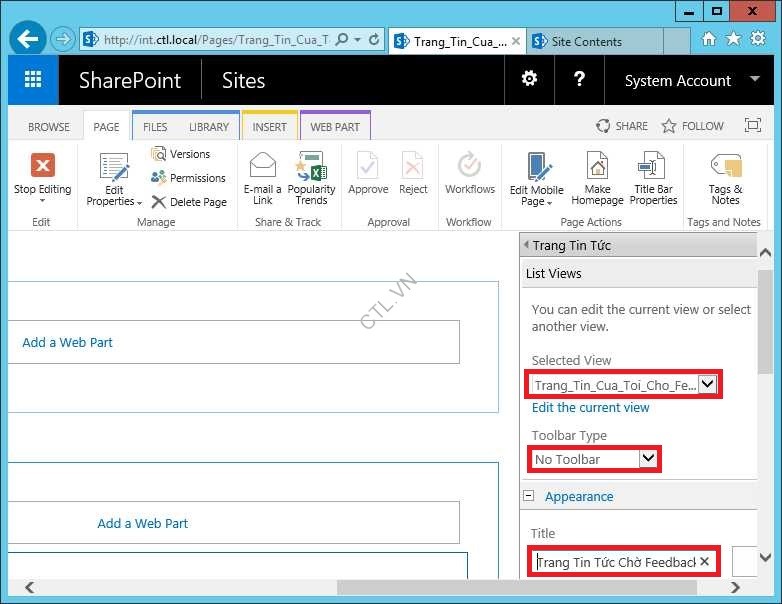
Trong phần selectes view chọn Trang_Tin_Cua_Toi_Cho_Feedback, Toolbar type: No Toolbar, Title: Trang tin chờ Feedback Ok
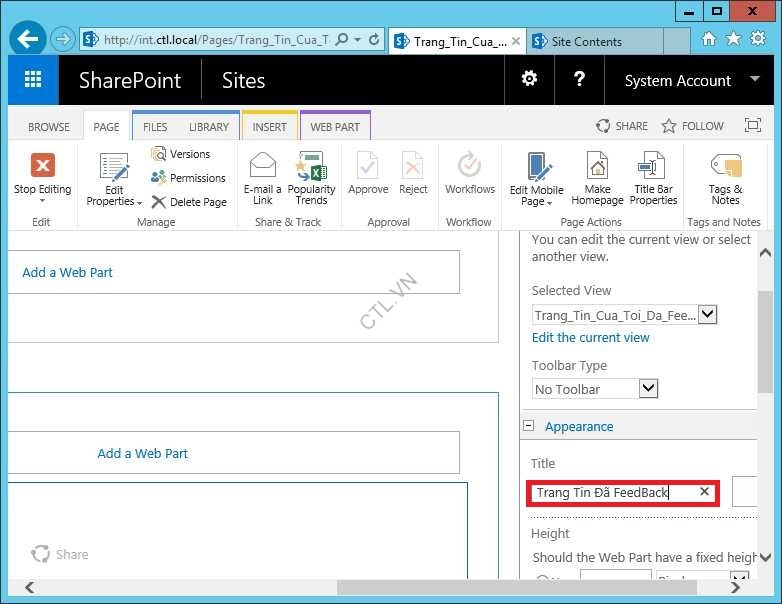
Tương tự, tiếp tục chọn add a wae part. Trong phần Categories chọn Apps chọn Trang tin Tức add. Trong phần trang tin tức chọn Edit web part.
Trong phần selectes view chọn Trang_Tin_Cua_Toi_Da_Feedback, Toolbar type: No Toolbar, Title: Trang tin Đã Feedback Ok
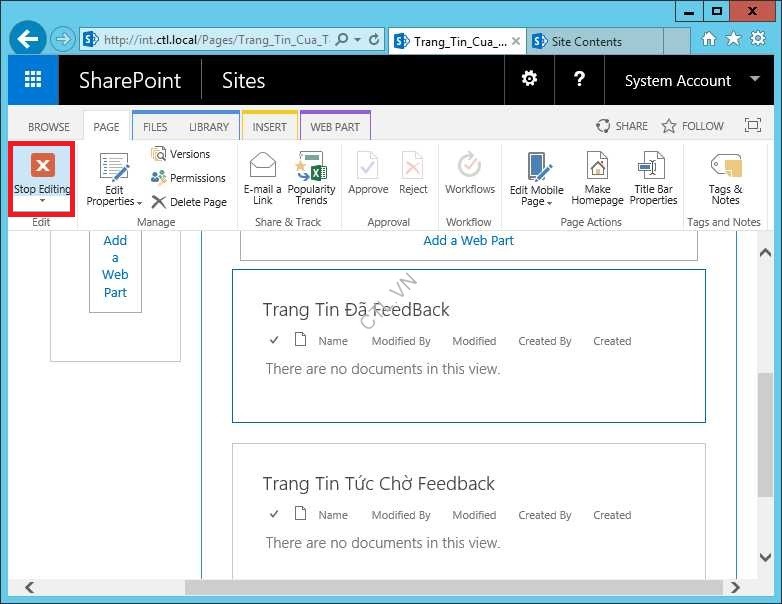
Hoàn tất tạo trang tin của Tôi. Ấn Stop Editing.
- B9. Tạo trang Việc cần làm và add web part page:
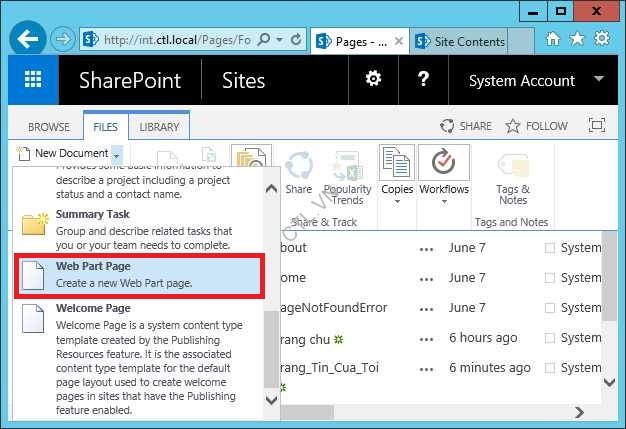
Vào Settings chọn site contents chọn page, chọn tab Files New Document Web part page.
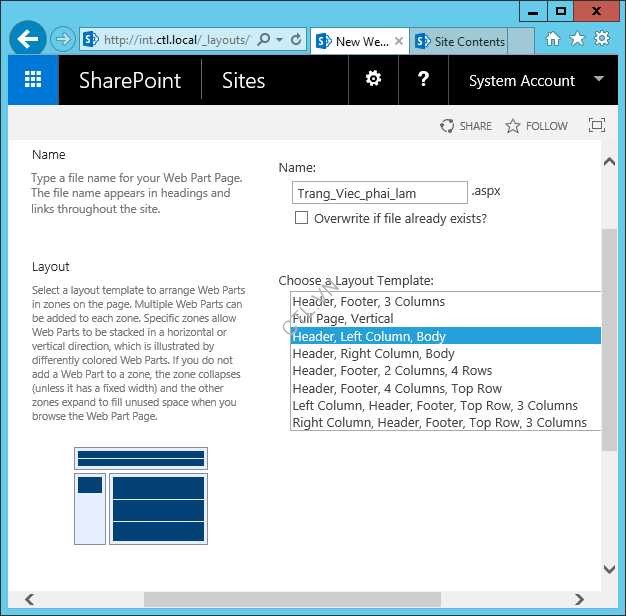
Name: Trang_Viec_can_lam, Chọn Layout phù hợp. Document Library chọn pages Create.
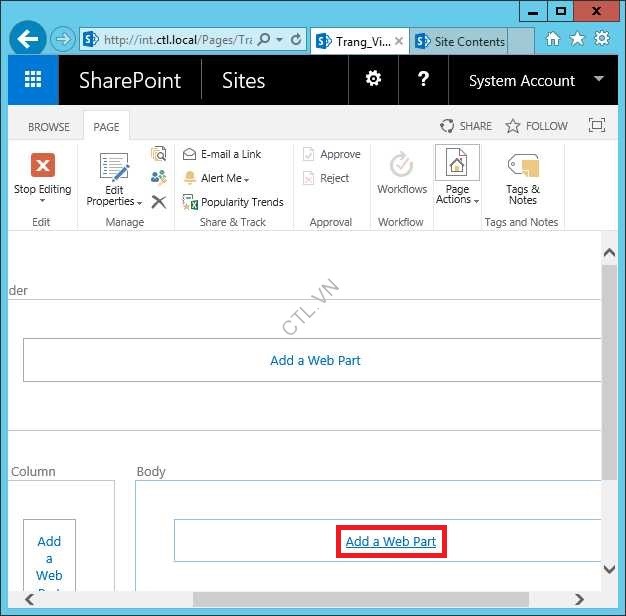
Trong phần body chọn add a web part.
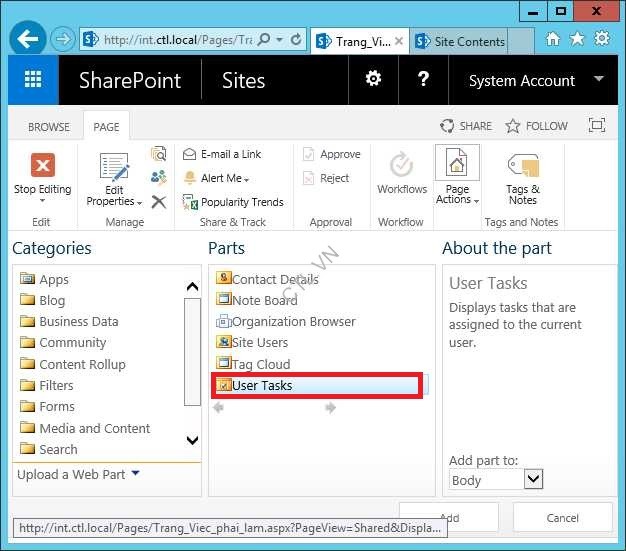
Trong phần Categories chọn Social Collaboration chọn User tasks add
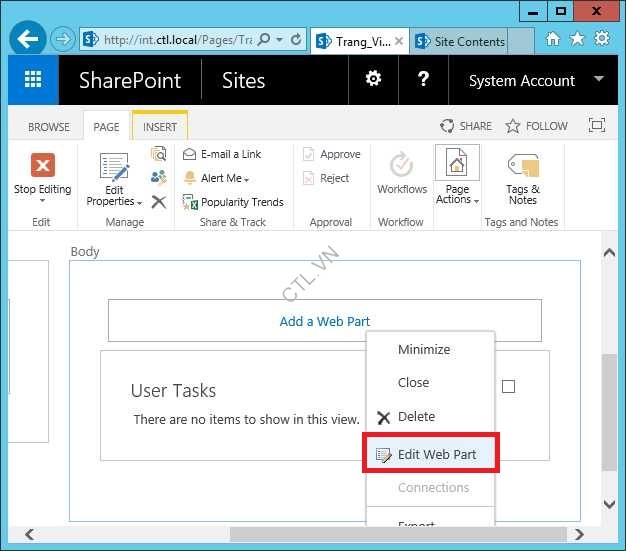
Trong phần User tasks chọn Edit Web part.
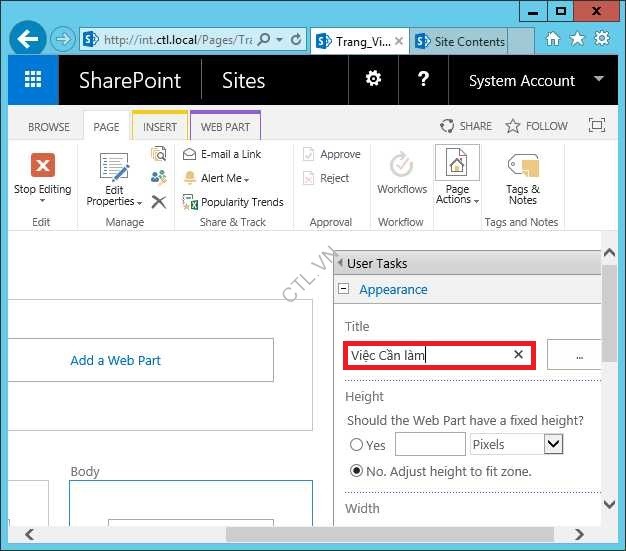
Title: Việc Cần làm Ok
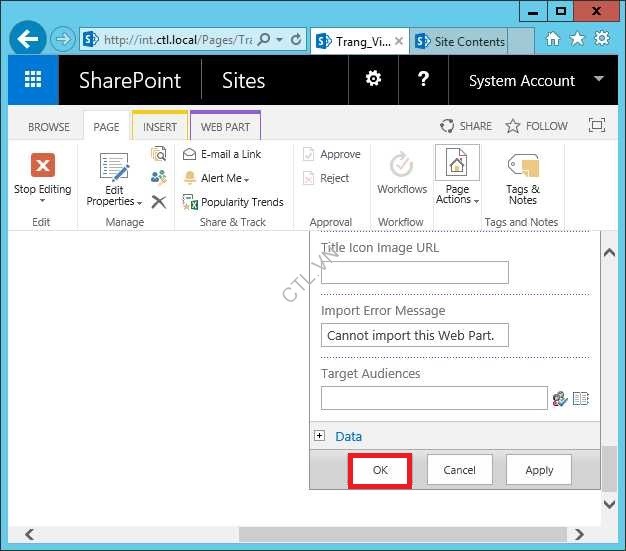
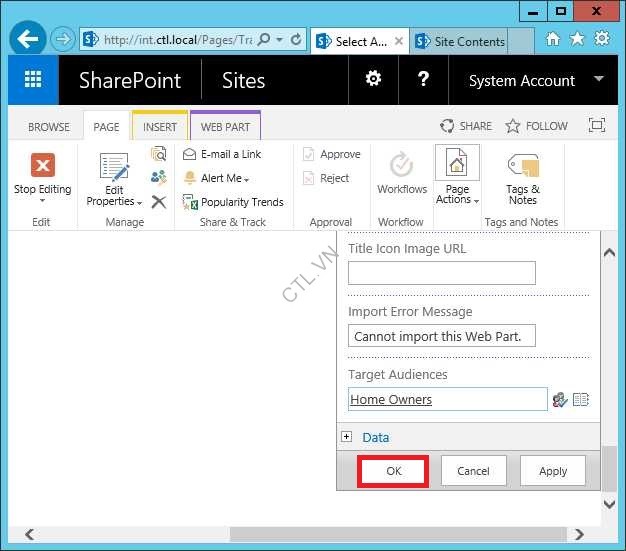
Kéo thanh trượt xuống dưới tìm Target Audiences, click vào biểu tượng cuốn sách.
Trong phần find chọn SharePoint Group, bên phải nhập vào Home search. Chọn Home Owners add Ok
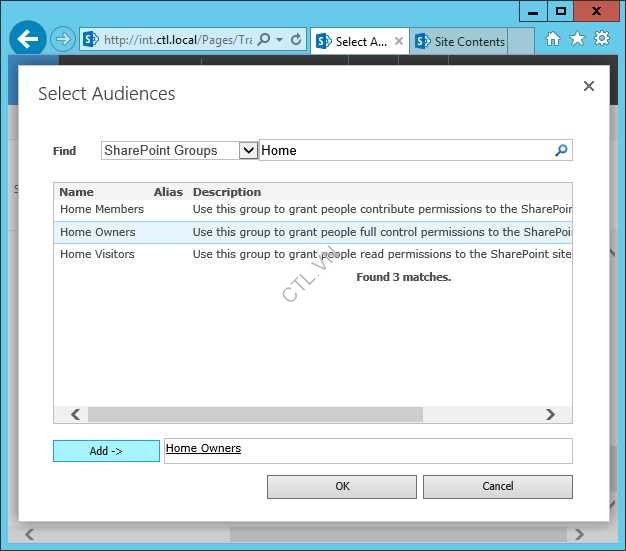
Chỉ có các user thuộc group Home Owners mới có thể thấy thông tin này Ok
 .
.
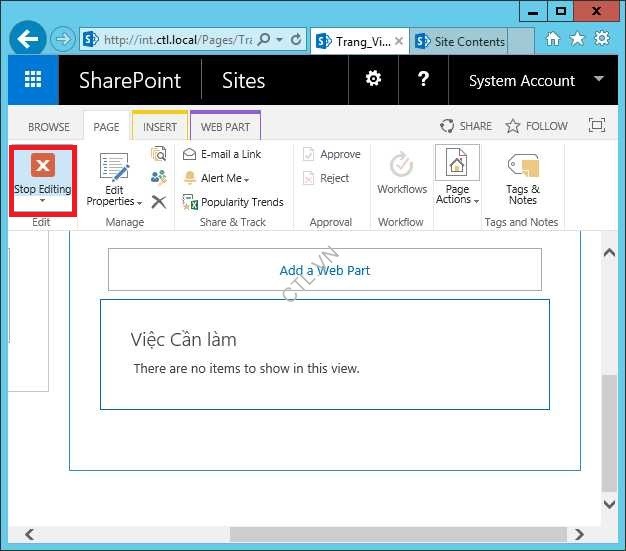
Hoàn tất tạo trang Việc cần làm Stop Editing.
- B10. Tạo link:
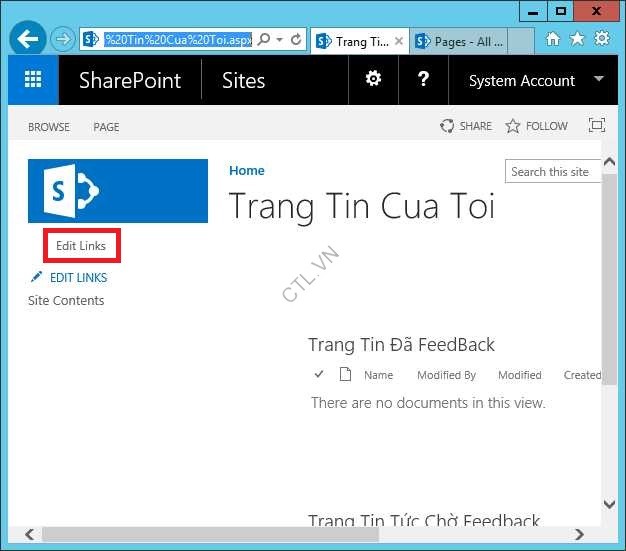
Trở về trang chủ vào Settings chọn Site Contents, chọn pages, chọn trang Tin của Tôi. Copy url trên thanh address, sau đó chọn edit links.–> chọn link
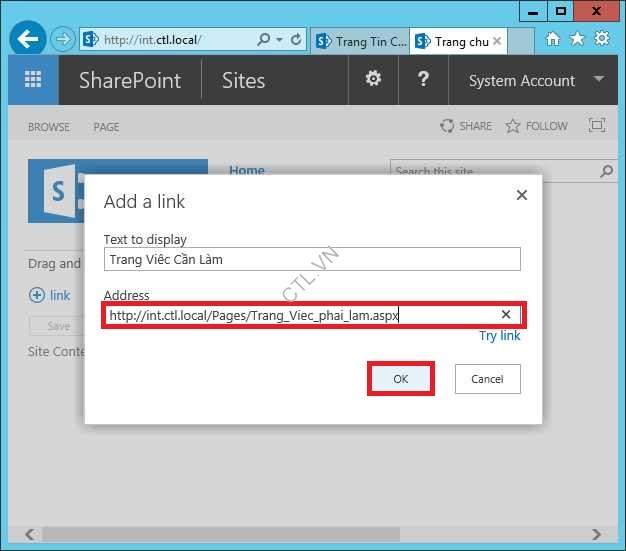
Text to display: Trang Tin Của Tôi, Address: paste url đã copy trong phần trên vào Ok save
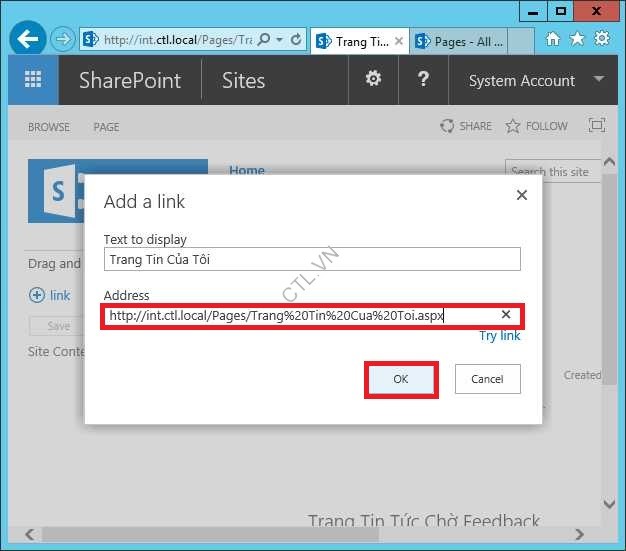
Tương tự, trở về trang chủ vào Settings chọn Site Contents, chọn pages, chọn trang Việc cần làm. Copy url trên thanh address, sau đó chọn edit links.–> chọn link
Text to display: Trang Việc cần làm, Address: paste url vừa copy trong phần trên vào Ok save
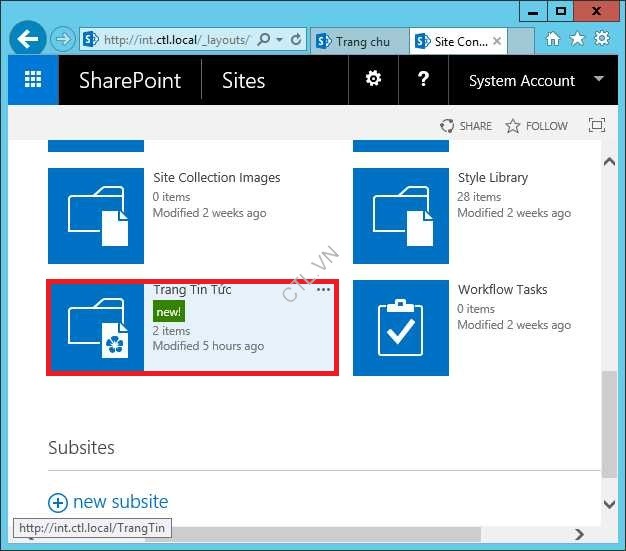
Tiếp tục, trở về trang chủ vào Settings chọn Site Contents, chọn Trang Tin Tức
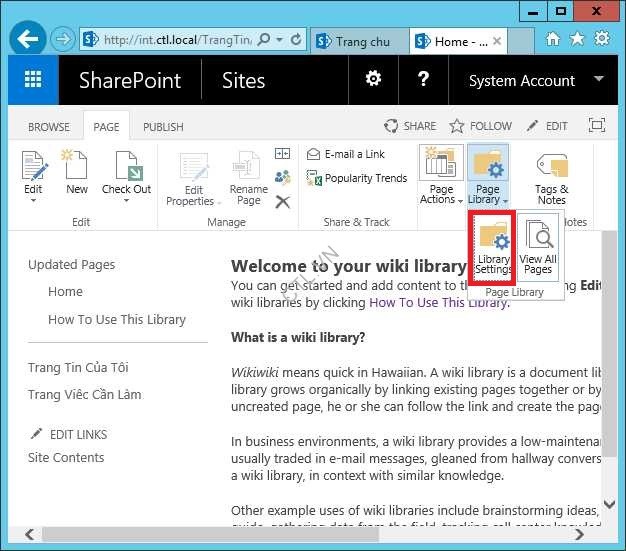
Vào tab page chọn Library settings
Chọn New
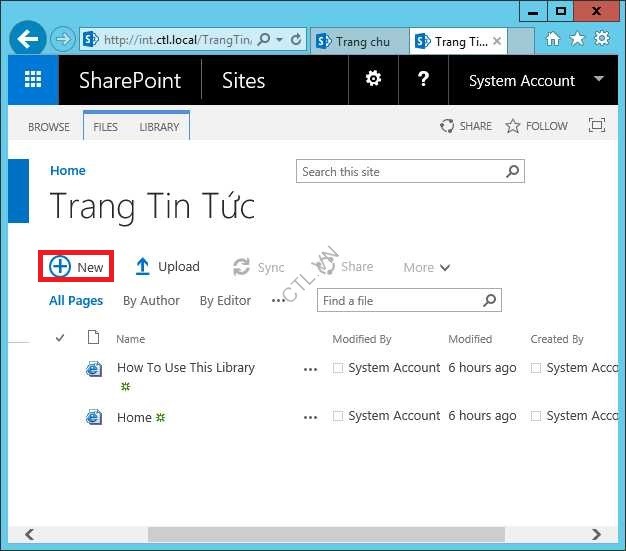
Copy URL trên thanh address
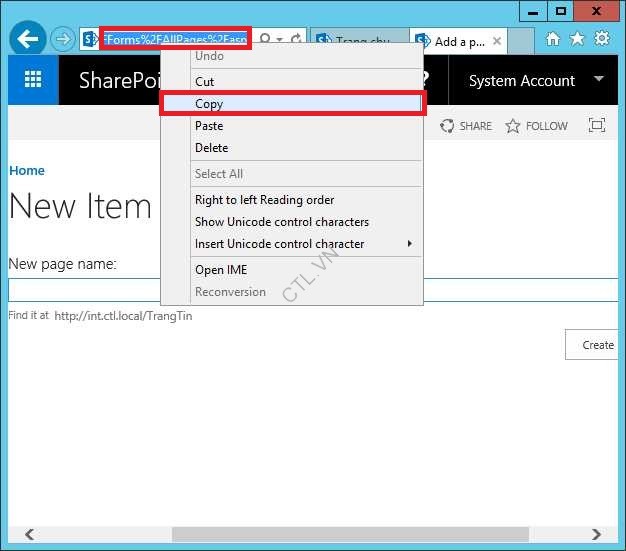
Mở notepad paste Url vào, xóa từ phần &Source= cho đến hết
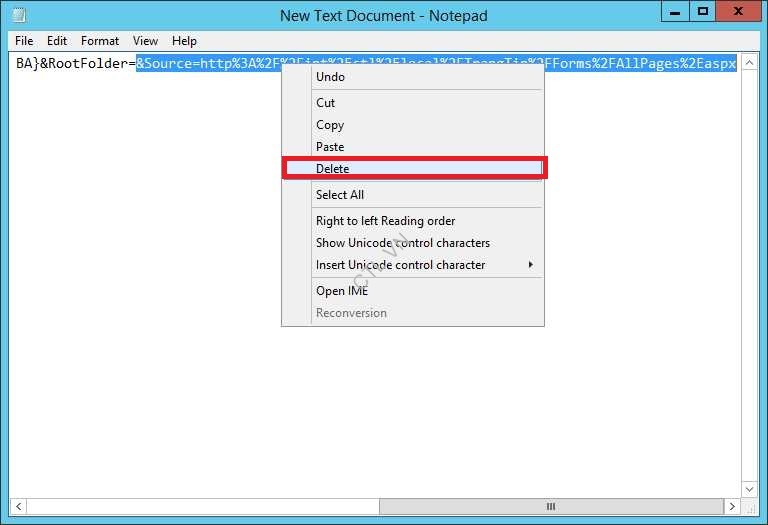
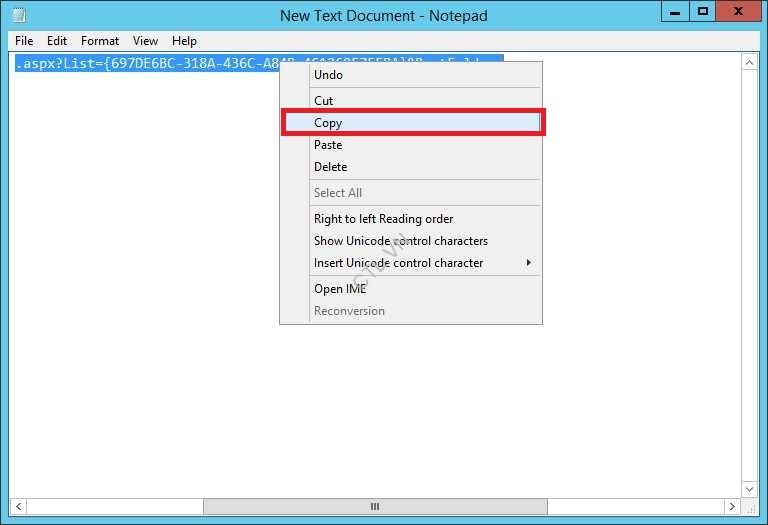
Copy phần còn lại.
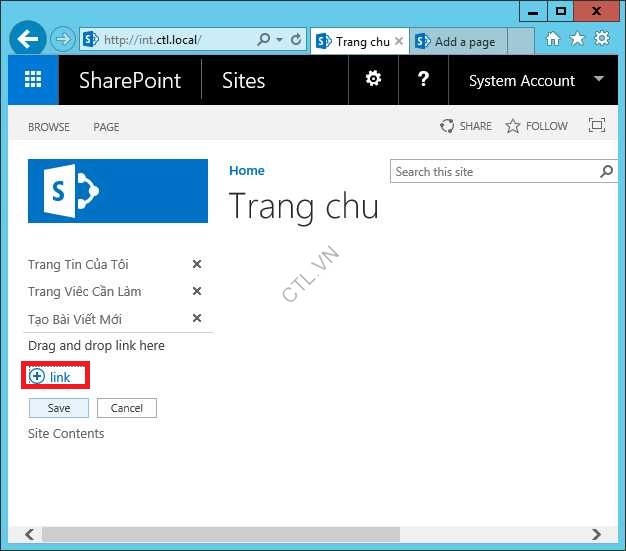
Trở về trang chủ chọn Edit Links link. Trong phần text to display: Tao bài Viết mới. Address paste link vừa copy từ notepad vàoOk 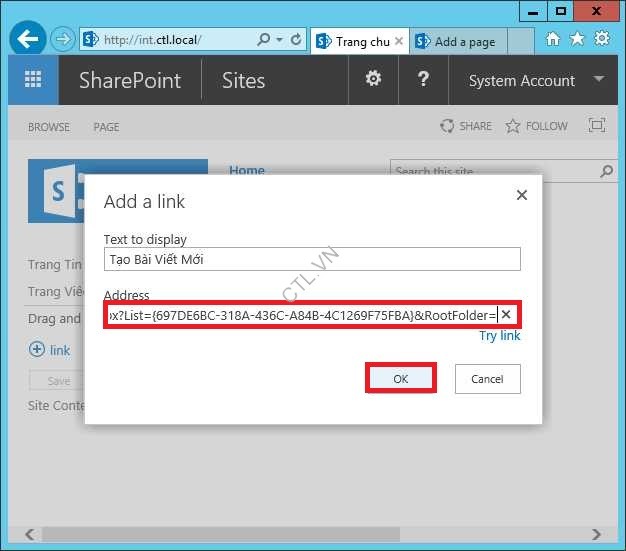
Tạo link xong. Save
- B11. Kiểm tra:
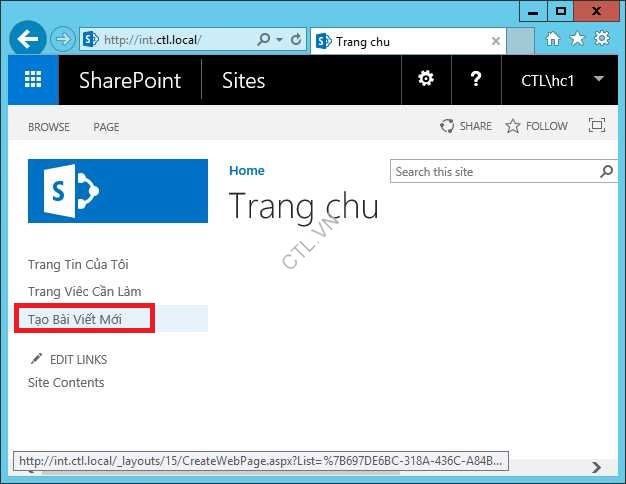
Logon vào site bằng quyền Hc1, Tạo Bài Viết Mới
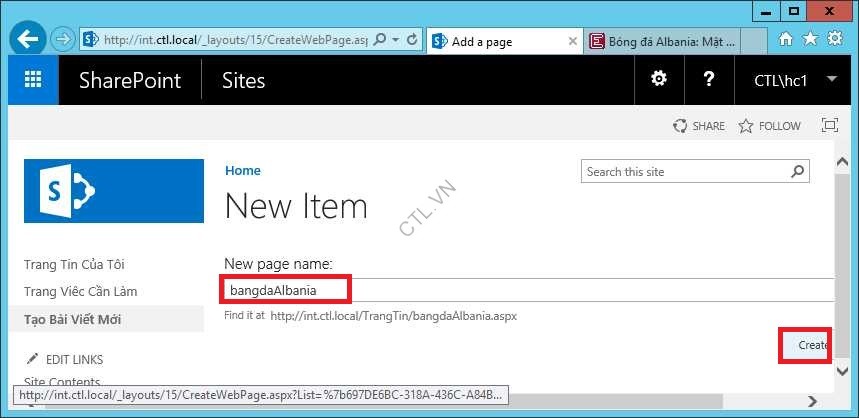
New Page Name: nhập tên của bài viết Create
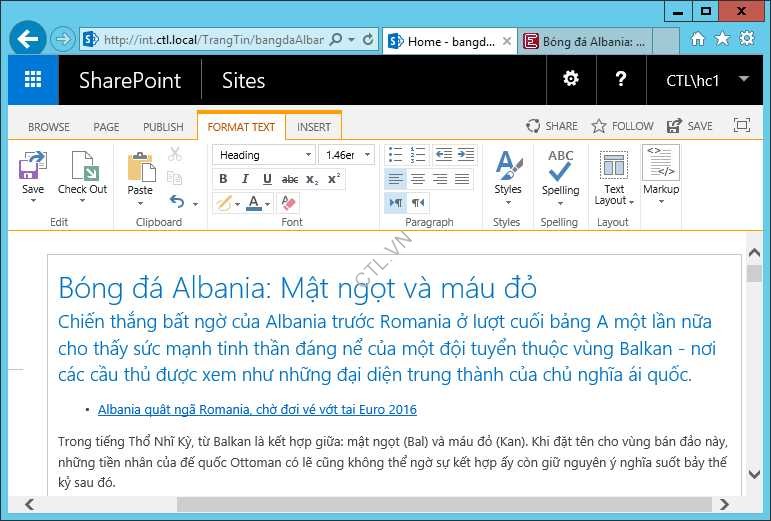
Nhập nội dung cho Trang tin Save
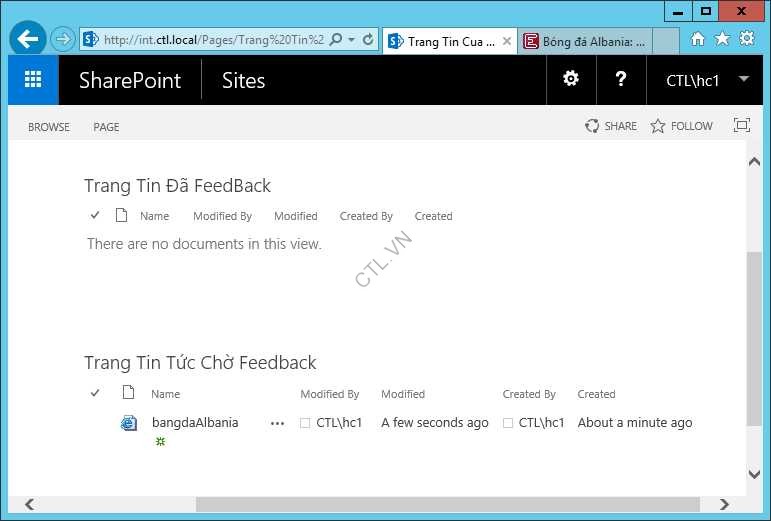
Vào trang tin của Tôi sẽ thấy có một trang tin đang chờ Feedback.
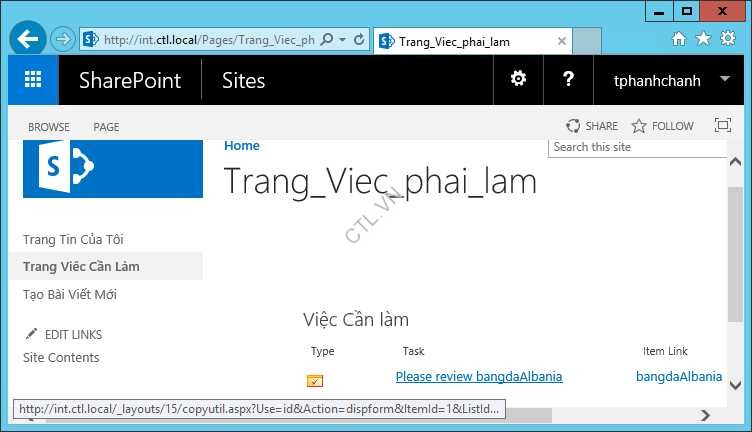
Sign out và sign in vào site bằng quyền Tphanhchanh, vào trang việc cần làm, sẽ thấy có một trang tin cần feedback. Click vào Please review…
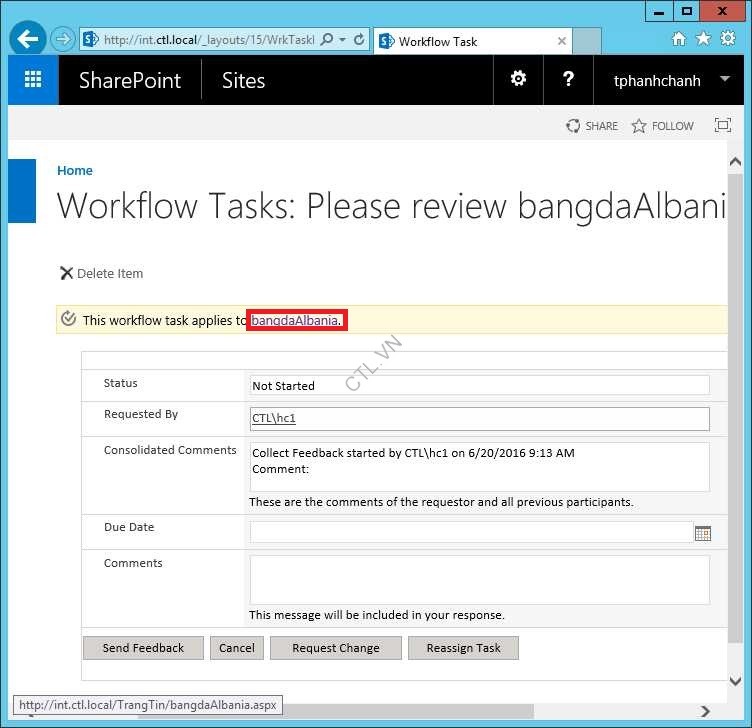
Click vào tên trang tin cần feedback.
Vào page Edit Edit: chỉnh sửa nội dung save
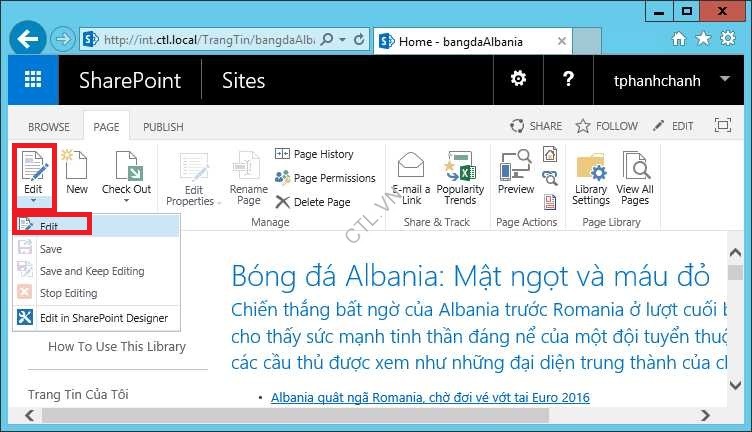
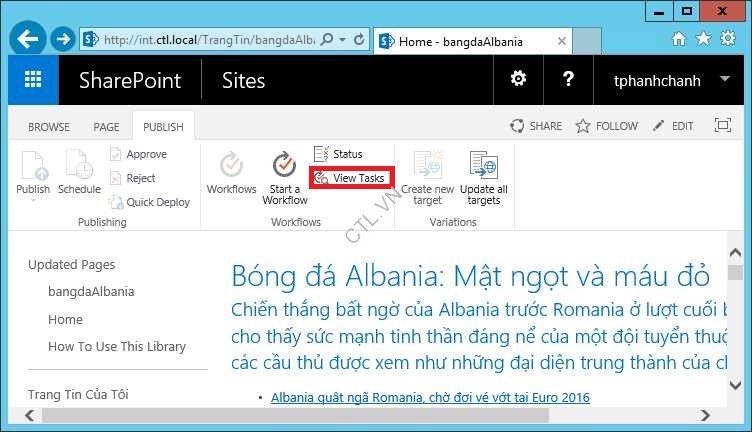
Sau đó vào tab Publish chọn View Tasks
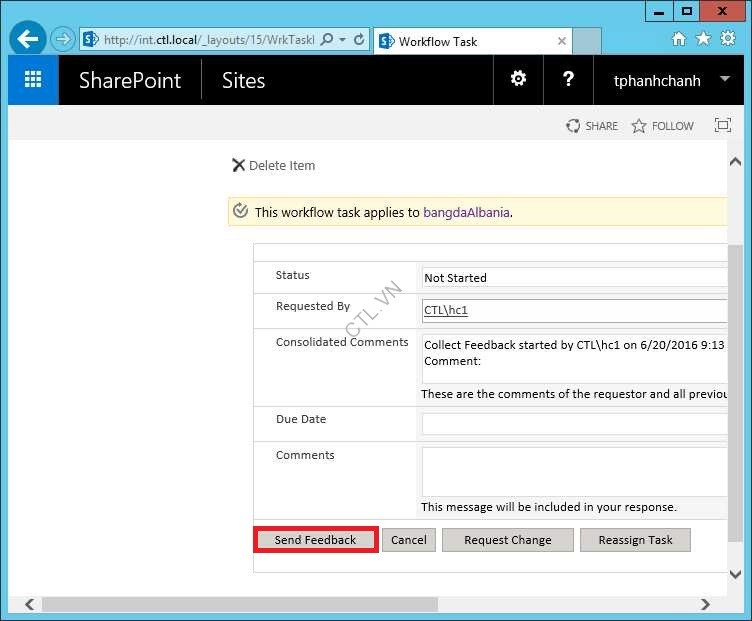
ấn send feedback
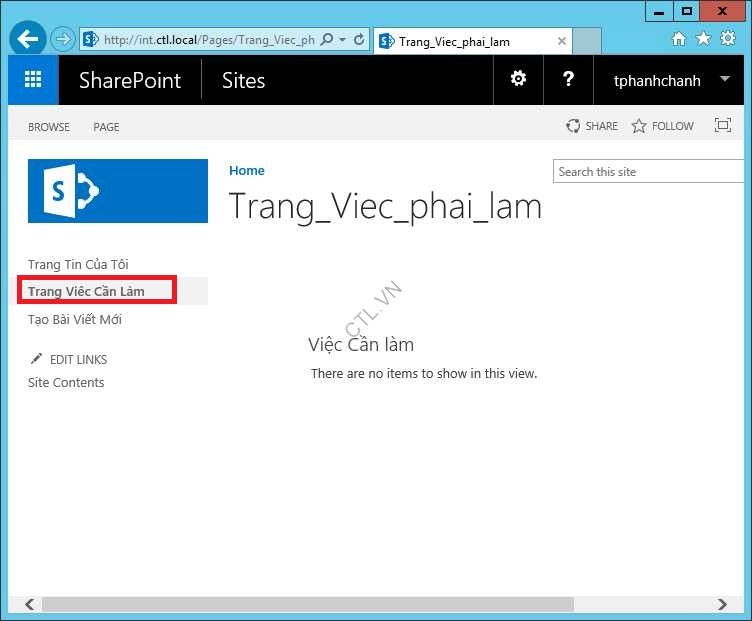
Trở về trang việc cần làm, lúc này sẽ không thấy việc nào cần làm nữa, tphanhchanh đã feedback xong.
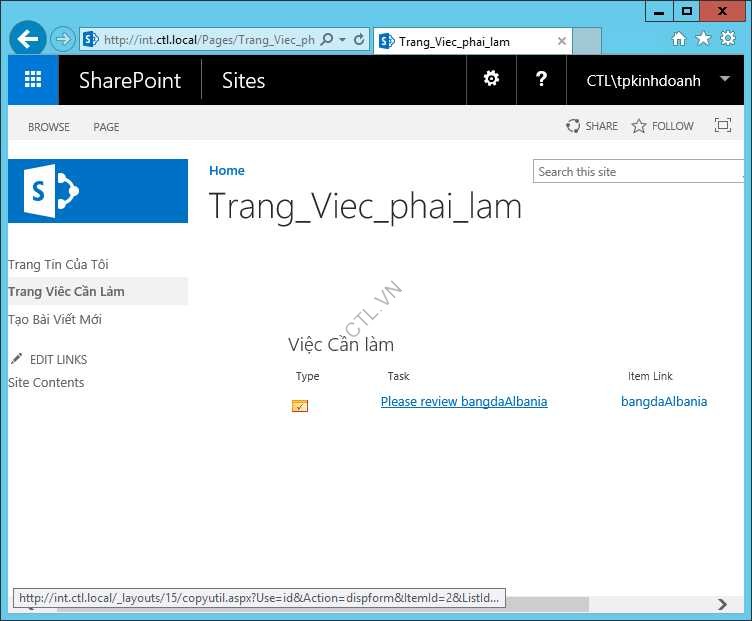
Sign out, và sign in vào bằng user Tpkinhdoanh, vào trang việc cần làm cũng sẽ thấy có một trang cần feedback. Tiến hành feedback như Tphanhchanh.
Sau khi feedback tpkinhdoanh feedback xong. Sign in vào bằng quyền của Hc1. vào trang tin của tôi sẽ có một tin đã feedback xong. Và trang tin chờ feedback không còn nữa. Hoàn tất bài lab.
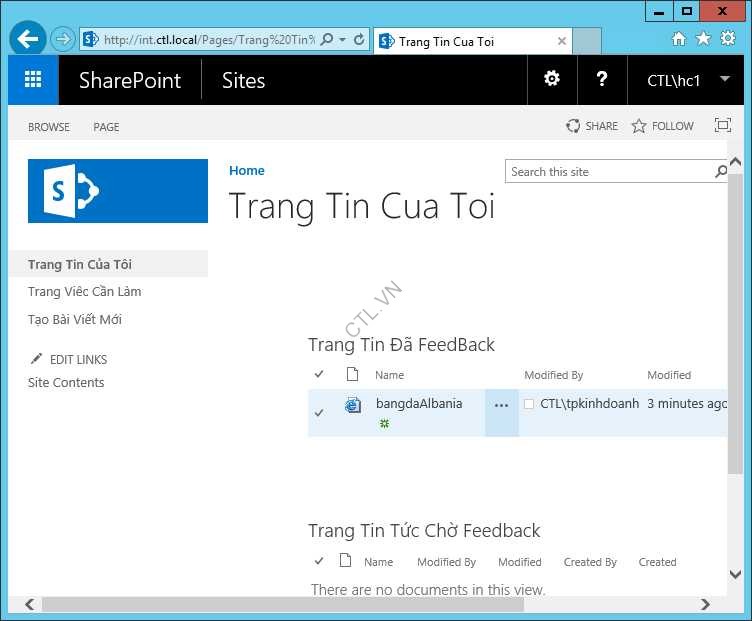
Các bạn có thể kiển tra thêm các trường hợp Request Change và Reassign Task.
Mr CTL – labs.vnseolab.com