
Giả sử công ty bạn đang sở hữu chuỗi cửa hàng bán lẽ và các nhà máy sản xuất, các nhà máy này sẽ sản xuất các sản phẩm cung cấp cho chuỗi các cửa hàng của công ty. Khi cửa hàng nào cần nhập sản phẩm, sẽ đặt hàng nhà máy sản xuất các sản phẩm cho của hàng mình.
Khi nhân viên của hàng lập đơn đặt hàng gửi về nhà máy, thì đơn hàng này sẽ được gửi đến của hàng trưởng duyệt trước, sau đó mới gửi về cho giám đốc nhà máy. Giám đốc nhà máy có thể nhận hay từ chối đơn hàng vì lý do nào đó. Và nhân viên cửa hàng cũng có thể biết đơn hàng của mình có được trưởng cửa hàng hay giám đốc nhà máy chấp nhận hay không.
Bạn là quản trị sharepoint của công ty, bạn sẽ giải quyết yêu cầu trên như thế nào, bài lab này sẽ giúp bạn thực hiện yêu cầu trên
Triển Khai Quản Lý Đơn Đặt Hàng:
Trong bài LAB này được thực hiện theo các bước sau:
- Tạo subsite Quản lý sản xuất
- Tạo list sản phẩm
- Tạo column list sản phẩm
- Dùng infopath edit form nhập sản phẩm
- Tạo list nhà máy
- Tạo column list nhà máy
- Dùng infopath edit form nhập nhá máy
- Tạo form library Đơn đặt hàng
- Thiết kế form Đơn đặt hàng dùng infopath
- Publishing đơn đặt hàng
- Tạo workflow
- Tạo View
- Tạo Promoted link
- Edit page
- Kiểm Tra
Sau khi hoàn thành bài lab, các bạn sẽ biết cách edit form dùng infopath, tạo form mới bằng infopath và publish vào sharepoint, định nghĩa workflow mới bằng sharepoint designer workflow, tạo promoted link
Thực Hiện Quản Lý Đơn Đặt Hàng:
B1: Tạo subsite Quản lý sản xuất
Vào Site internal.nhatnghe.local Chọn Settings Chọn site contents
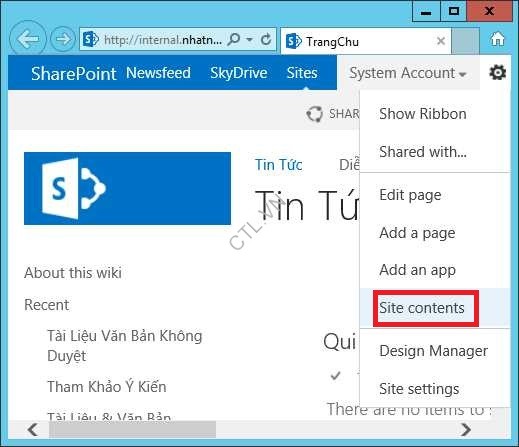
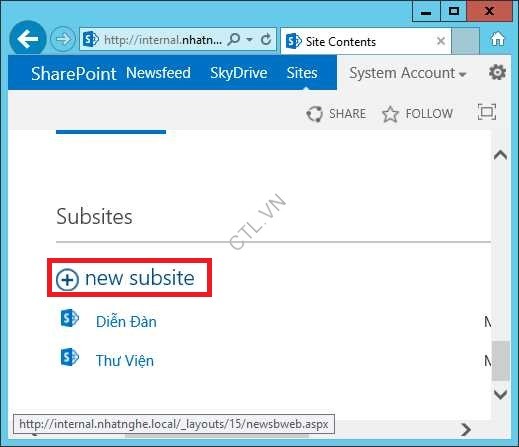
Chọn New Subsite
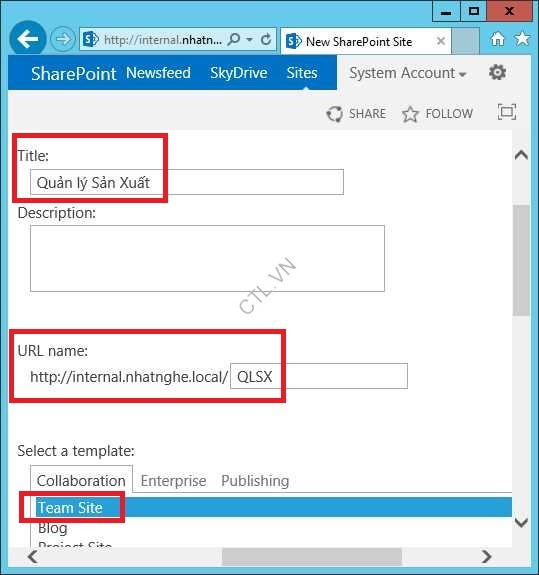
Nhập Title: Quản lý sản xuất , URL name:QLSX, select a template: team site
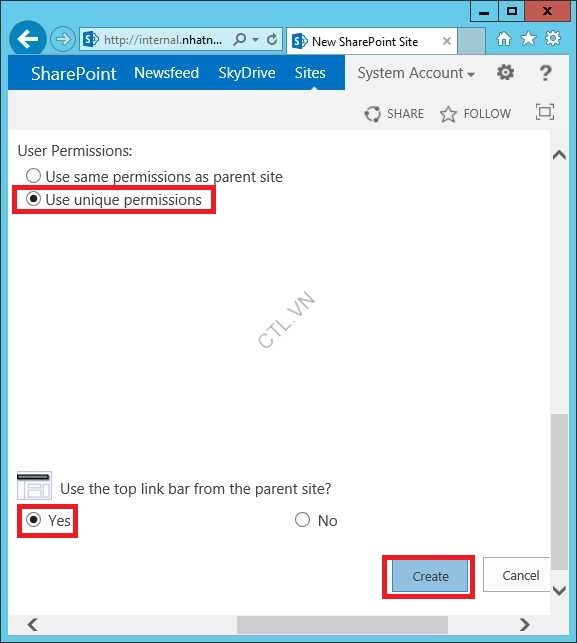
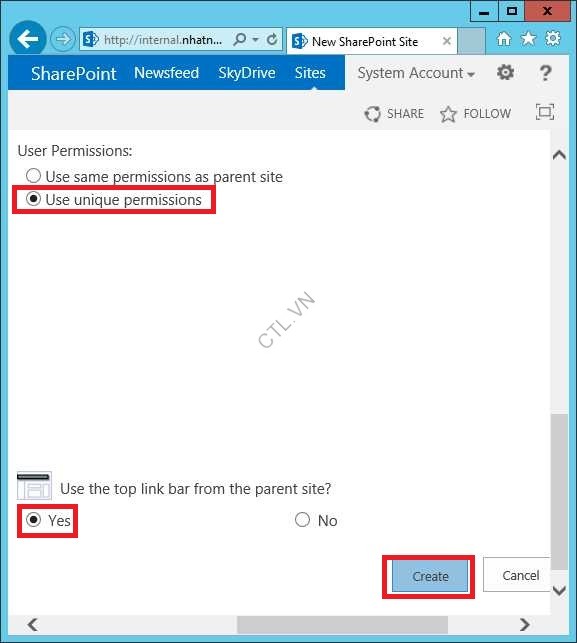
Chọn option Use unique permissions, chọn option yes và ấn Create
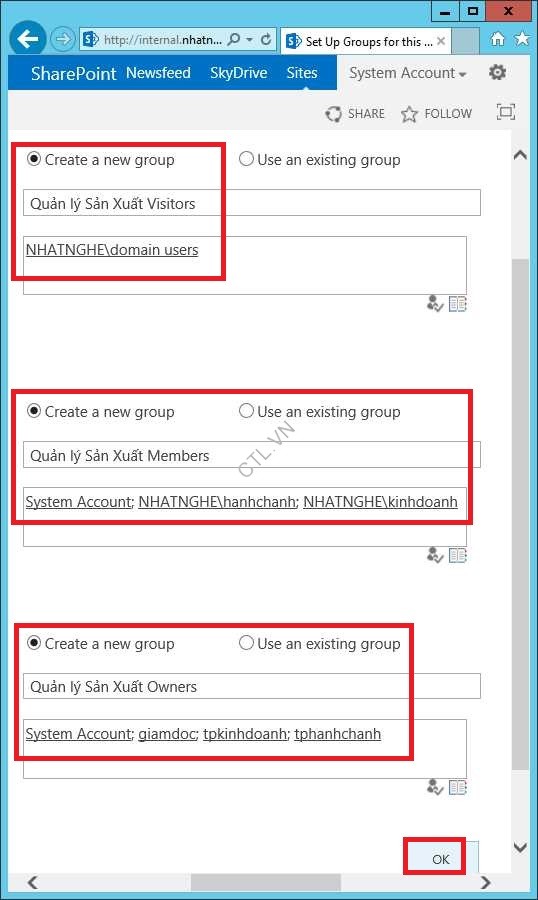
Cấp quyền cho user truy cập vào site ok
B2. Tạo list sản phẩm.
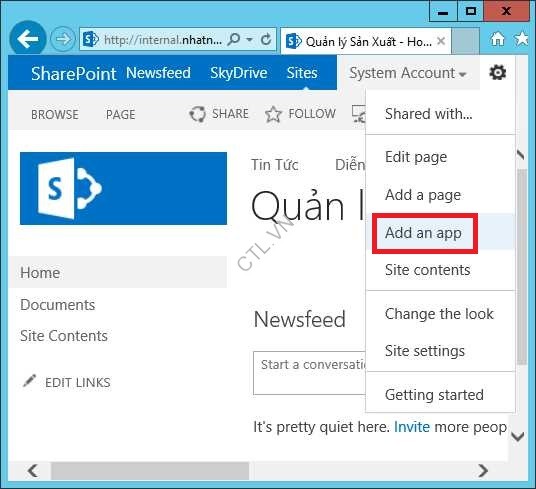
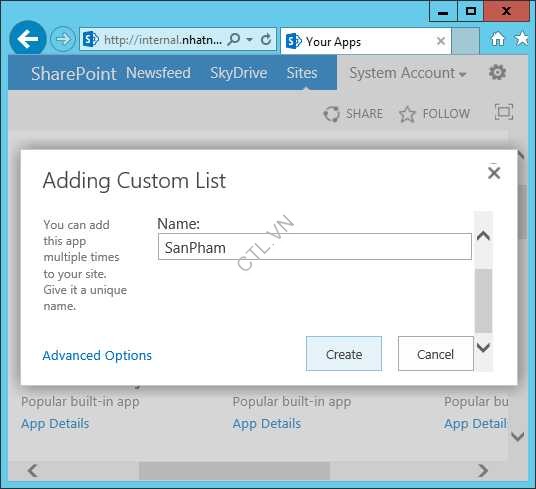
Tại site quản lý sản xuất vào settings chọn add an app
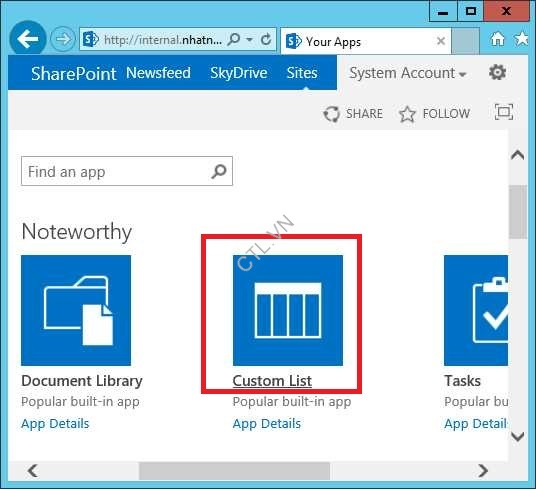
Chọn Custom list
Nhập name: sanpham create
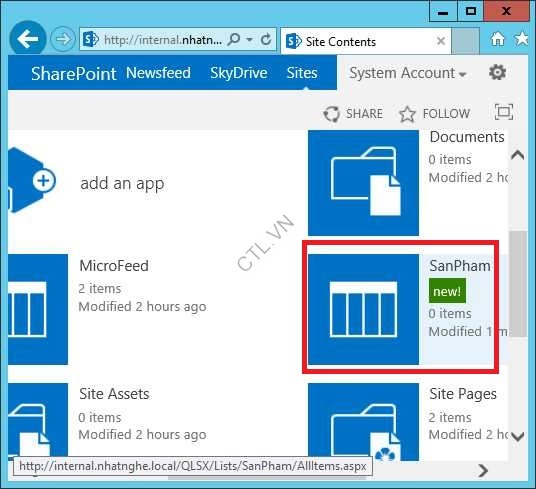
Chọn list sản phẩm vừa tạo
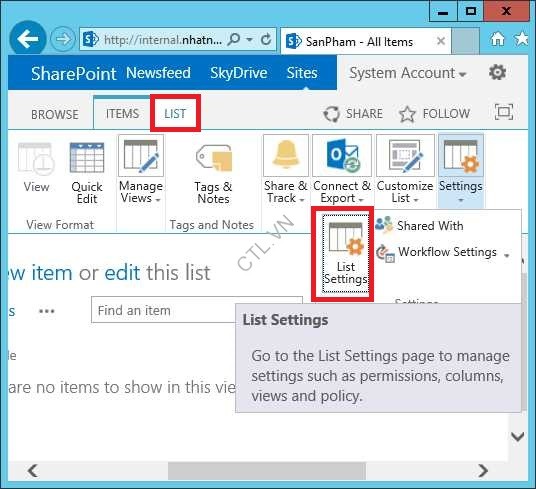
Vào list\list settings
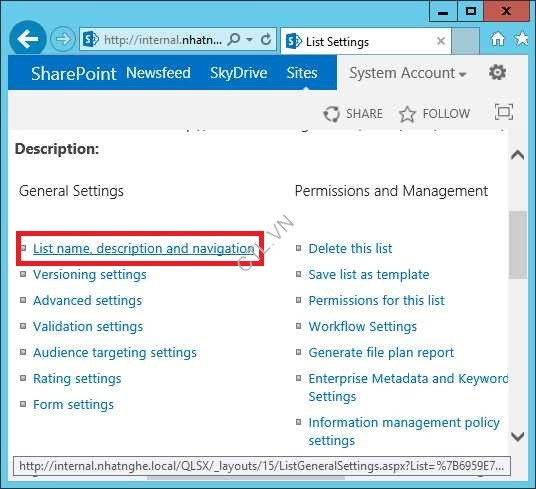
Chọn list name, description and navigation
Sửa lại name: Sản Phẩm (tiếng việt có dấu cho đẹp) save

B3. Tạo column list sản phẩm
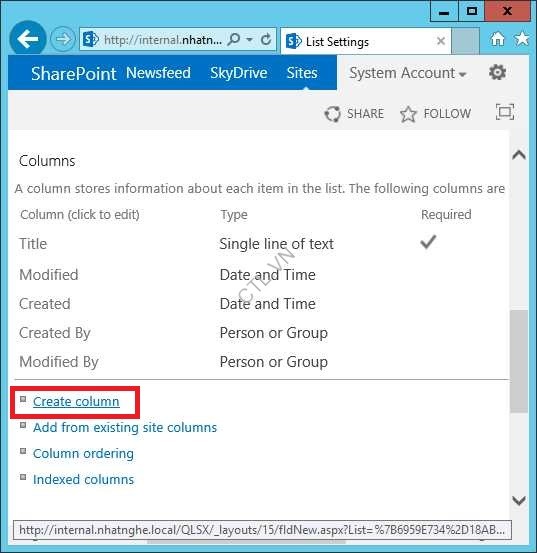
Tại list\list setting trong phần column chọn create column
Column name: Tên sản phẩm, chọn option single line of text
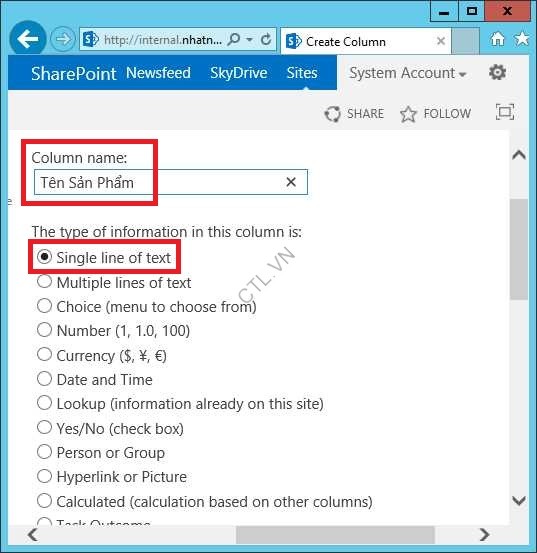
Require that this column contains:Yes ok

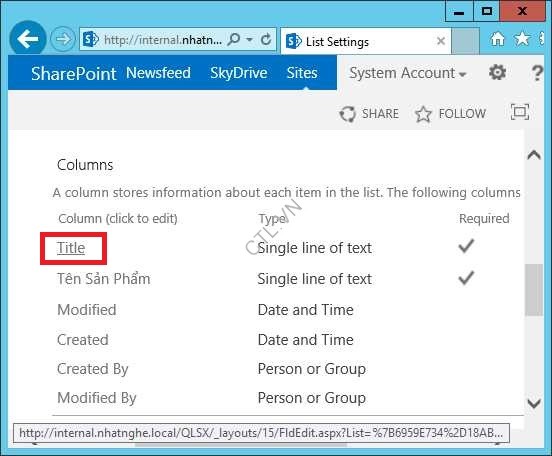
Trở lại list\list setting trong phần column chọn Titte
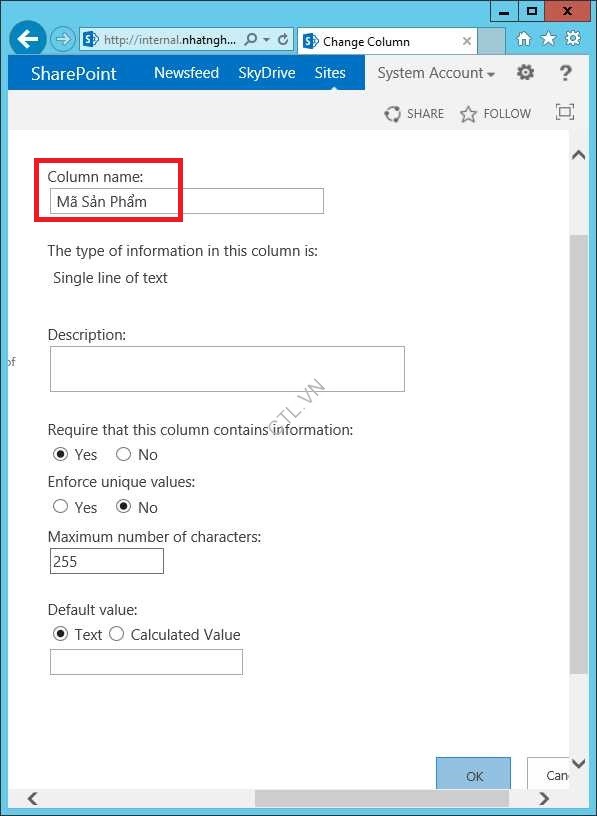
Đổi column name: mã sản phẩm ok
B4. Edit form nhập sản phẩm
Tại list sản phẩm chọn List\Customize form
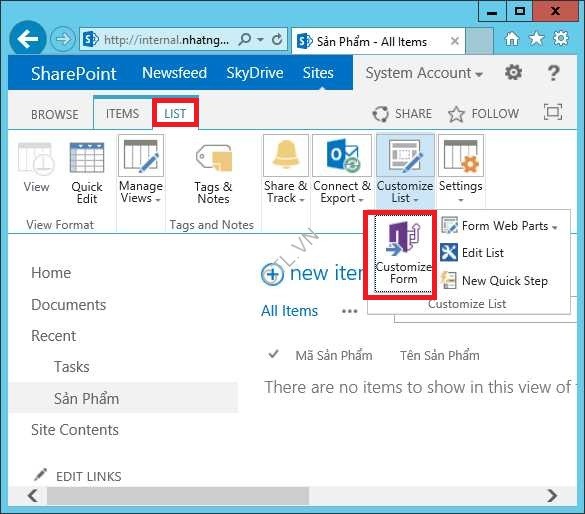
ấn allow để open infopath

Chọn tab Page design chọn themes cho form.
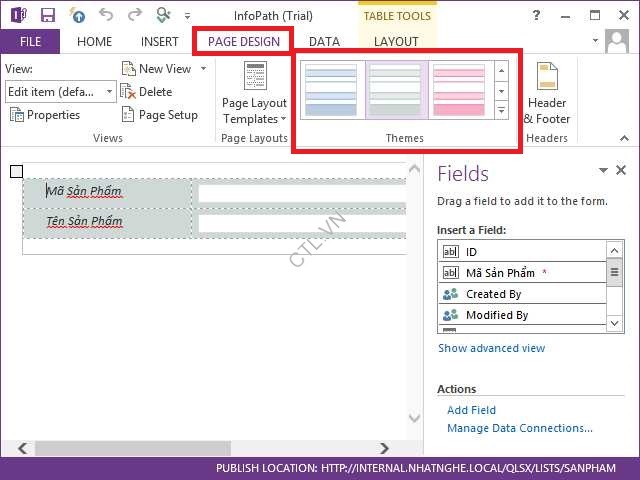
Edit form lại như trong hình
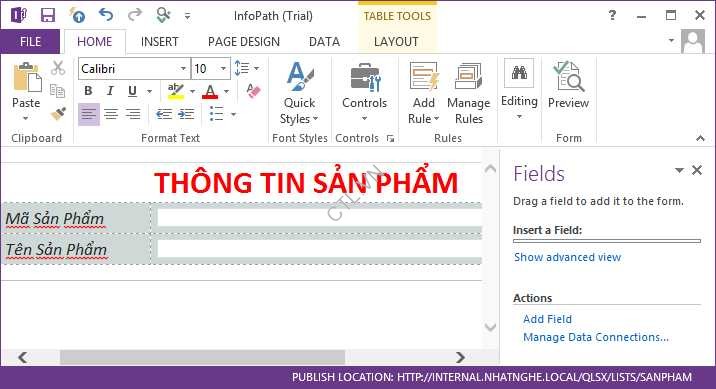
Đặt con trỏ bên dưới tên sản phẩm, vào tab home trong controls chọn button 2 lần để thêm 2 button
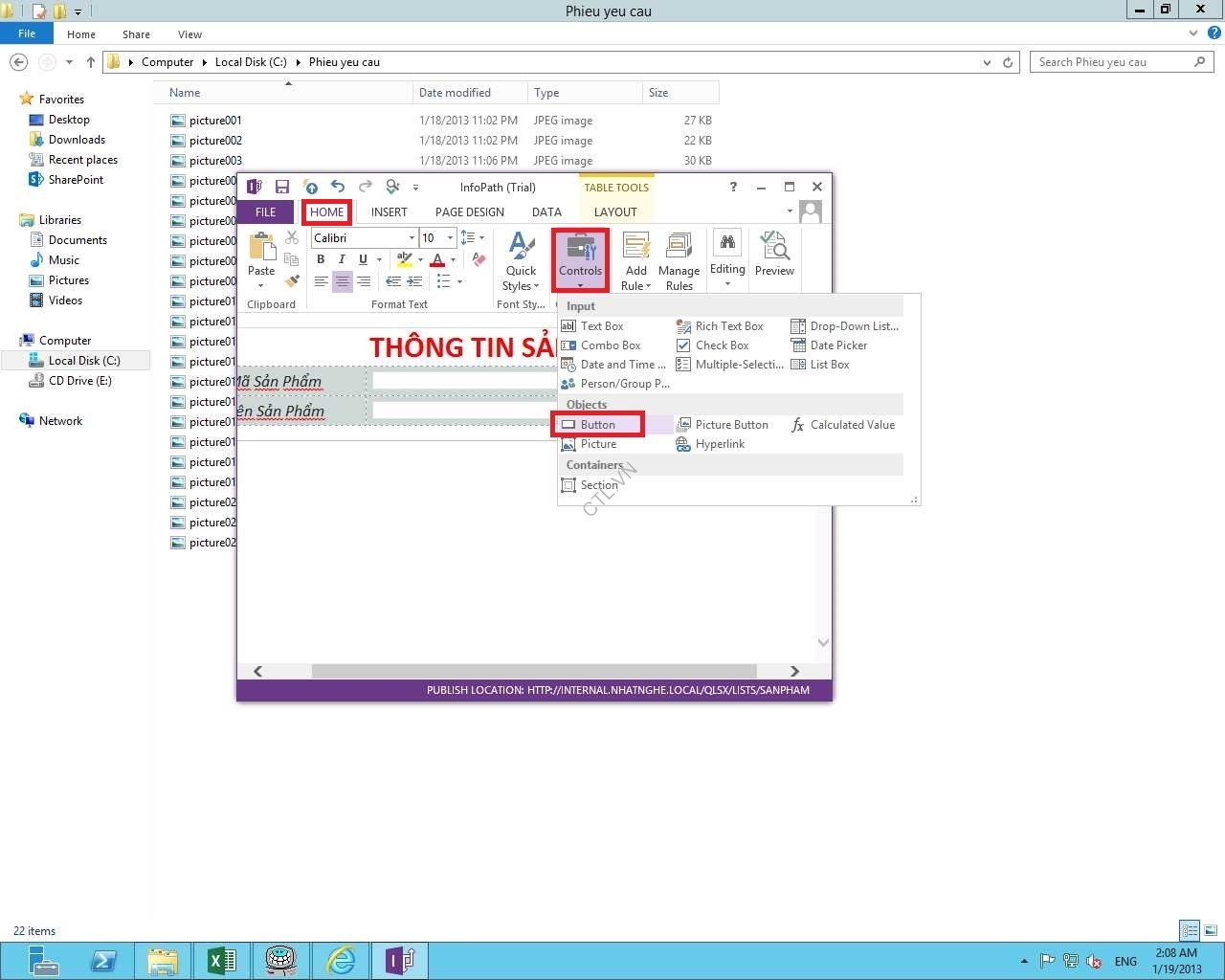
Phải chuột vào 1 button chọn buttom properties..
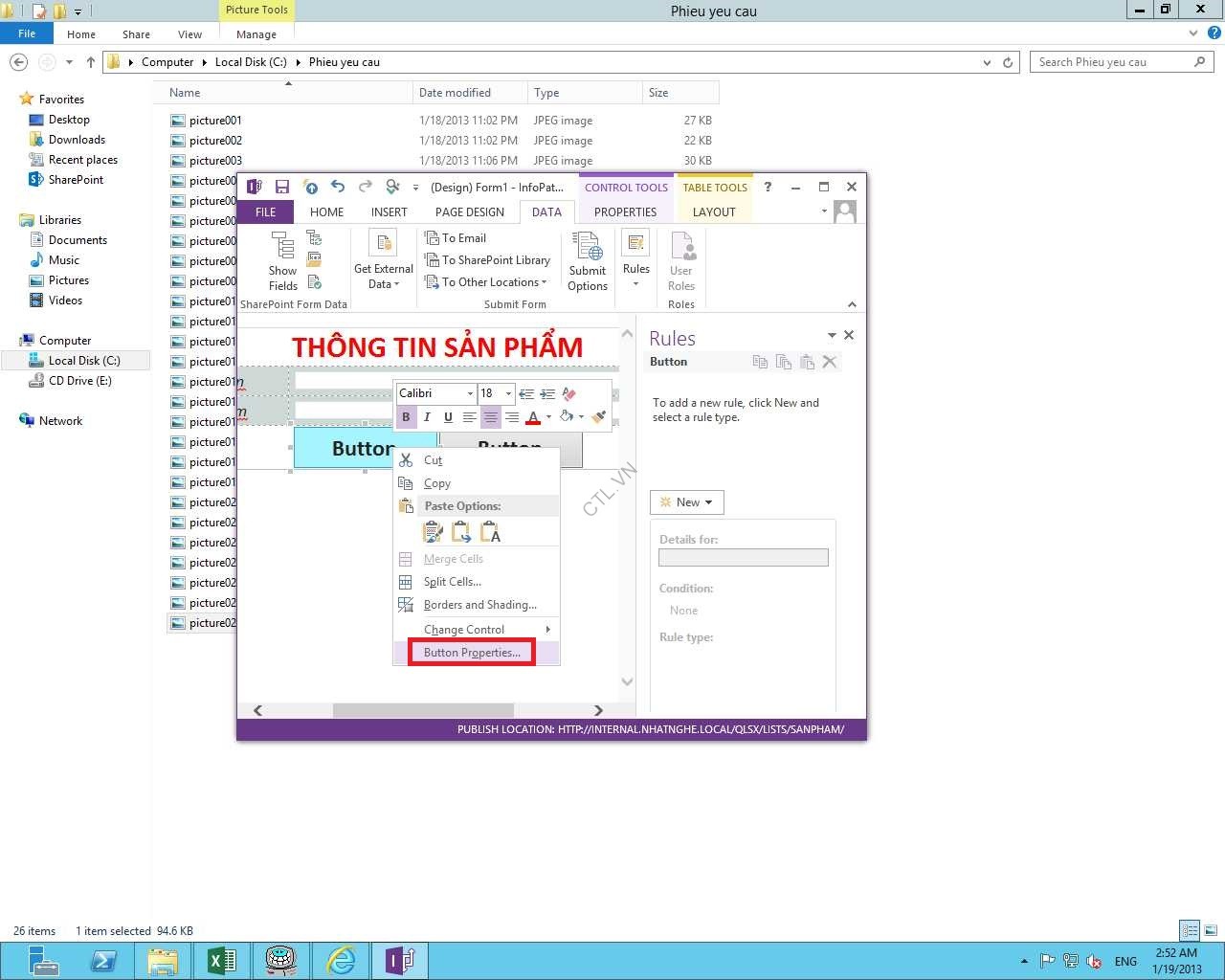
Chọn action: submit, label: Luu ấn Submit option
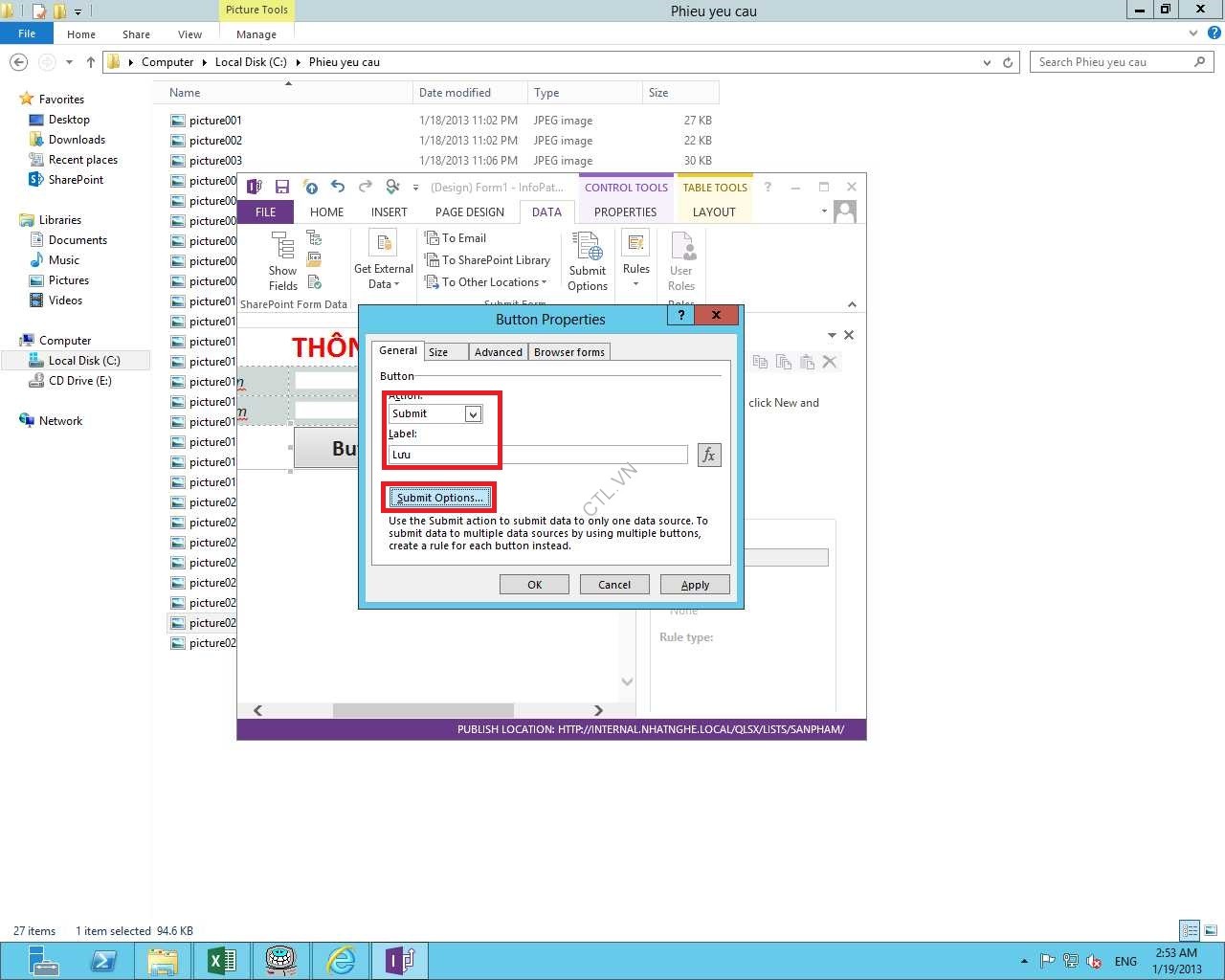
Chọn các checkbox như trong hình, chọn apter submit: Open a new form ok ok

Vào tab data chọn form submit
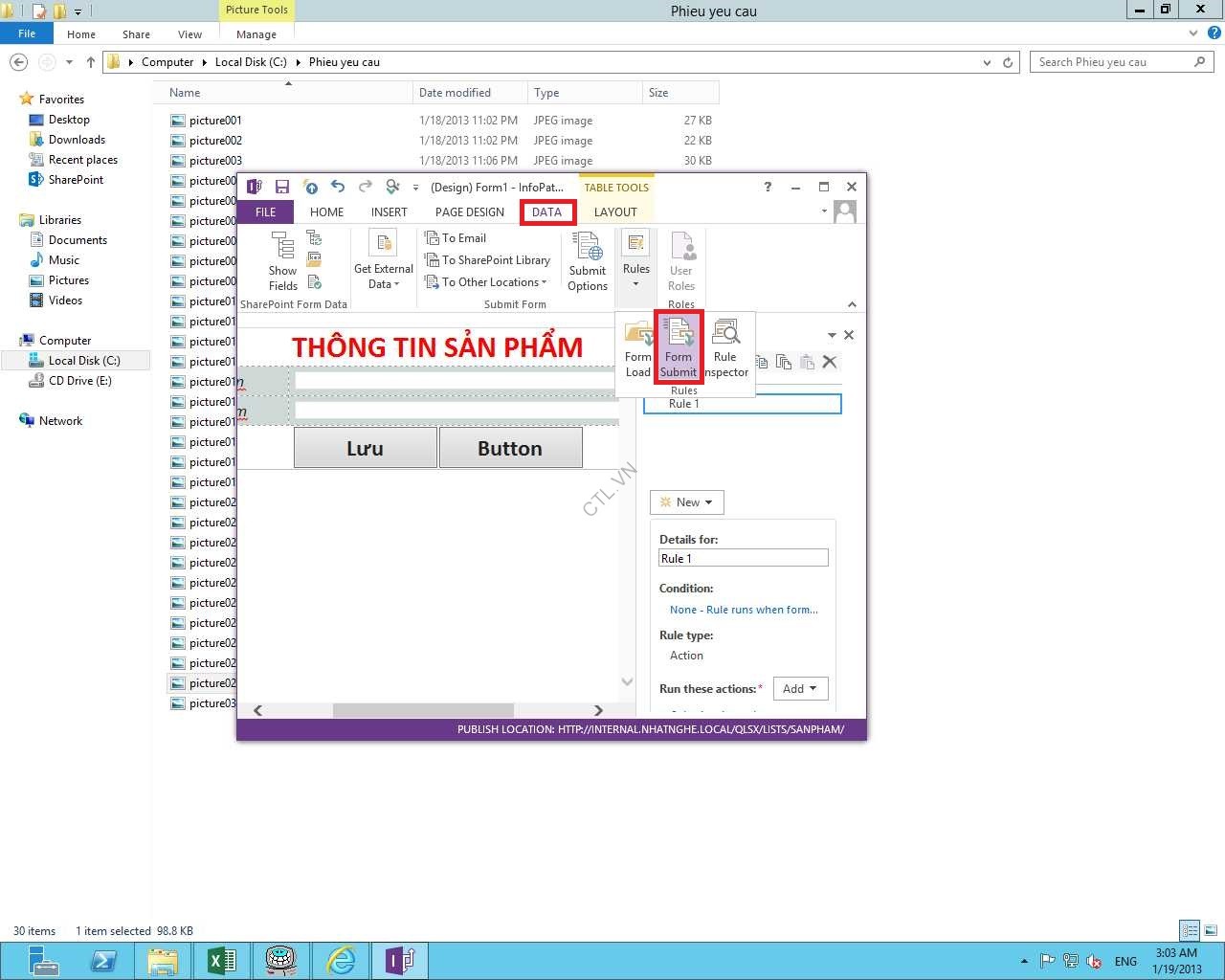
Trong phần condition ấn None-rule runs when form…để set điều kiện lưu
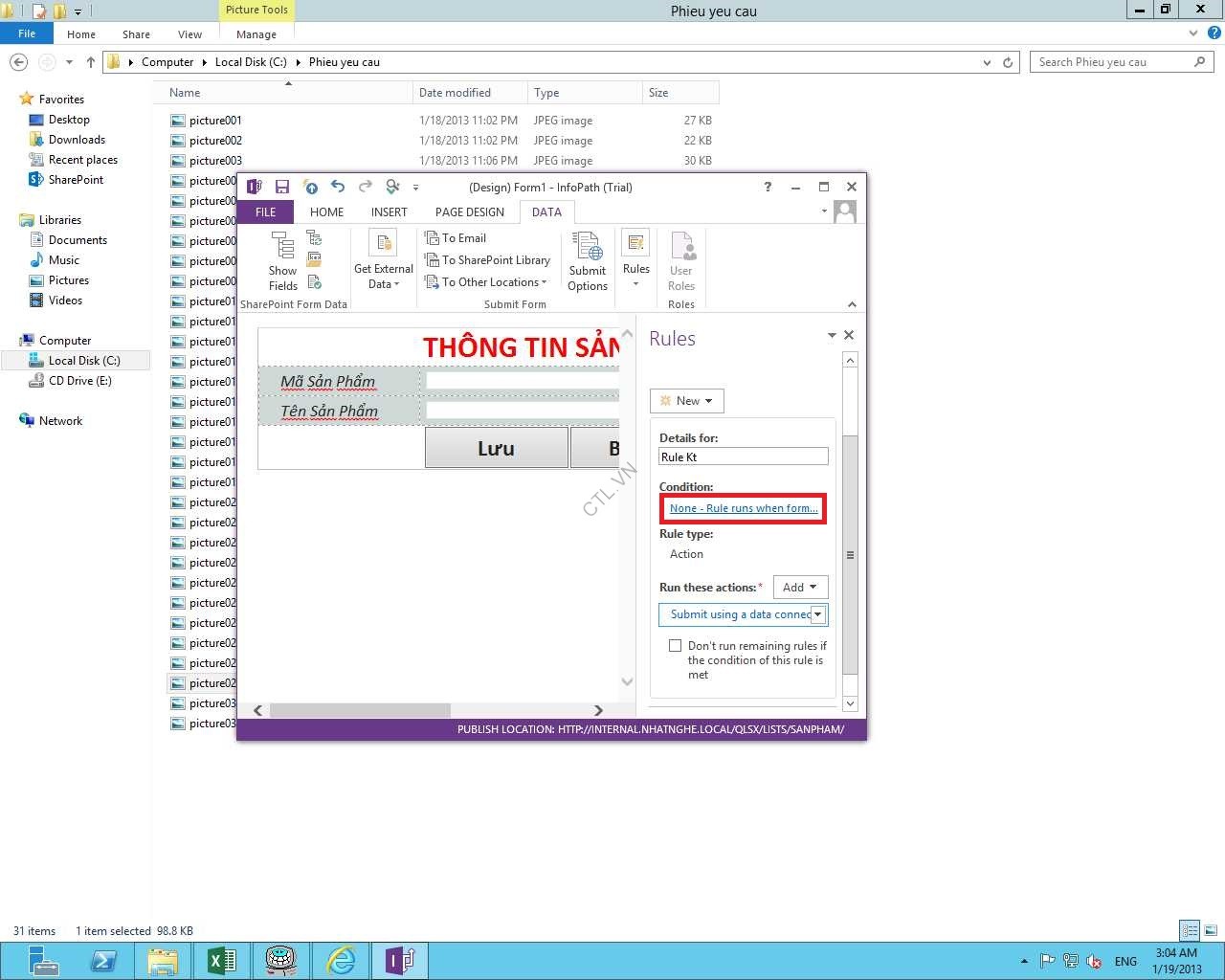
Mã sản phẩm và tên sản phẩm không rỗng ok
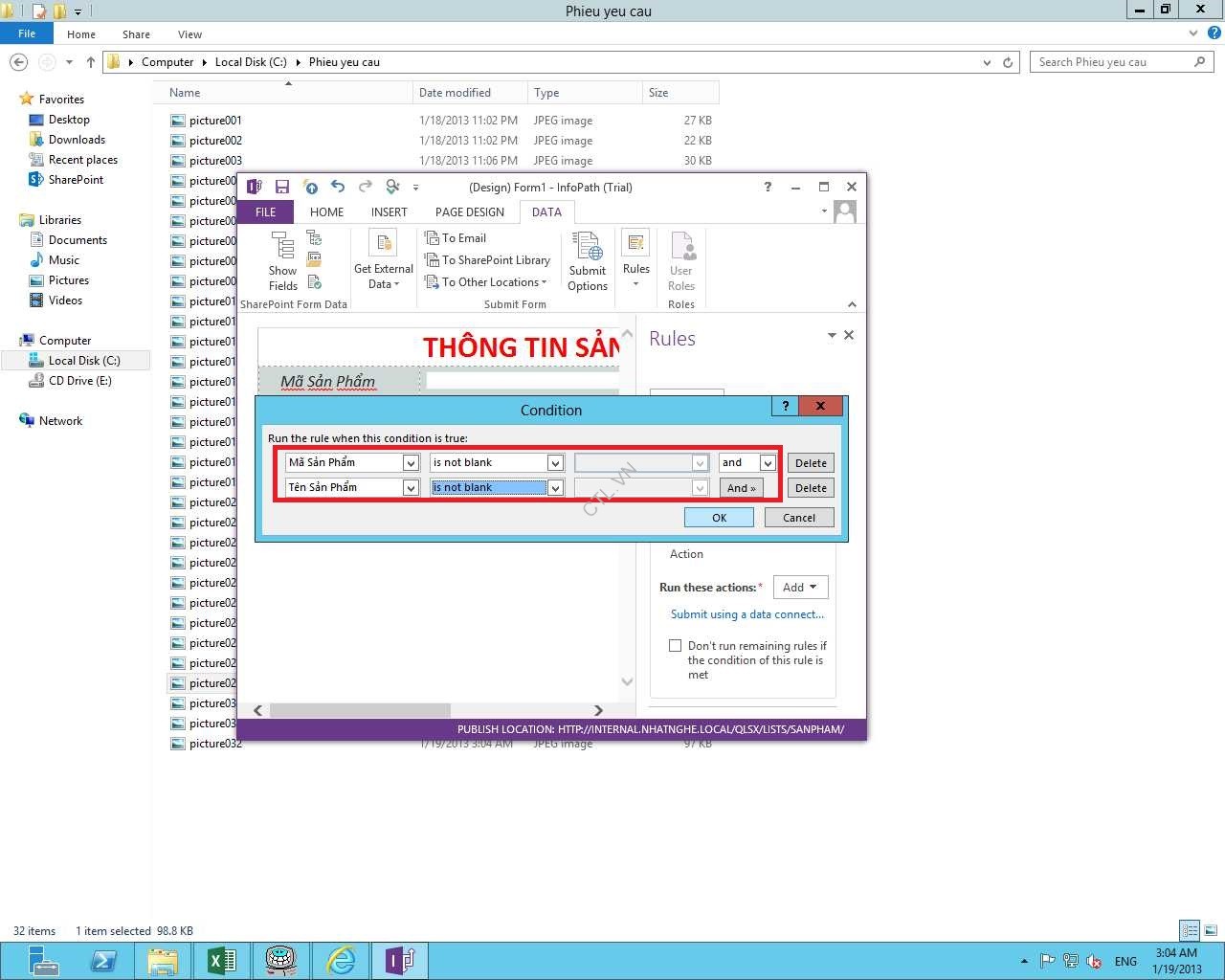
Phải chuột vào button còn lại chọn properties

Action: chọn Rules, Label: Thoát ok

Chọn button thoát chọn tab home manage rules

Vào new chọn action
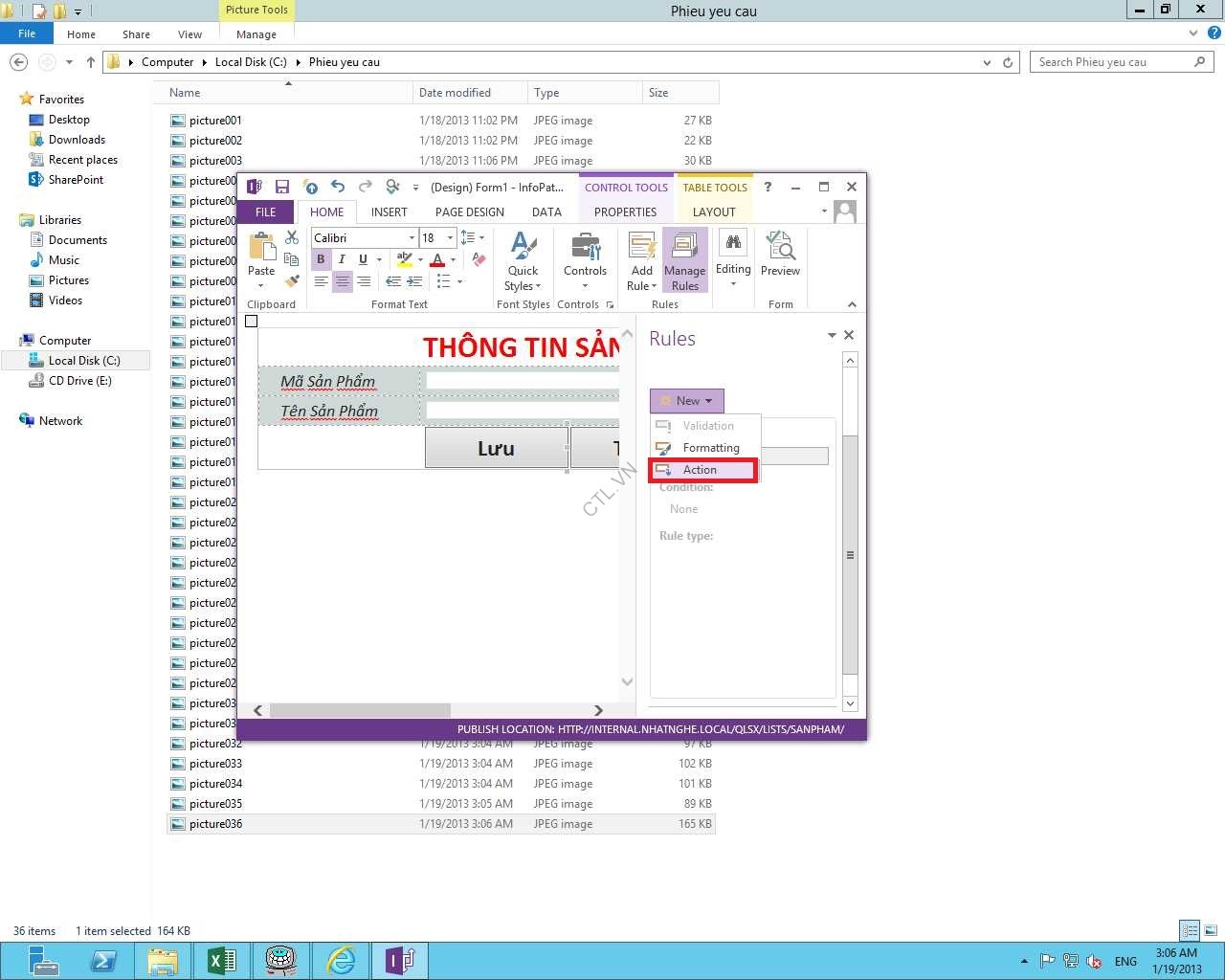
Đặt tên rule thoát, ấn add chọn close the form ok

Sau đó qua tab File chọn info form options

Bỏ checkbox như trong hình ok
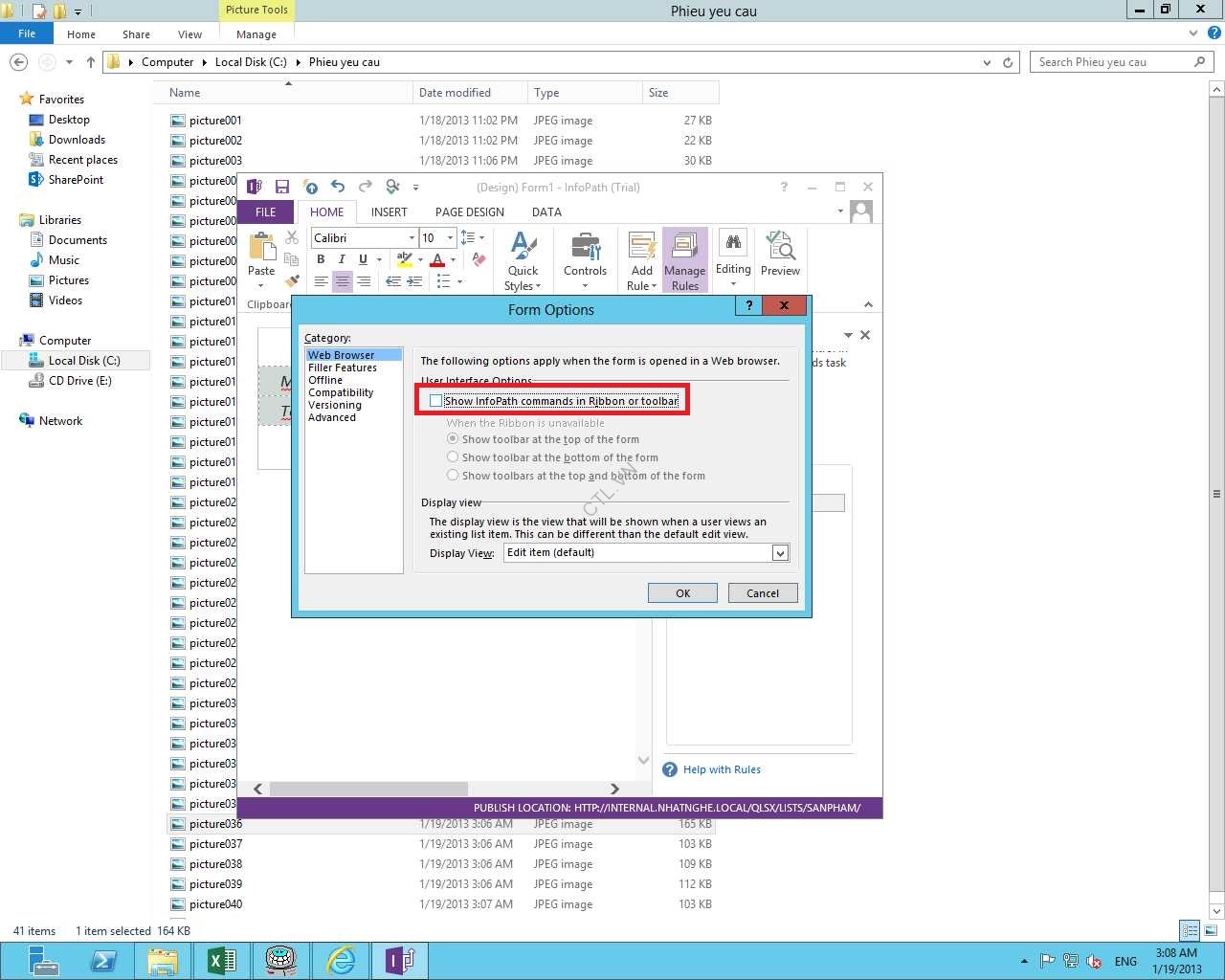
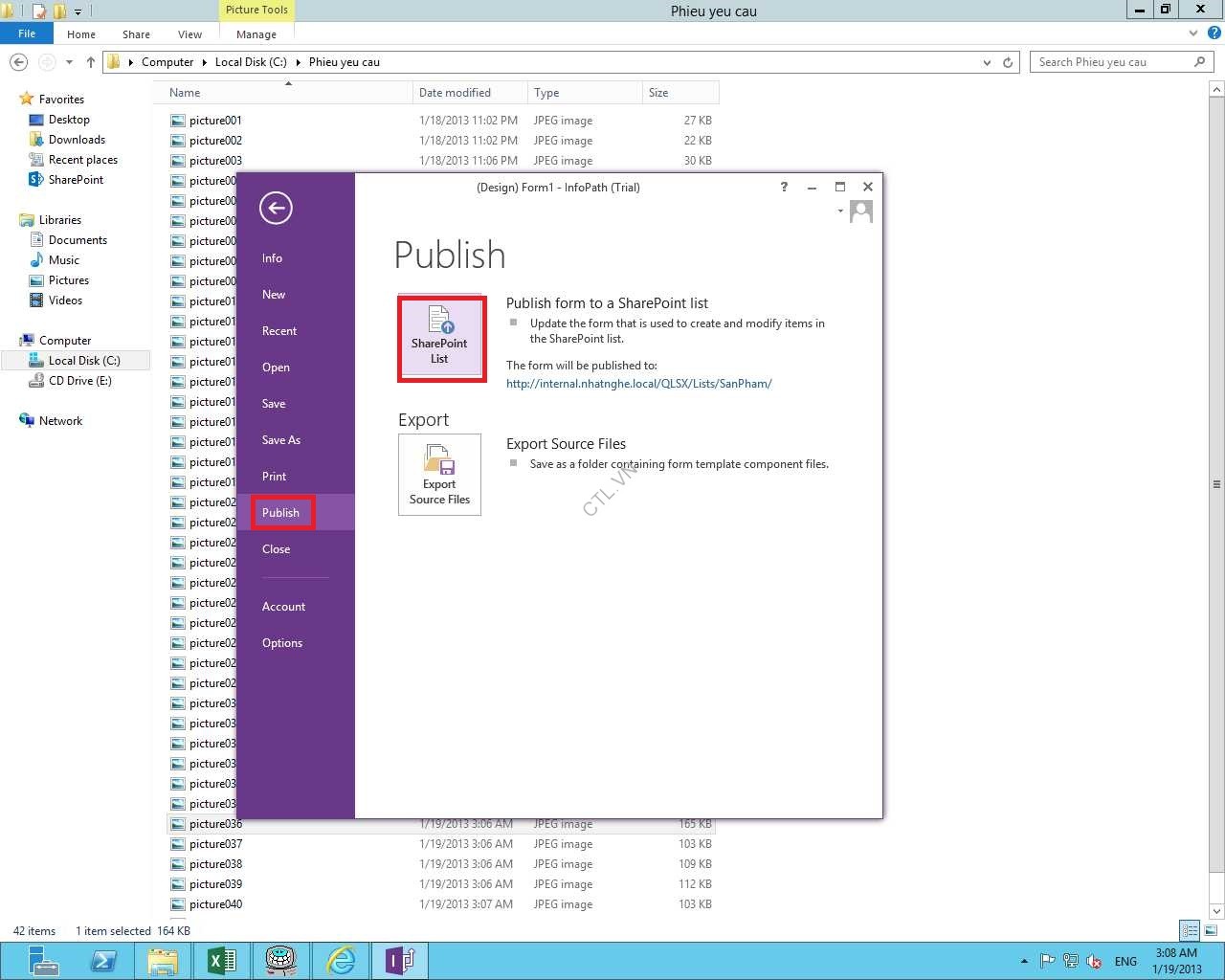
Cũng tại tab file chọn publish Sharepoint list. Hoàn tất edit form nhập sản phẩm, tiến hành nhập thử dữ liệu.
B5. Tạo list nhà máy
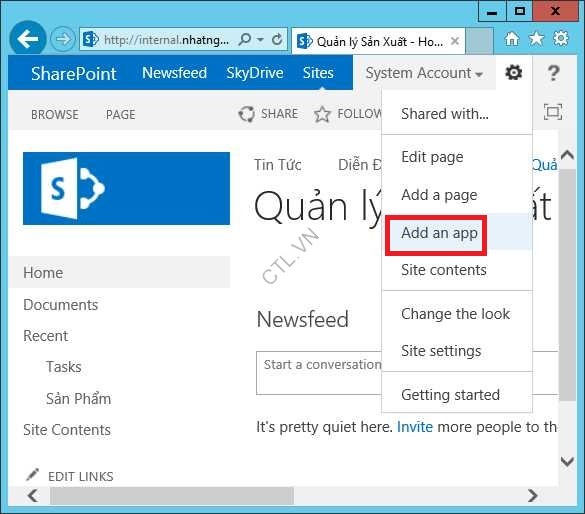
Trở lại site quản lý sản xuất chọn settings add an app
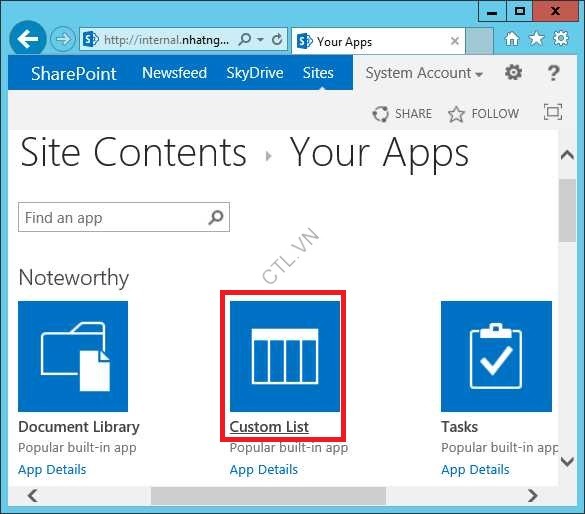
Chọn custom list
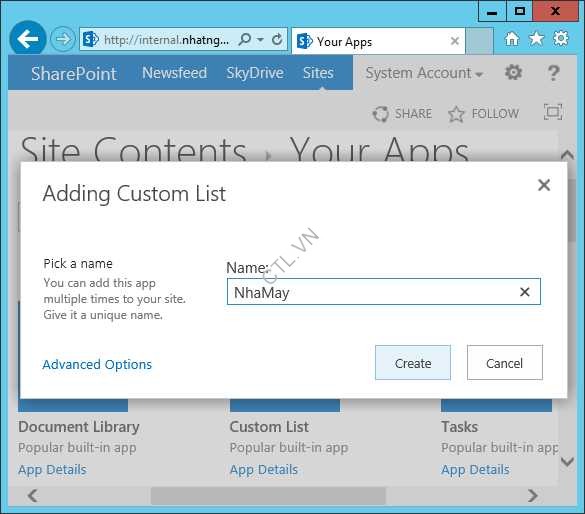
Name: NhaMay create
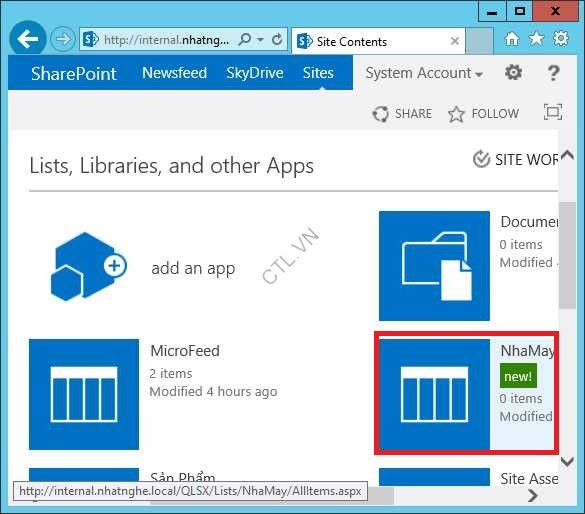
Chọn list nhà máy mới tạo
Vào list\list settings
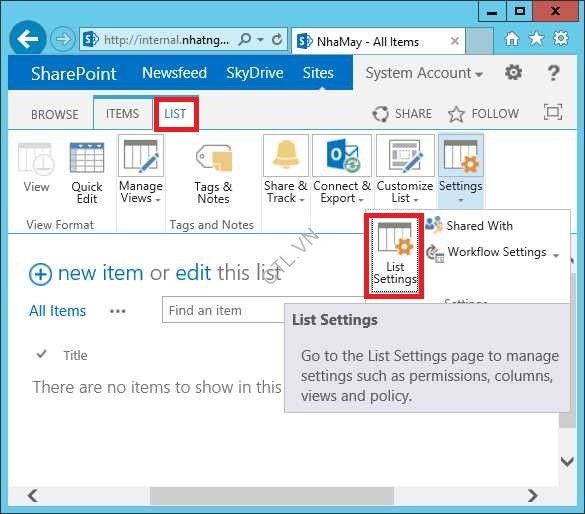
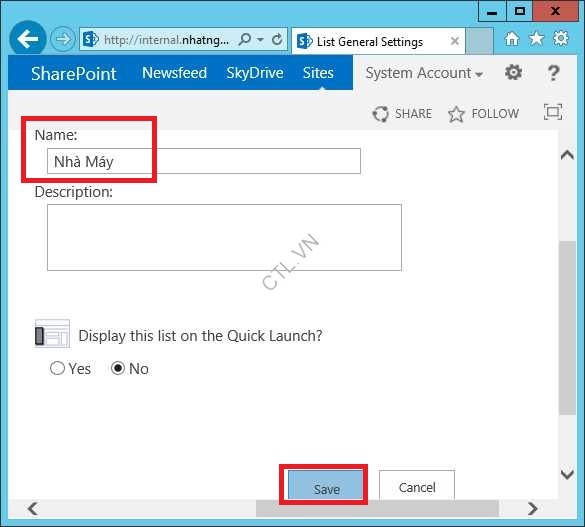
Trong general settings chọn list name, description and navigation

Name: Nhà máy save
B6. Tạo column cho list nhà máy.
Tại list settings, trong phần columns chọn create column
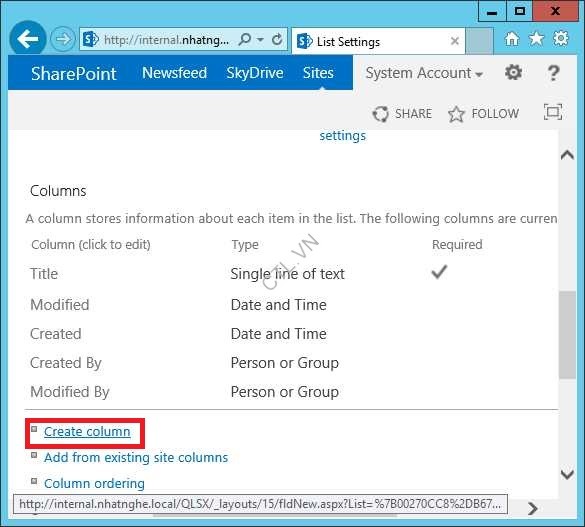
Column name: tên nhà máy, chọn option single line of text

Chọn option yes trong require that this column….

Tiếp tục chọn create column

Name Địa chỉ: single line of text ok
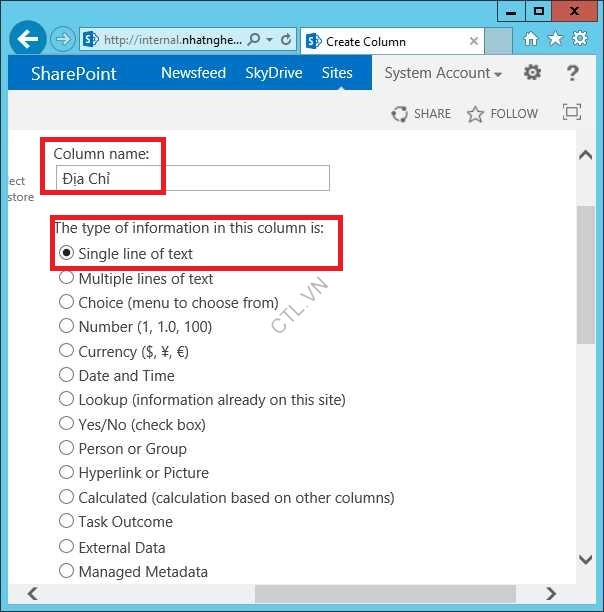
Tiếp tục create column, column name: điện thoại nhà máy, single line of text
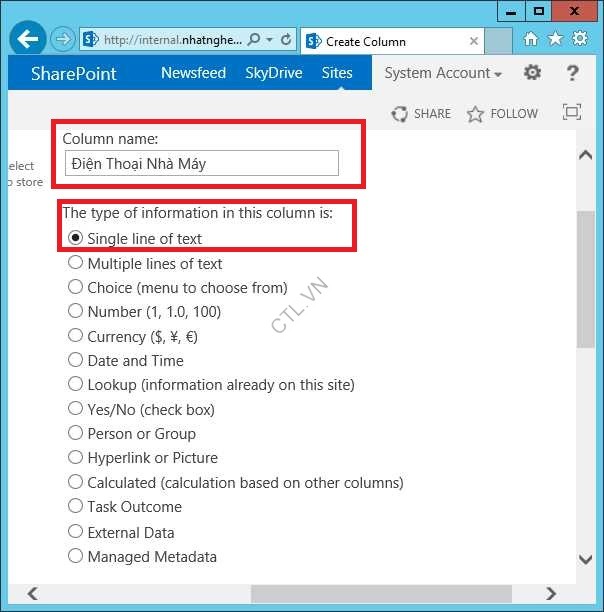
Require that this column : yes
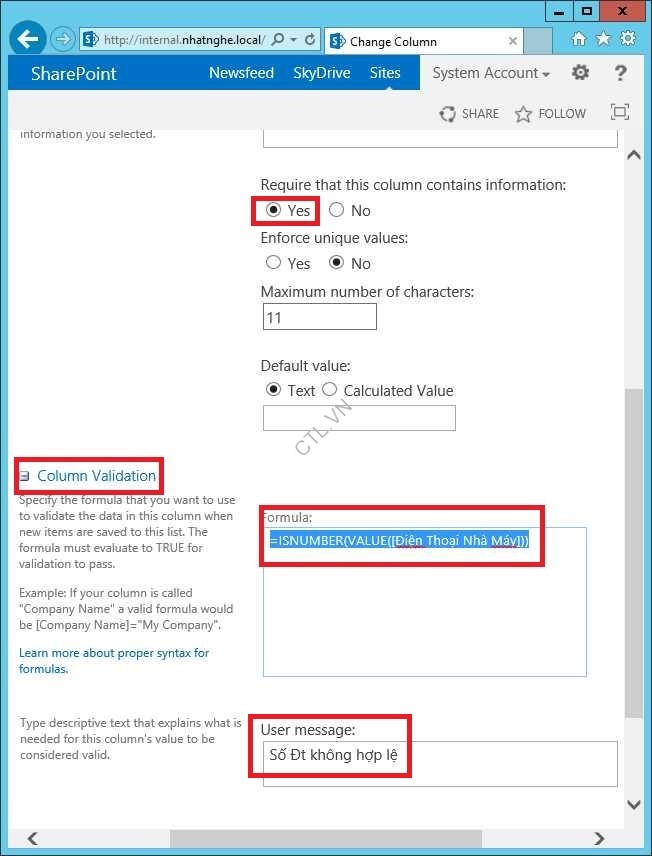
Set điều kiện cho điện thoại nhà máy là 11 ký tự như không được phép nhập chữ
Dùng hàm Isnumber(value(điện thoại nhà máy)) để kiểm tra ok
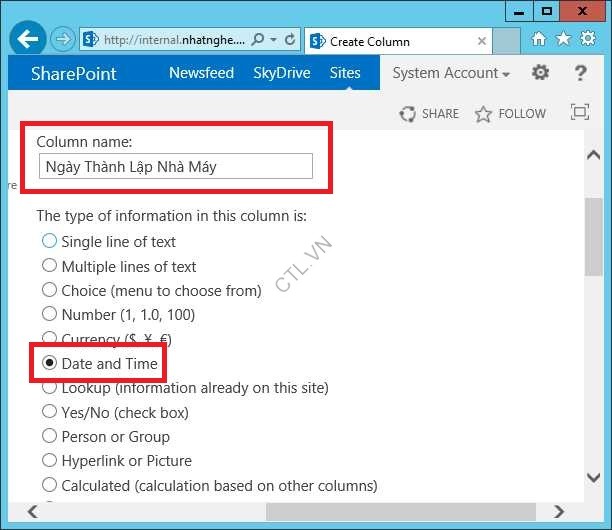
Tạo tiếp column ngày thành lập nhà máy, kiểu dử liệu: date and time
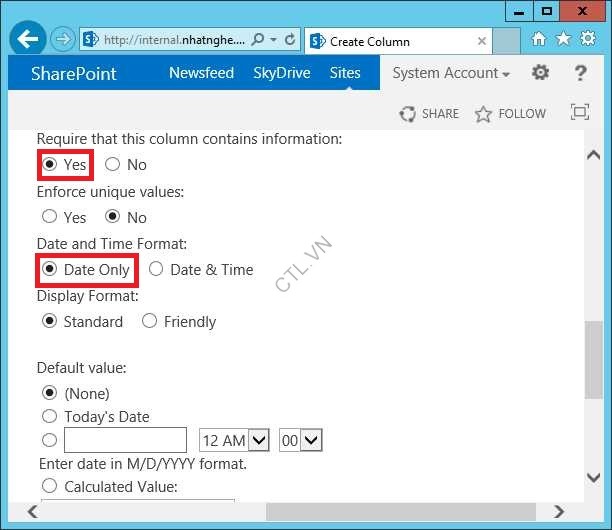
Require that this column : yes, chọn option date only
Set điều kiện cho ngày thành lập nhà máy <=ngày hiện tại ok
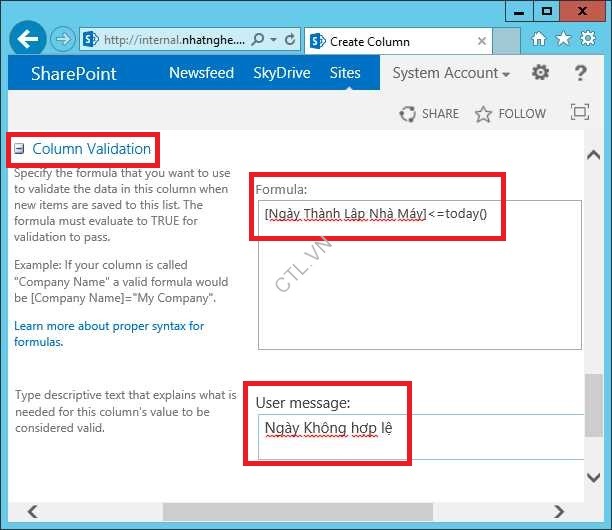
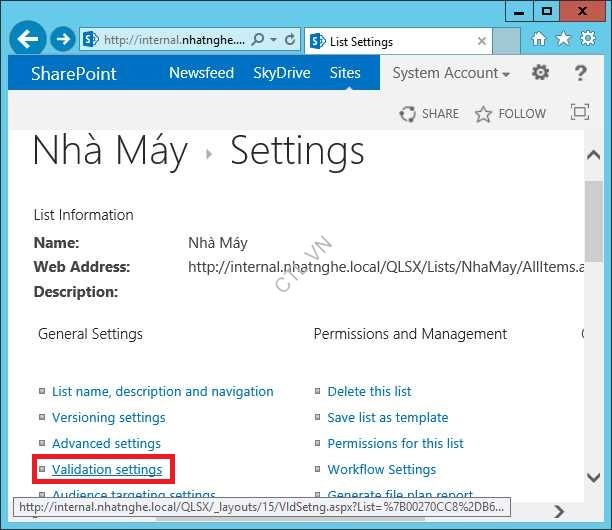
Cũng có thể set thêm điều kiện cho ngày thành lập nhà máy bằng cách chọn Validation settings trong phần general settings
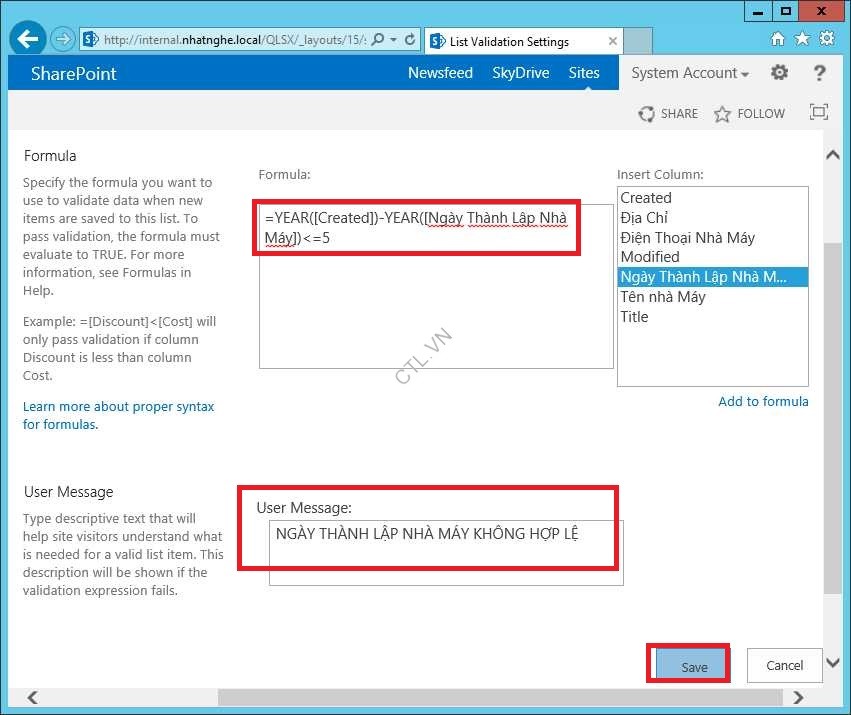
Đây là ví dụ set thêm điều kiện cho ngày thành lập nhà máy
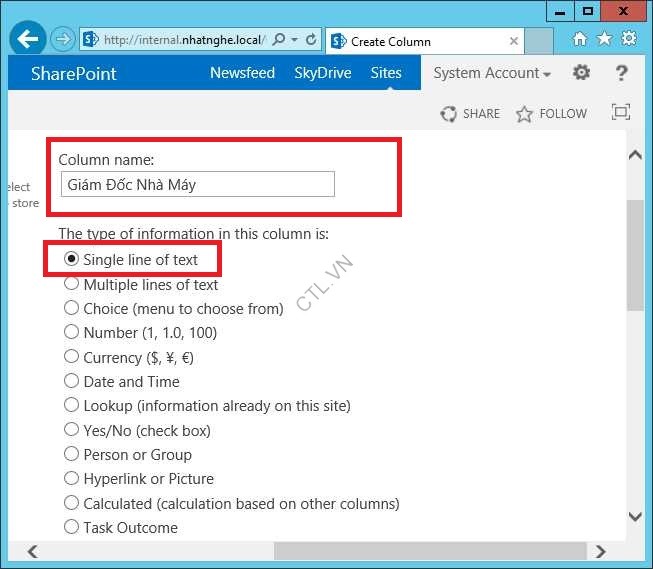
Tiếp tục tạo column: Giám đốc nhà máy, single line of text ok
Chọn title trong phần column
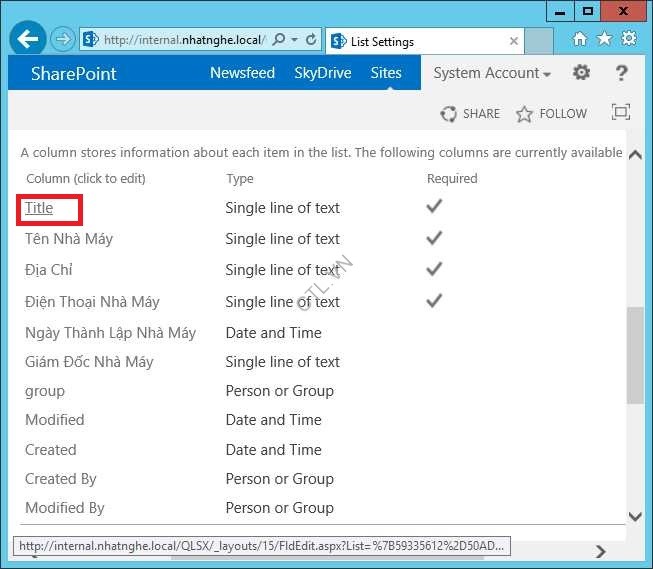
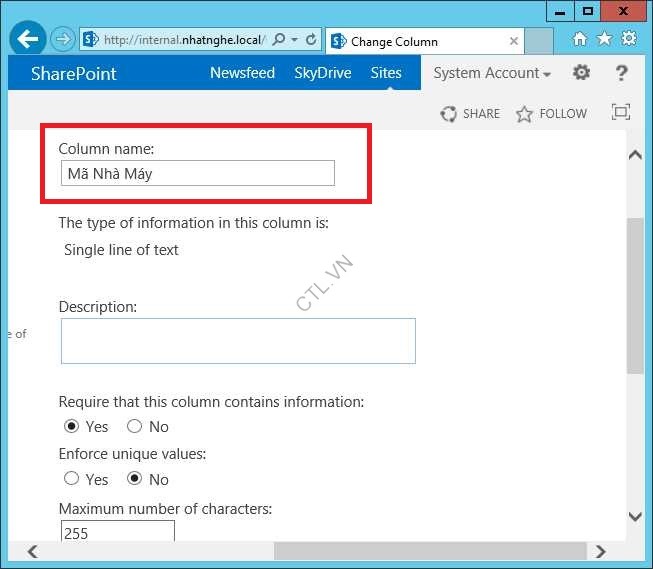
Đổi Title thành mã nhà máy
B7. Edit form nhập thông tin nhà máy
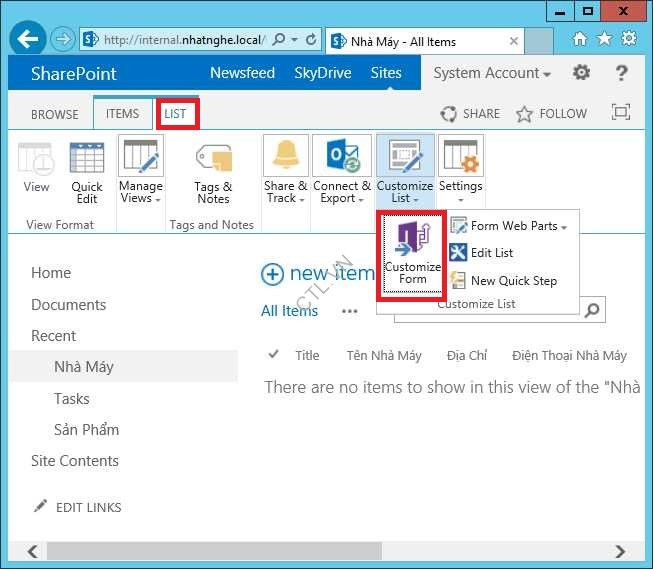
Trở về list nhà máy chọn list Customize form
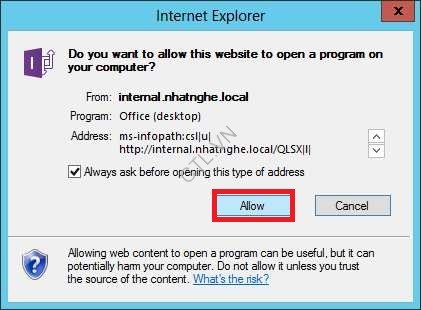
ấn allow để open infopath
Xóa bỏ attach file không sử dụng

Xóa luôn field giám đốc nhà máy
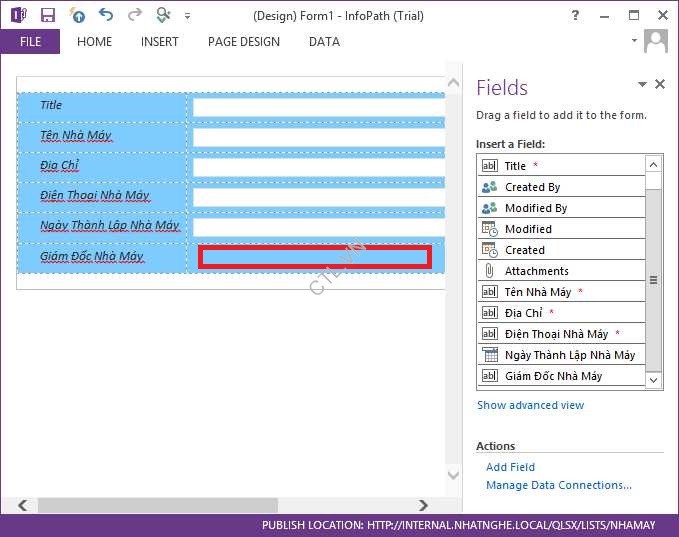
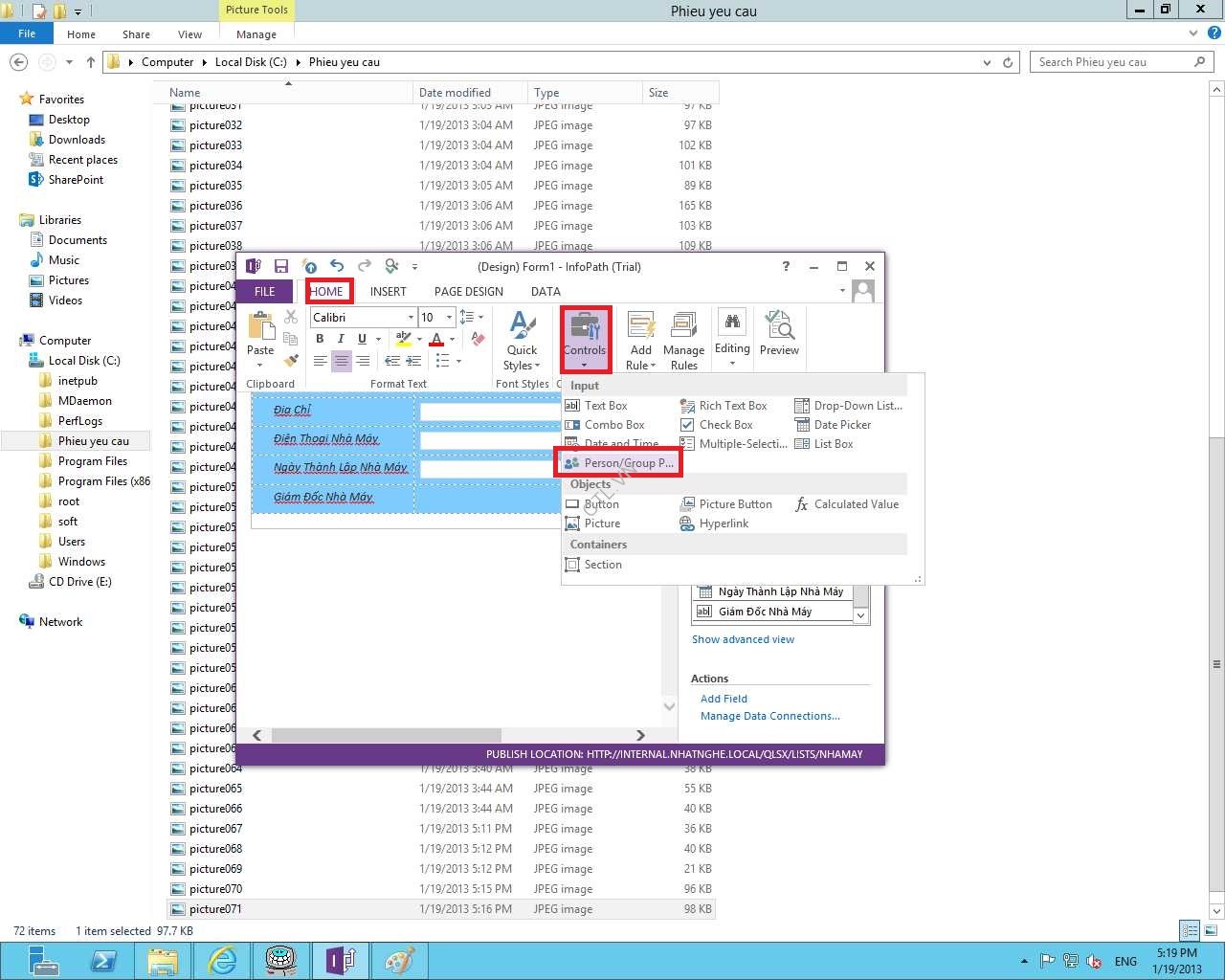
Đặt con trỏ ngay giám đốc nhà máy, vào tab home chọn control person/group
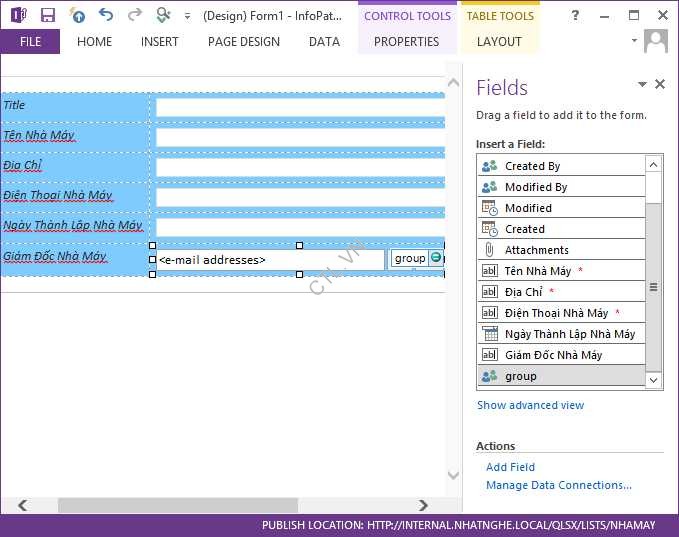
Person\group mới add vào
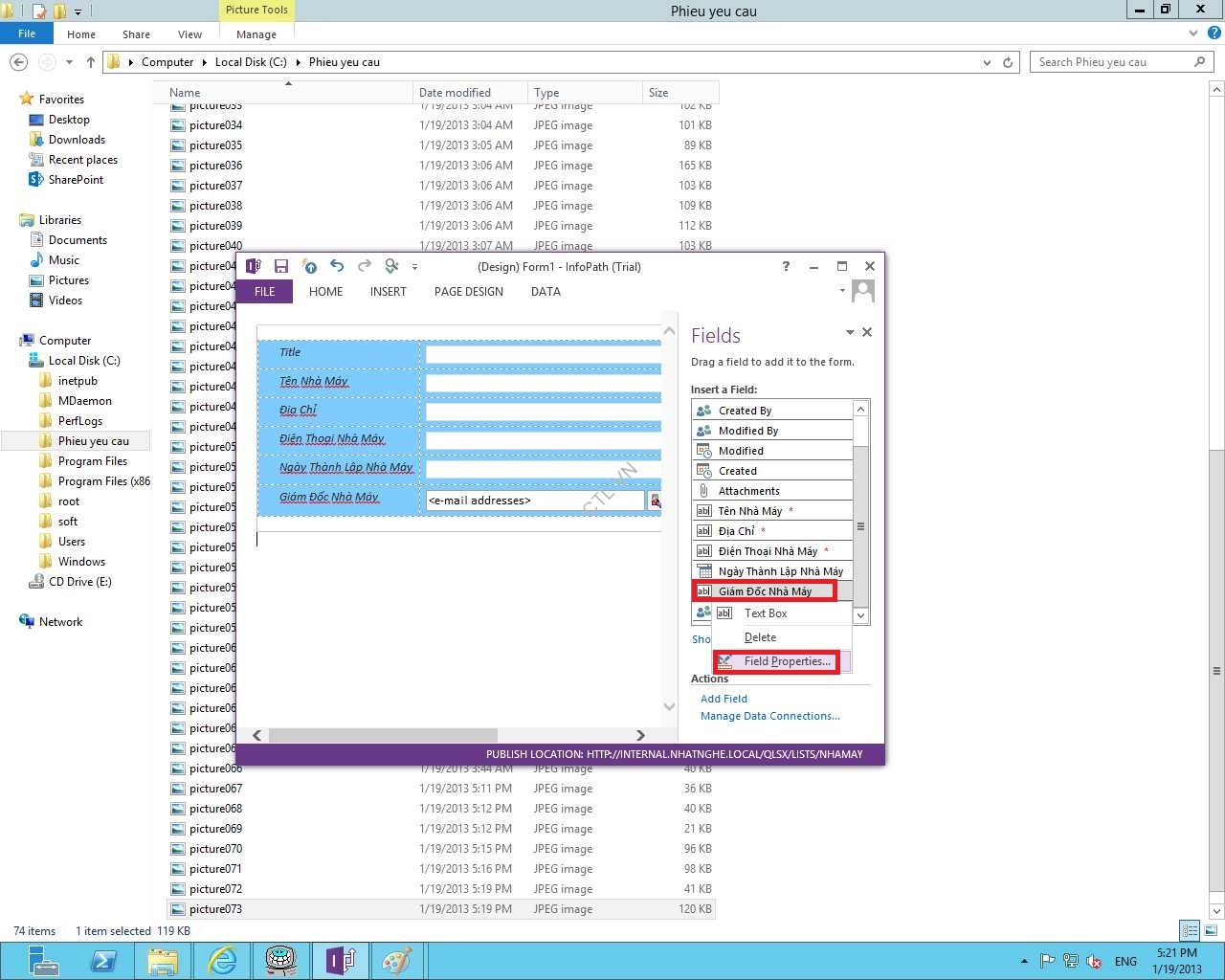
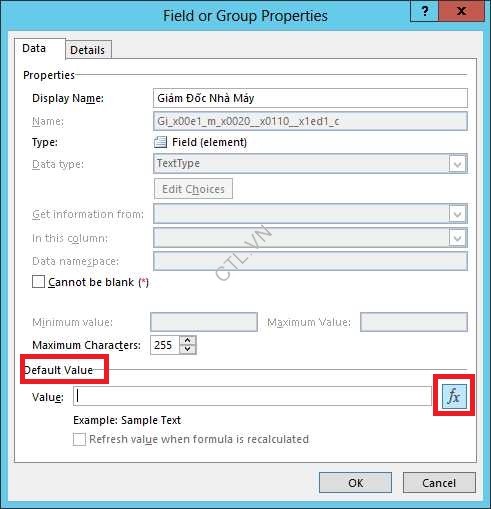
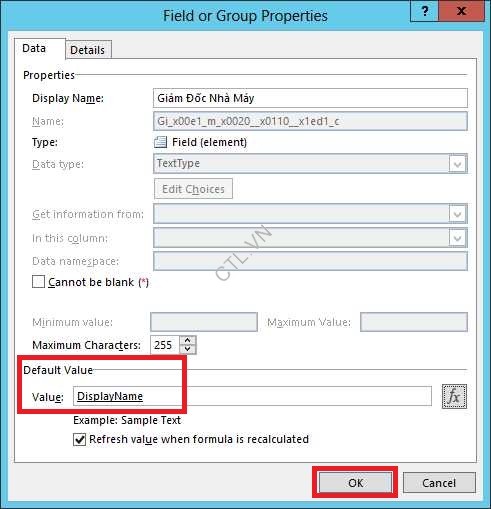
Phải chuột vào field giám đốc nhà máy chọn field properties
Trong phần Default Value ấn Fx
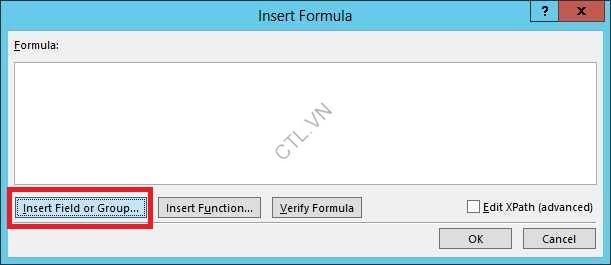
ấn Insert Field or group
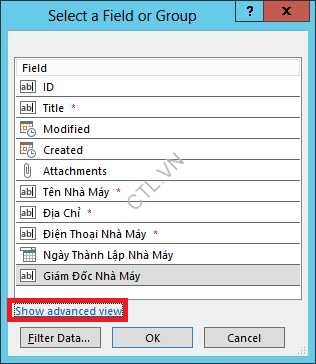
Chọn show advanced view
Chọn displayName ok
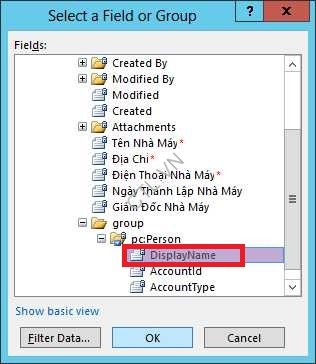
Ok

Gán field giám đốc nhà máy = DisplayName ok
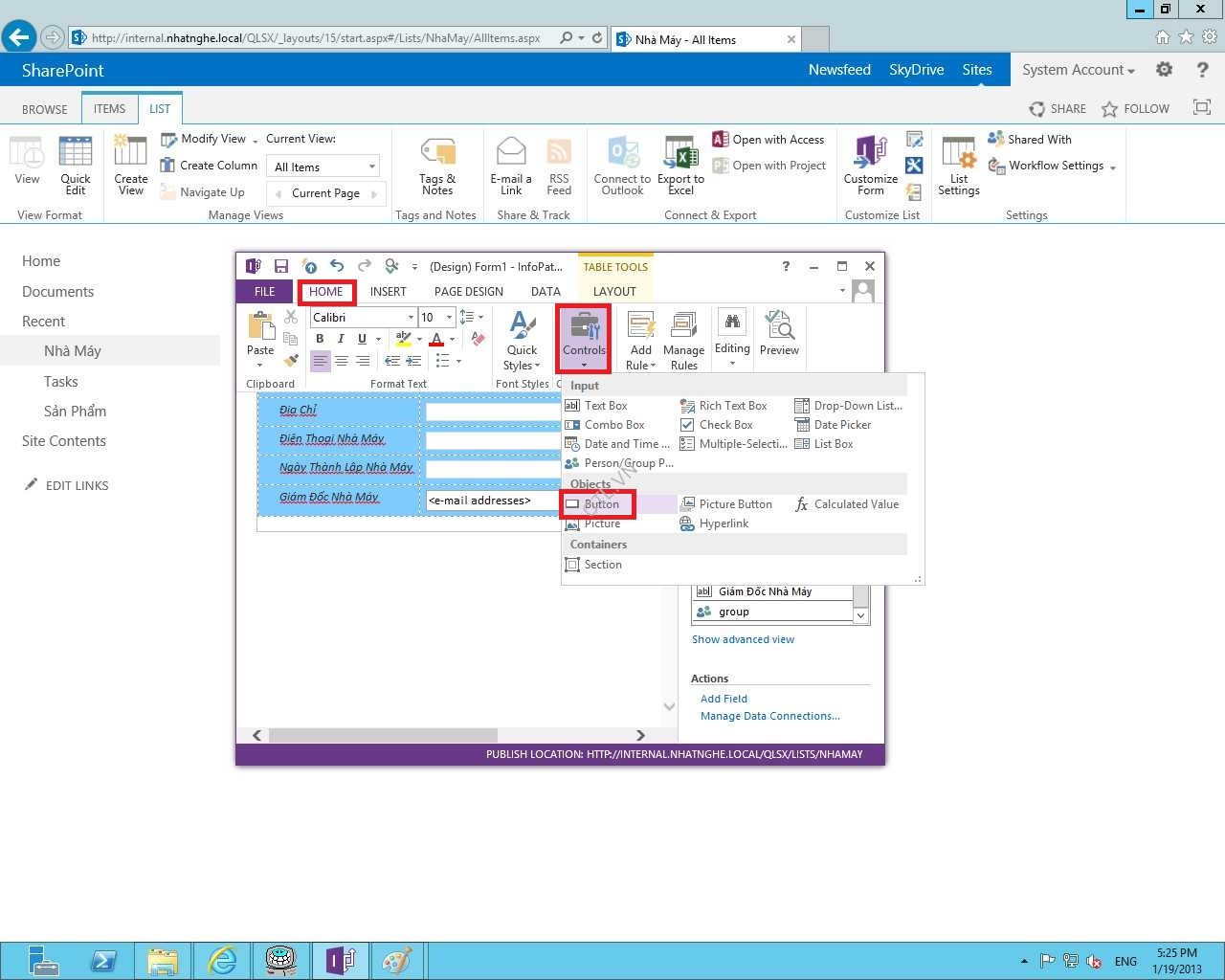
đặt con trỏ bên dưới giám đốc nhà máy, vào tab home chọn control button 2 lần
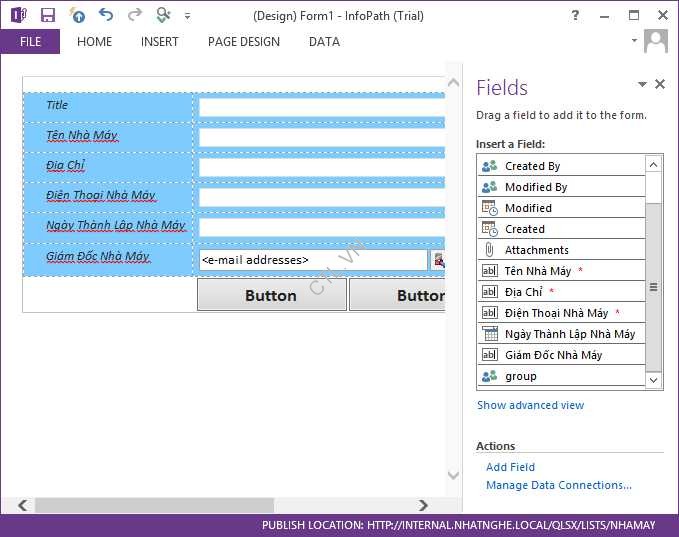
Tăng kích thước cho 2 button mới add vào
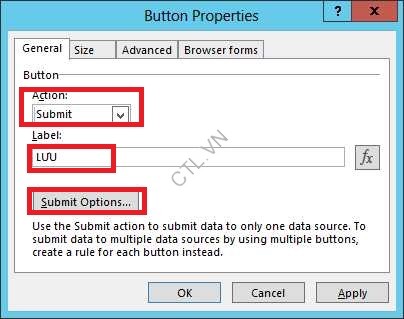
Phải chuột vào 1 button chọn button properties

Action: Submit, label: lưu, ấn submit options
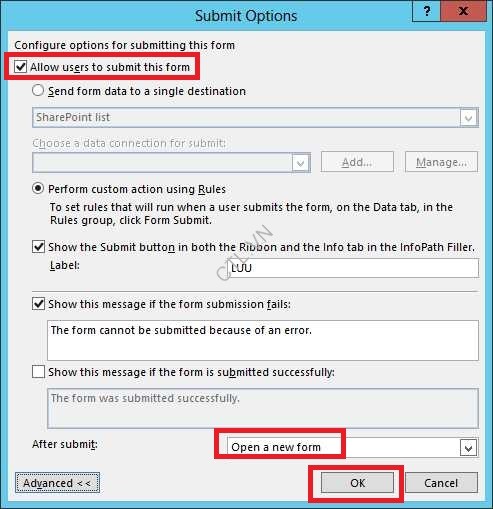
Chọn option như trong hình ấn advanced

Chọn các checkbox và option như trong hình, trong phần after submit chọn open a new form ok ok
Chọn tab Data Form submit
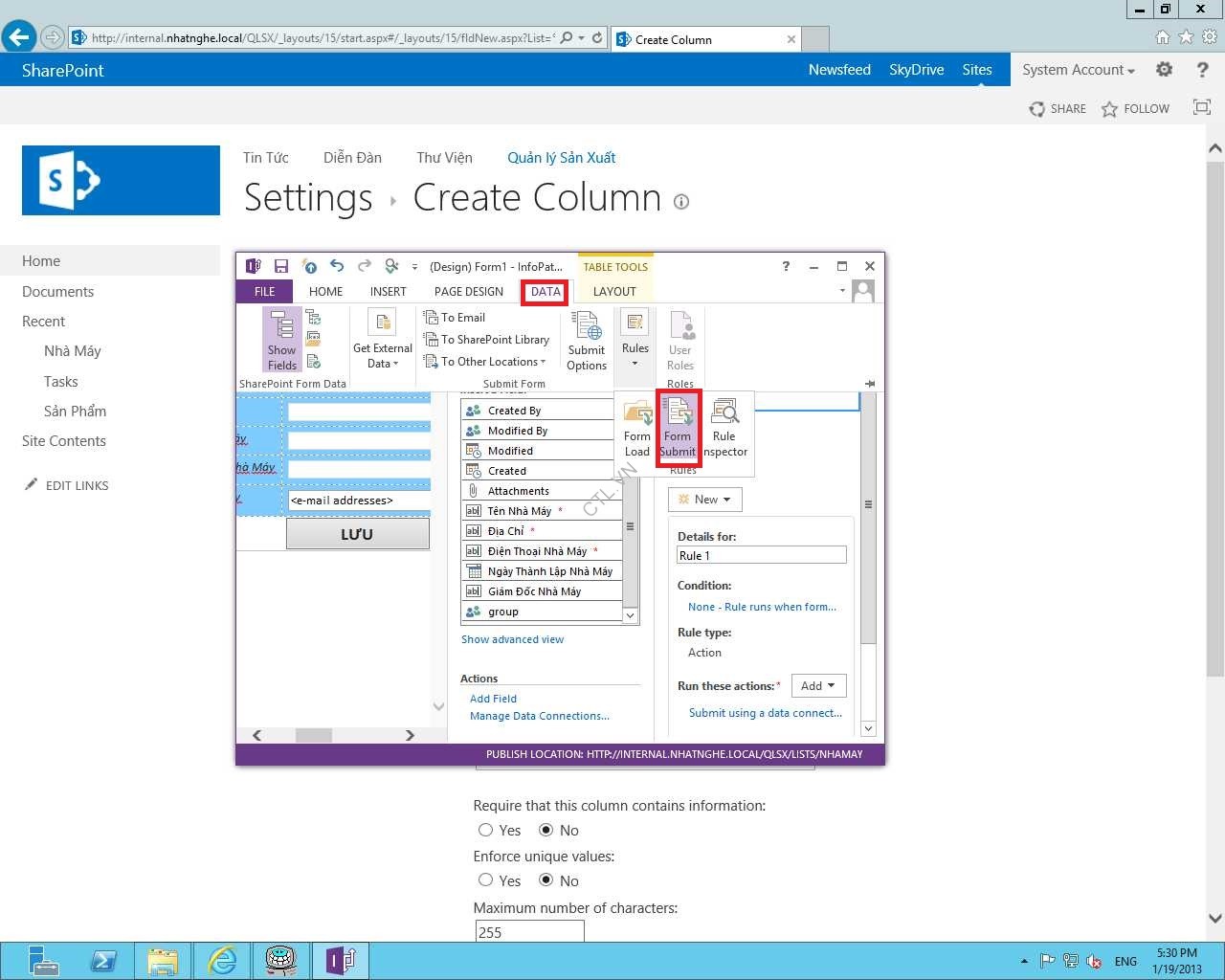
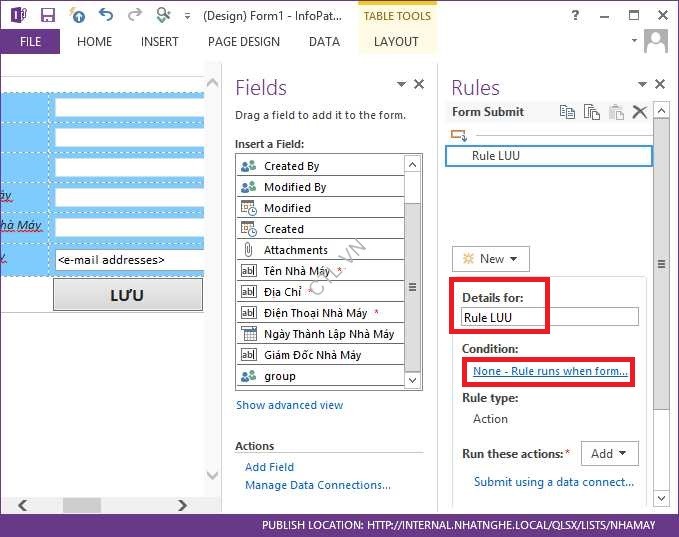
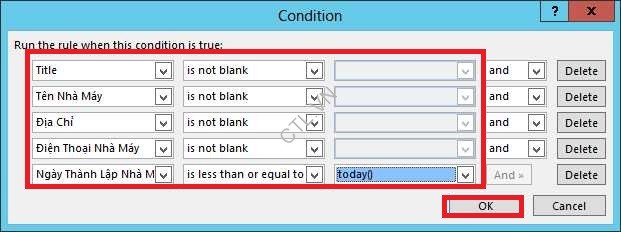
Tạo rule luu, ấn None-rule runs when form…
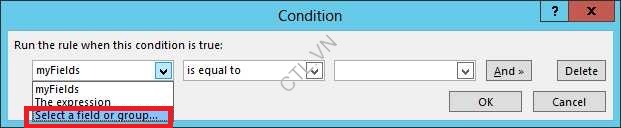
Trong phần myfields chọn select a field or group
Chọn các field và Set điều kiện cho nút Lưu ok
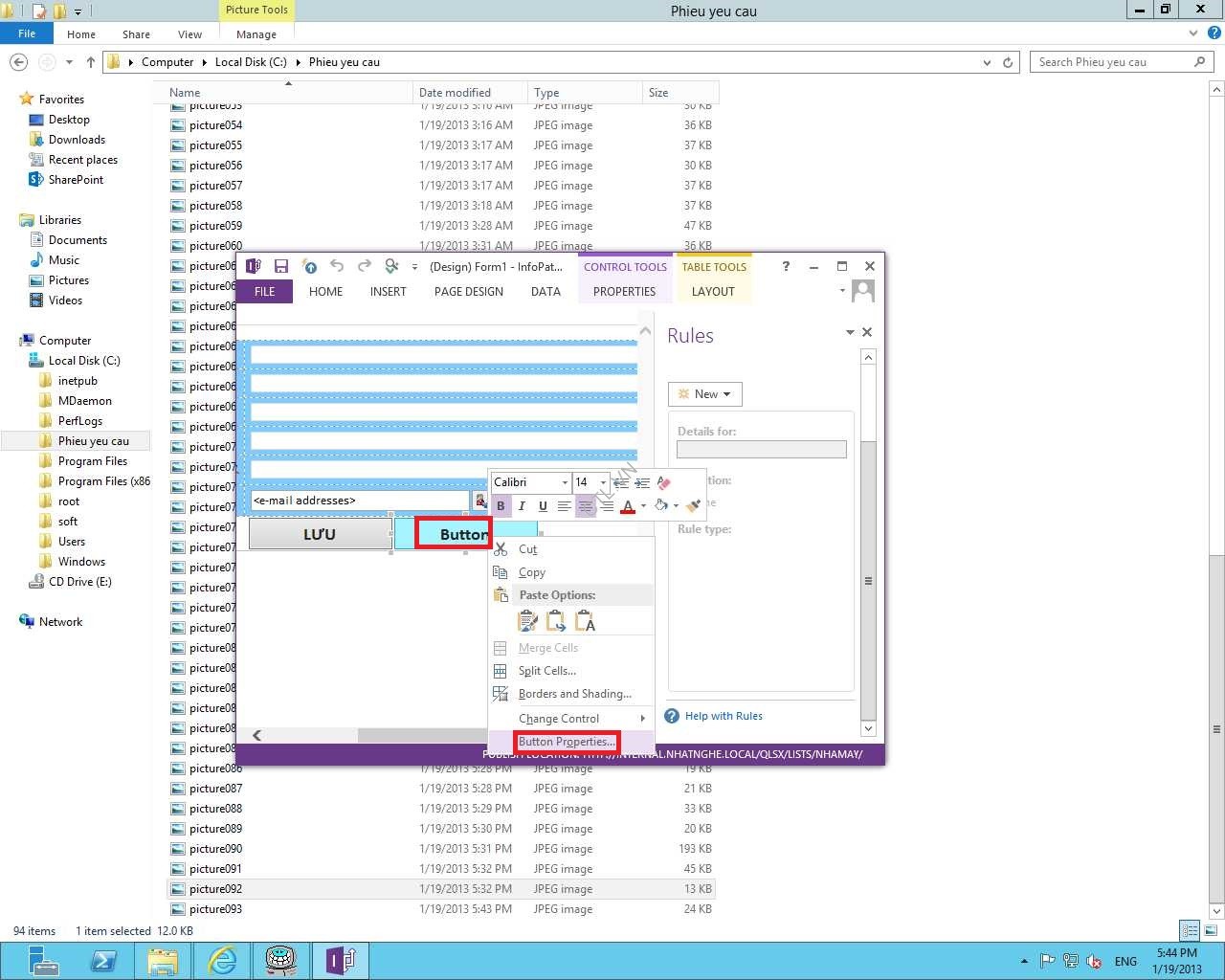
Phải chuột button còn lại chọn button properties…
Chọn action: Rules, label: Thoát ok

Chọn button thoát, chọn tab home manage Rules

Chọn New Action
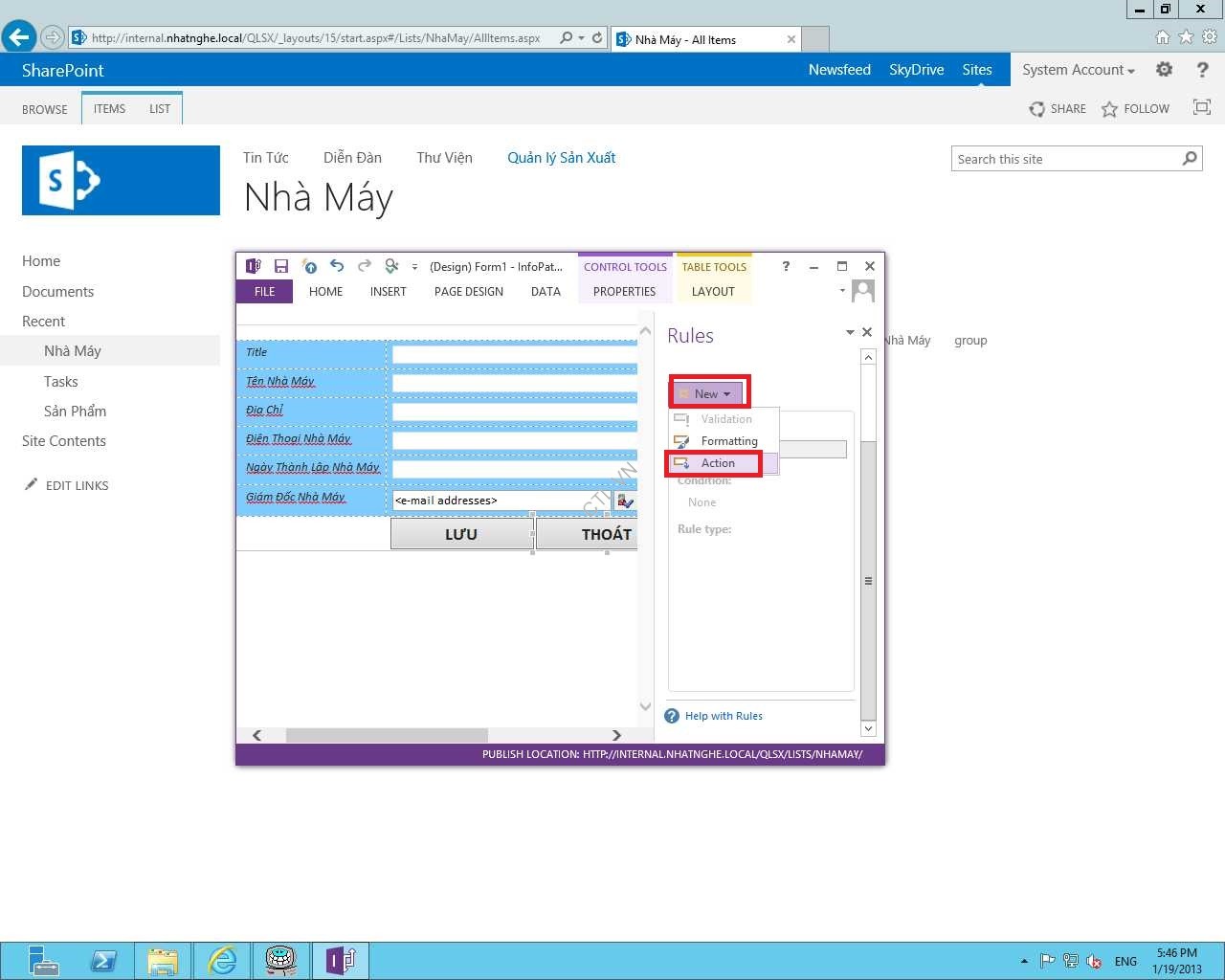
Chọn add Close the form

OK

Edit form thông tin nhà máy xong, chọ tab File
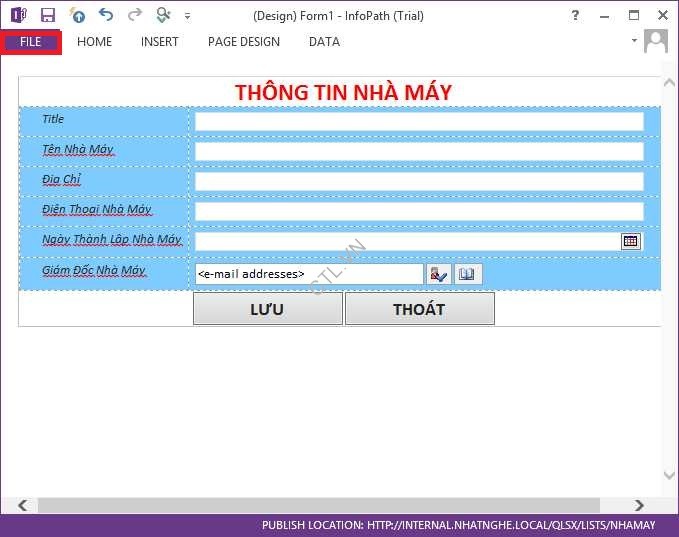
Chọn Info form Options

Bỏ các checkbox như trong hình ok

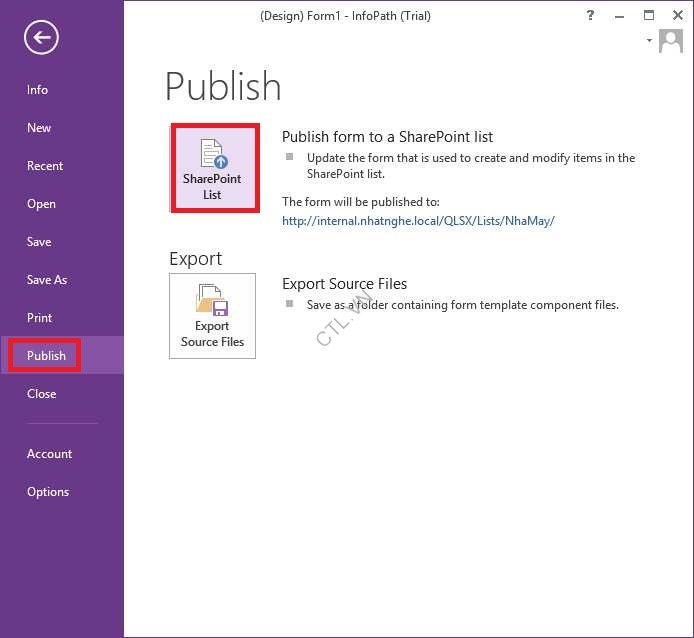
Sau đó chọn Publish Sharepoint List
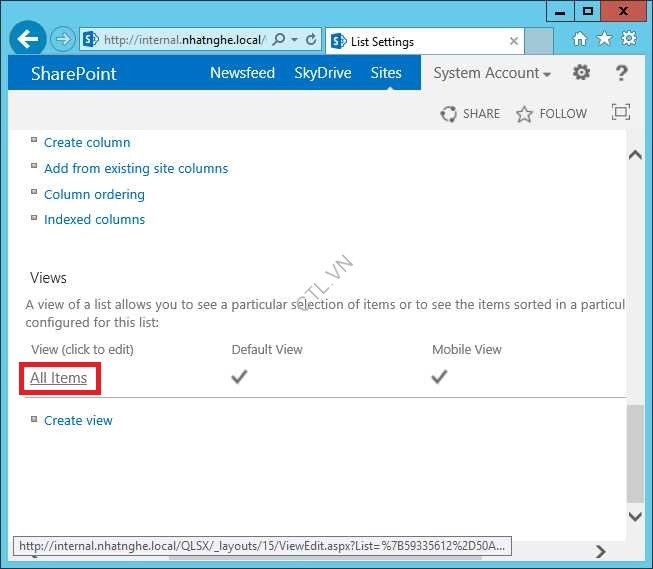
Trở lại site quản lý sản xuất vào list\list settings trong phần Views chọn All Items
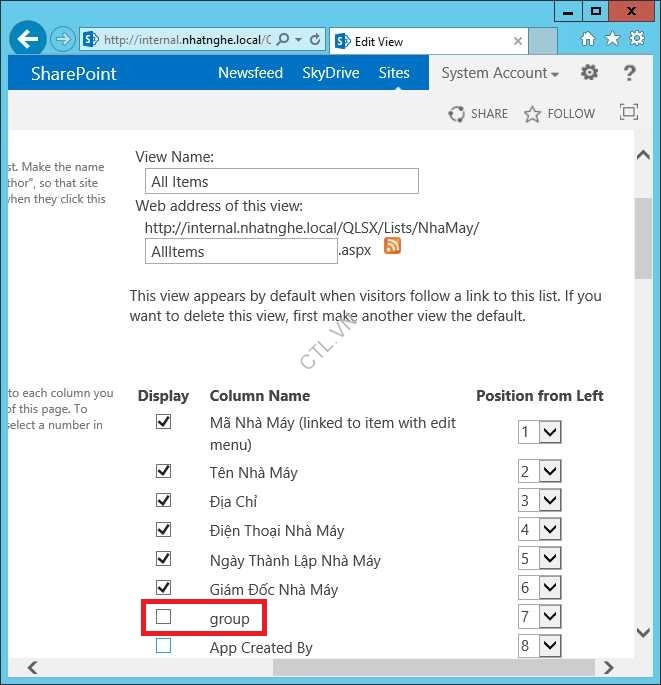
Bỏ chọn checkbox group Ok. Hoàn tất edit form nhập thông tin nhà máy, tiến hành nhập dữ liệu test
B8. Tạo Form Đơn Đặt Hàng
Trở lại site Quản lý sản xuất vào Settings add an App

Chọn form Library

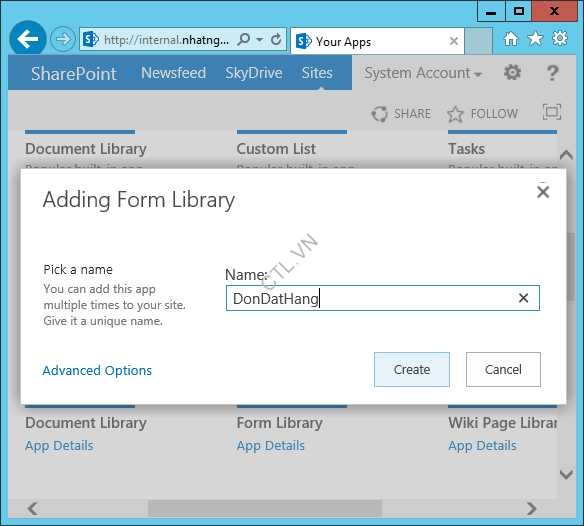
Name: DonDatHang Create
Chọn DonDathang vừa tạo chọn Library Library Settings

Chọn List name-description and navigation
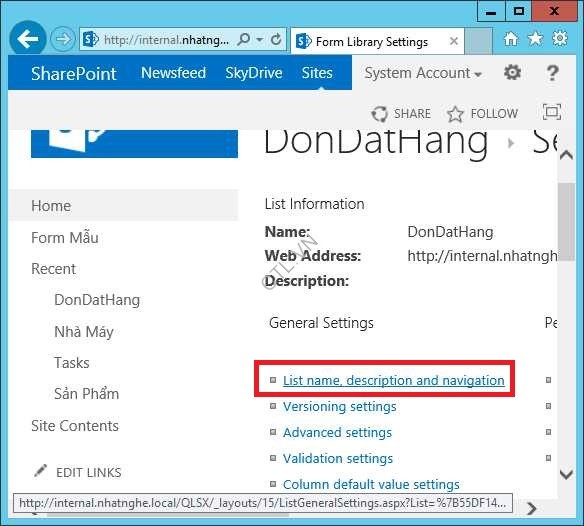
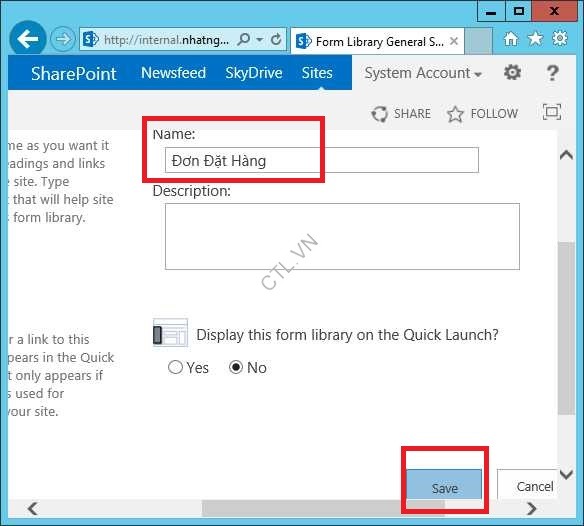
Đổi Name: Đơn Đặt Hàng Save
B9. Thiết kế form Đơn đặt hàng dùng infopath.
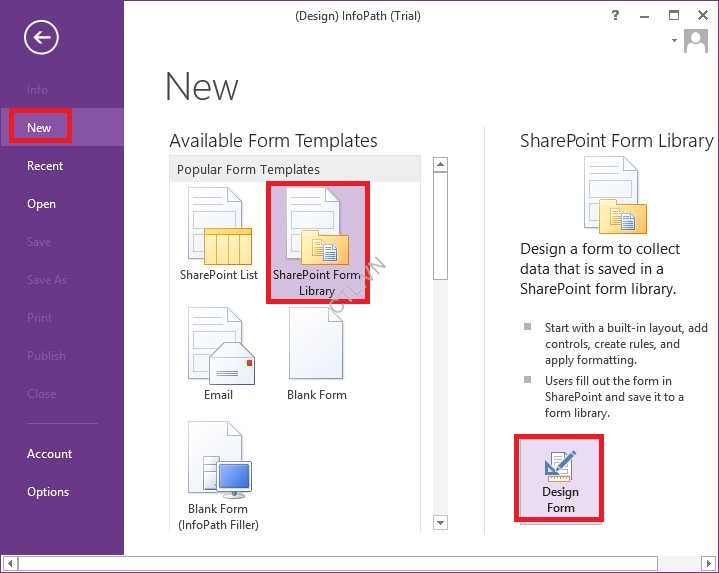
Vào Infopath designer chọn New Sharepoint Form Library Design form
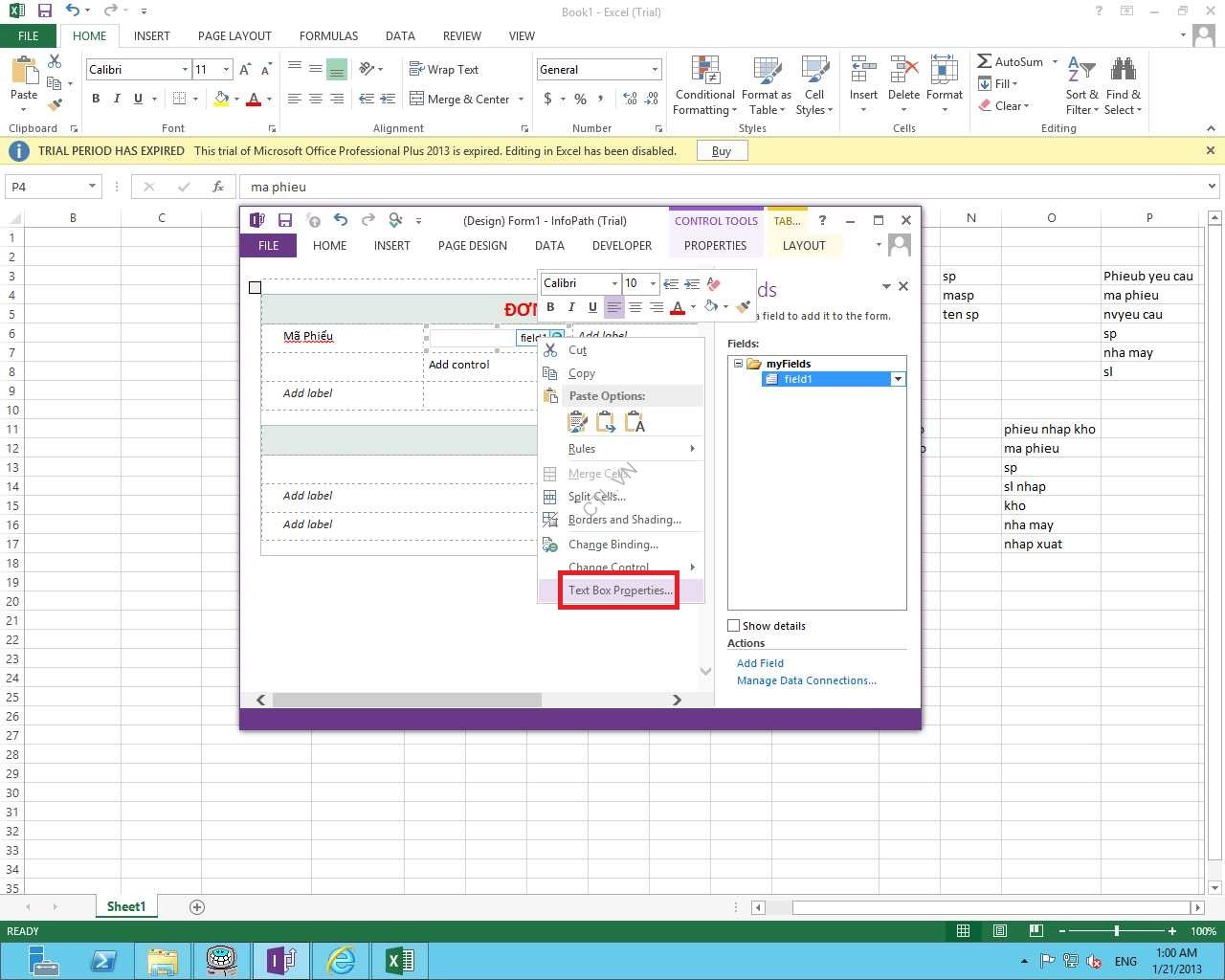
Tạo Mã phiếu: Chọn tab Home chọn text box

Phải chuột vào field1 mới tạo chọn text box properties..
Đặt Field name: Map ấn Fx
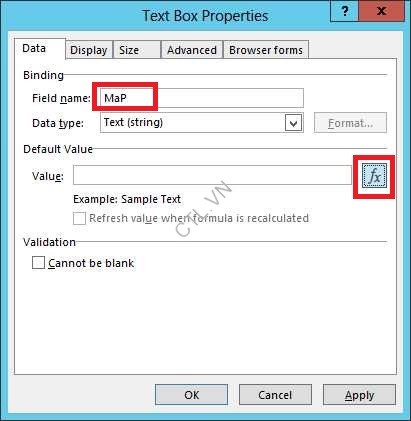
Formula: Concat(“Don hang so –“, now()) ok Ok

Tạo field nhà máy: Đặt con trỏ phía dưới MaP vào Tab Home chọn Drop-down List
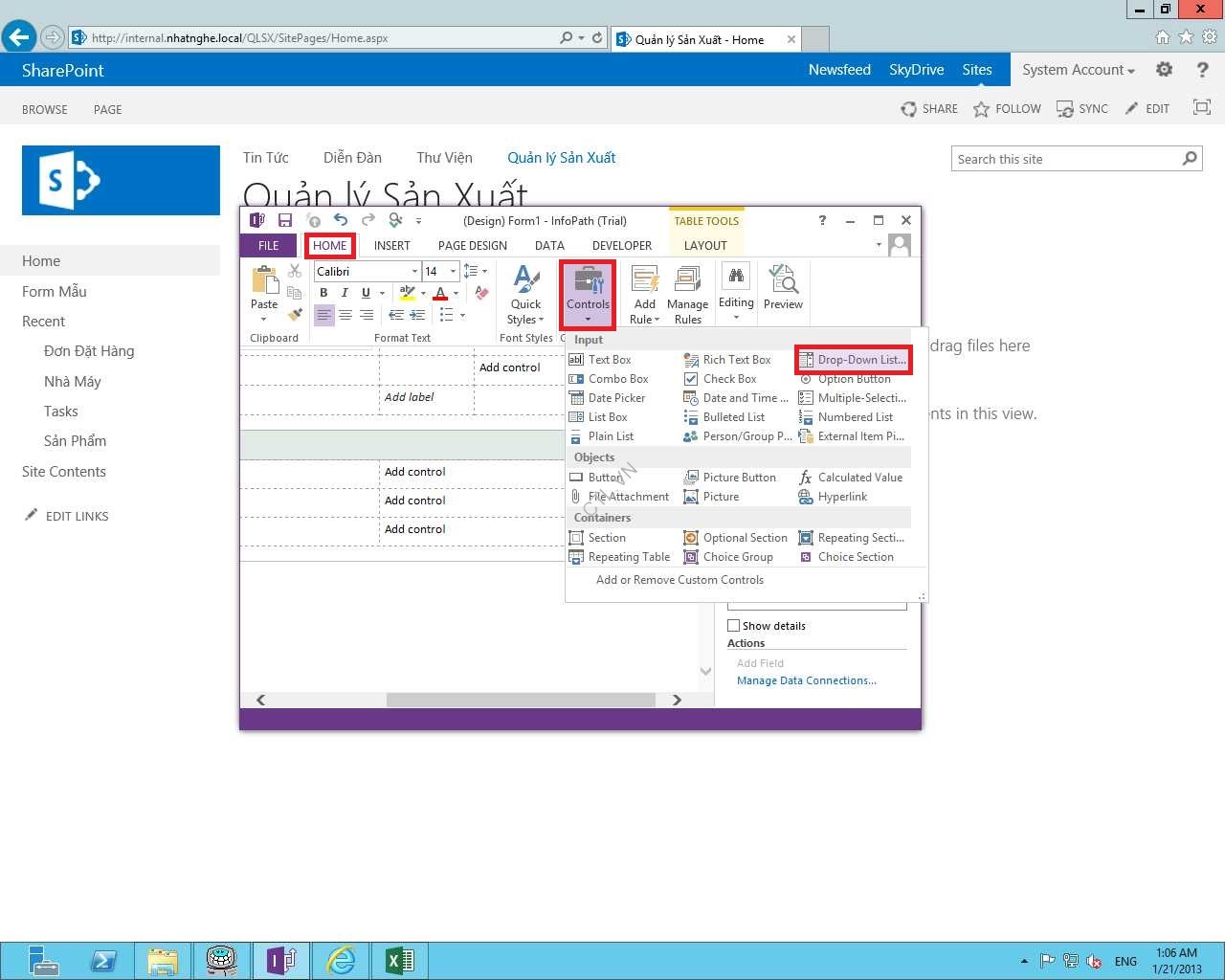
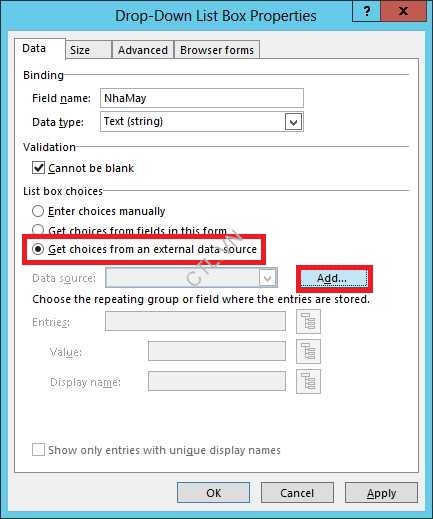
Phải chuột vào field2 chọn drop-down list box properties

Chọn option Get choices from an external data source add
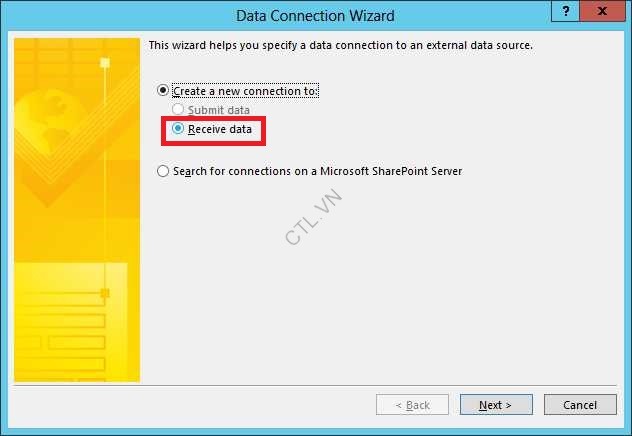
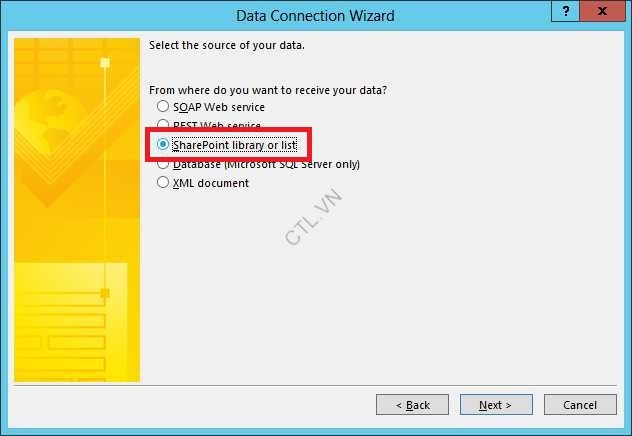
Chọn Option Receive date next
Chọn option Sharepoint library or list next
Nhập vào site: http://internal.nhatnghe.local/QLSX –> next

Chọn list nhà máy next

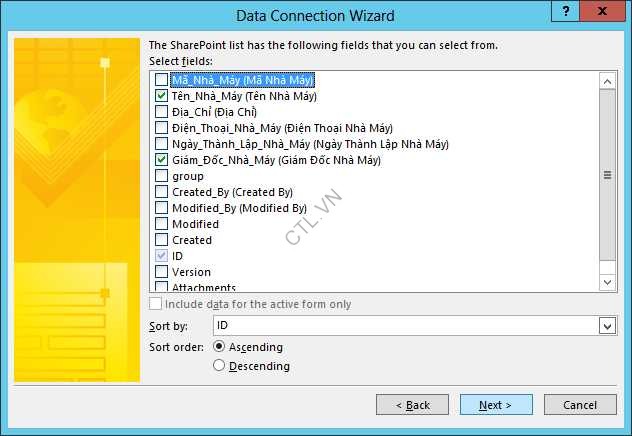
Check vào Tên nhà máy và Giám đốc nhà máy. next
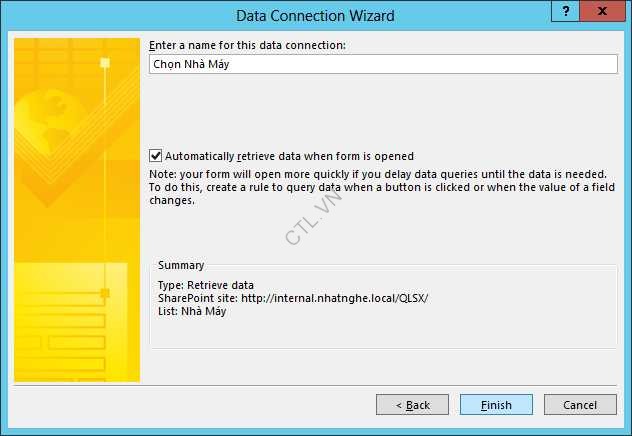
Check vào store a copy of the data …. next

Nhập name: Chọn nhà máy Finish
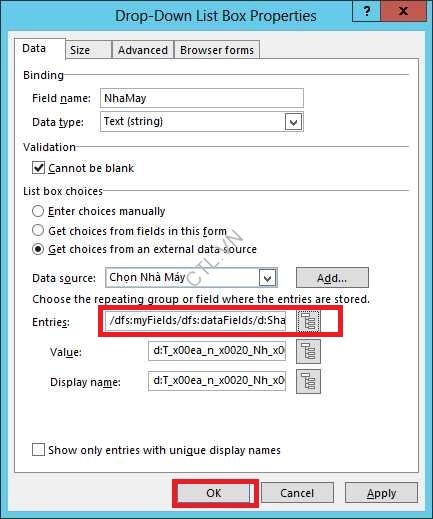
Ok
Xóa các rows phía dưới Map và nhà máy.
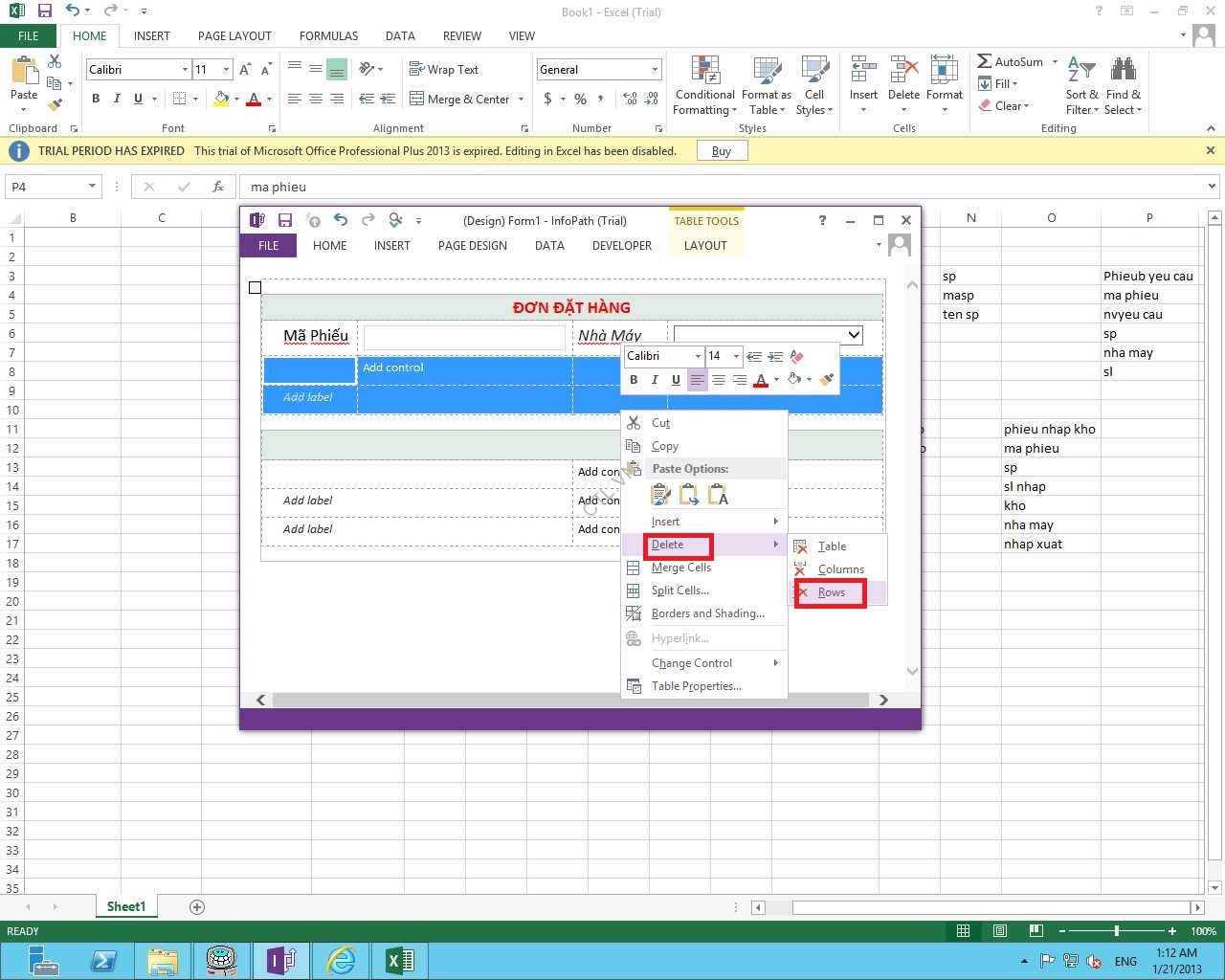
Nhập các thông tin như trong hình và merge các cell còn lại
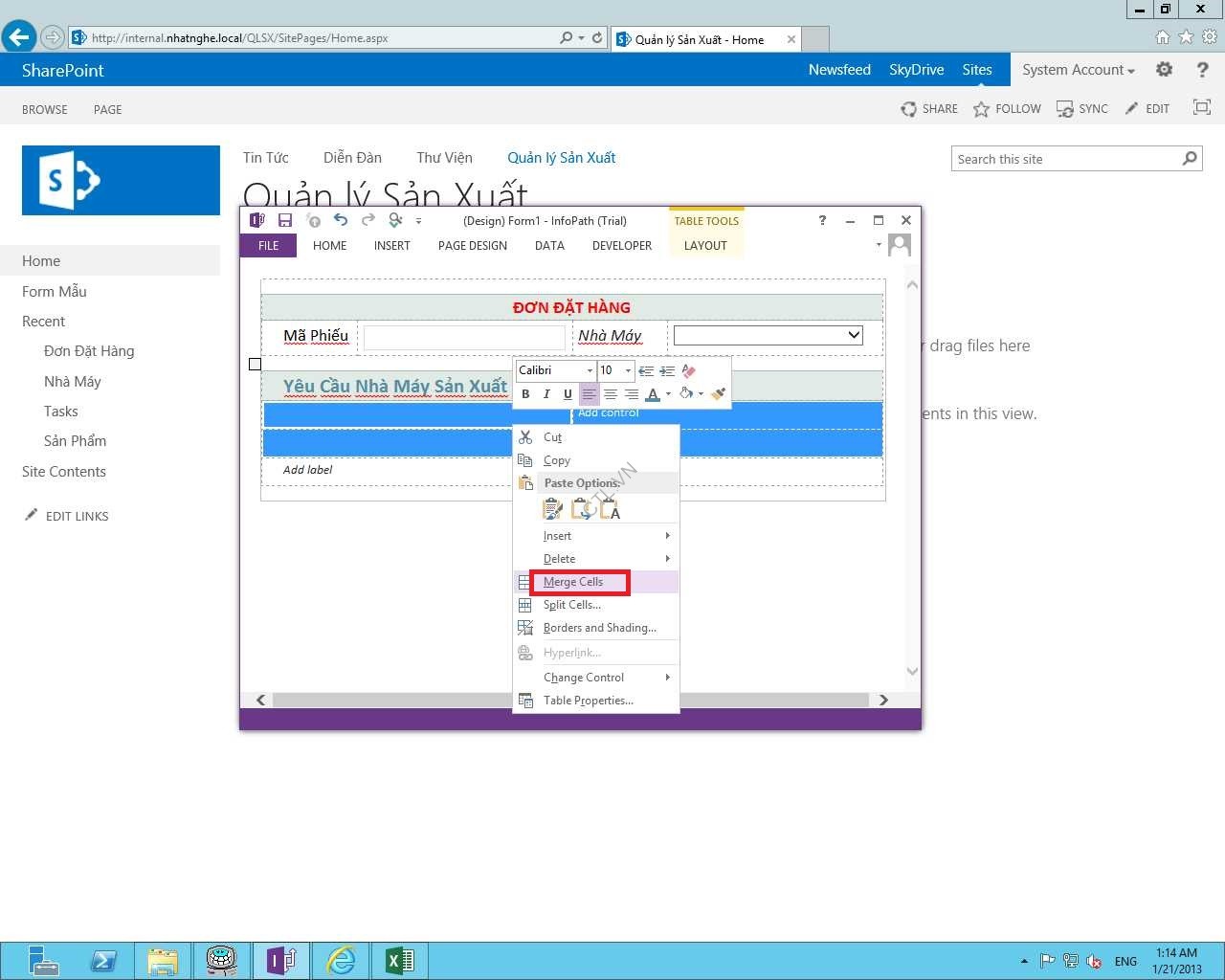
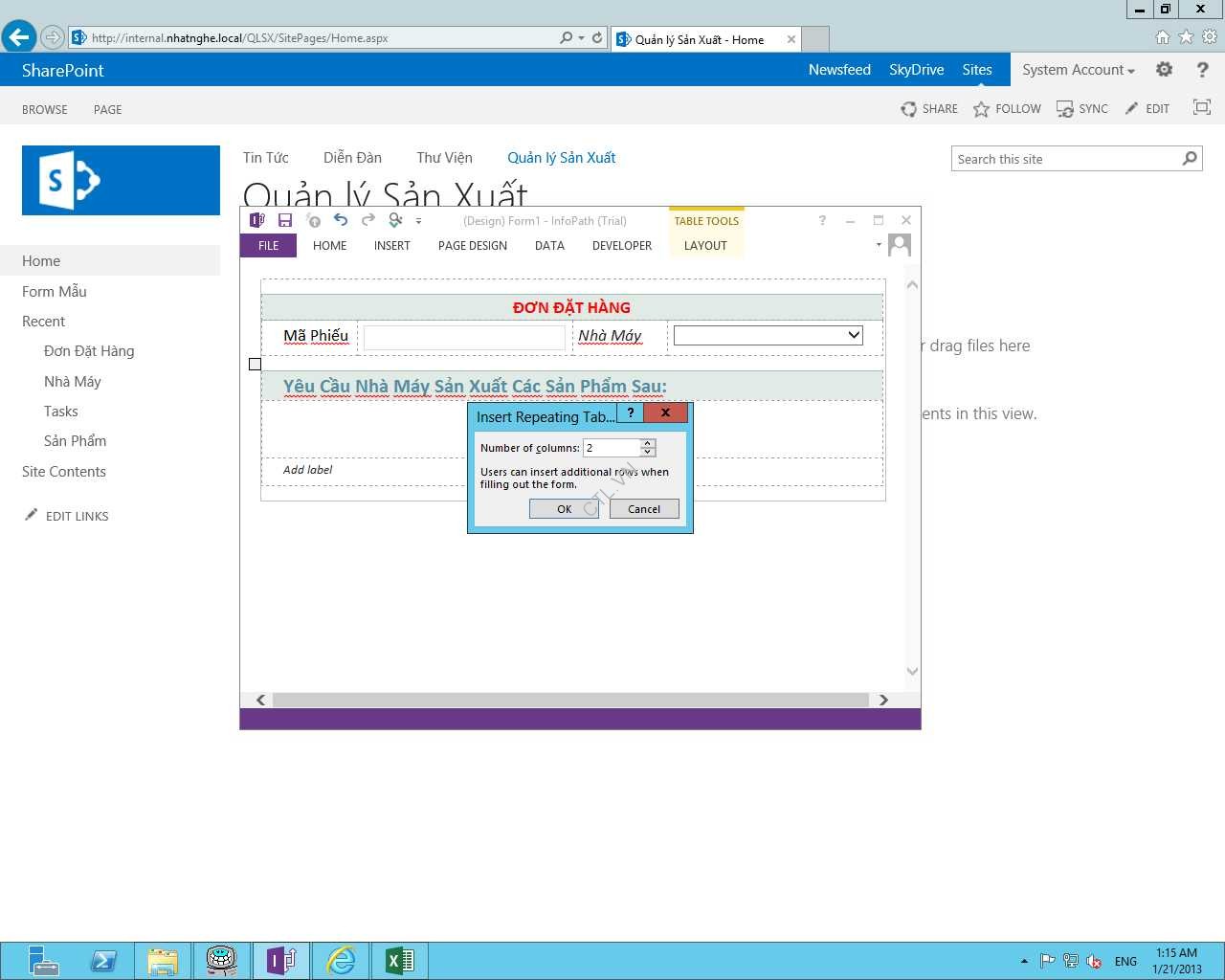
Đặt con trỏ vào cell mới vừa merge, chọn tab home chọn Repeating table

Number of columns= 2
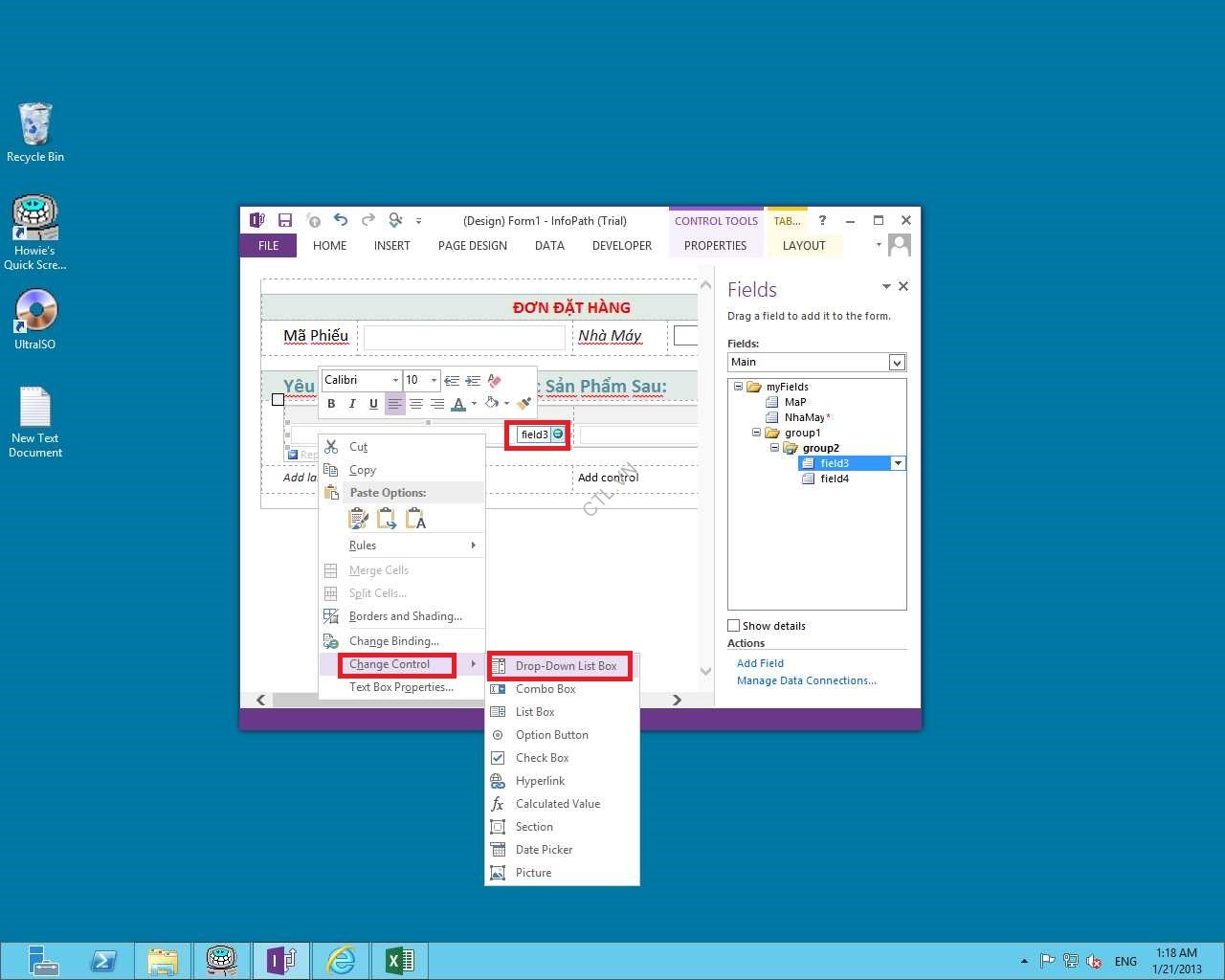
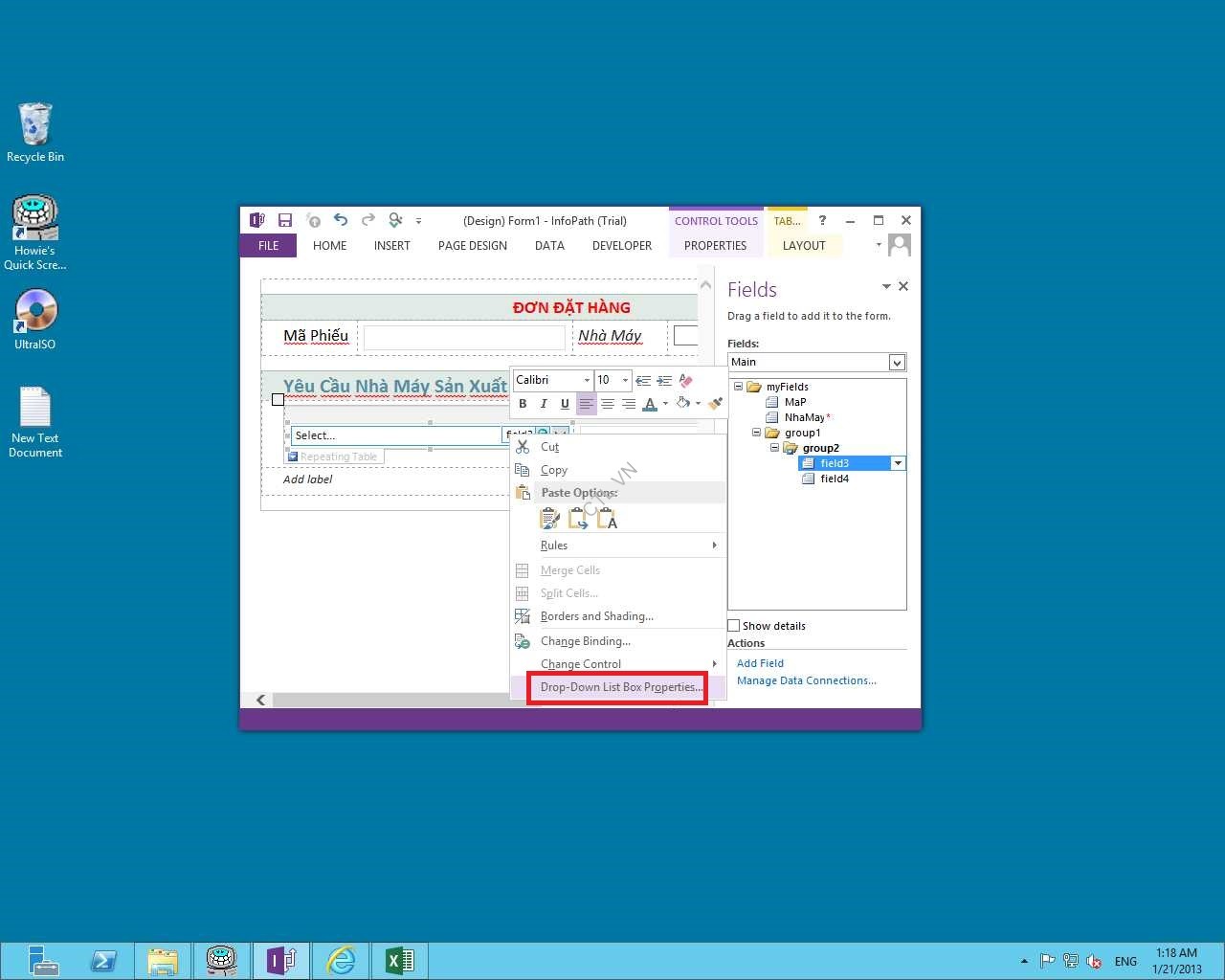
Phải chuột vào field3 chọn Change control\Drop-down list box
Phải chuột vào field3 chọn Drop-down list box properties
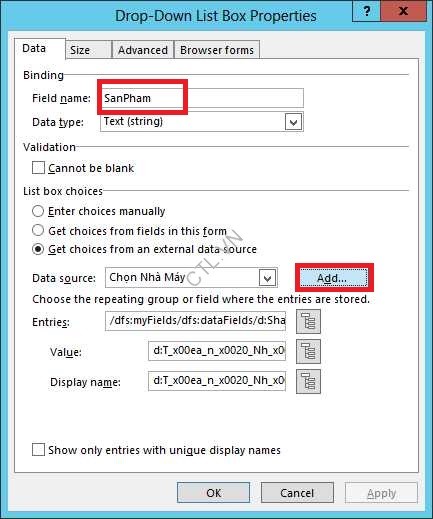
Field name: SanPham chọn option get choice from an external data source add
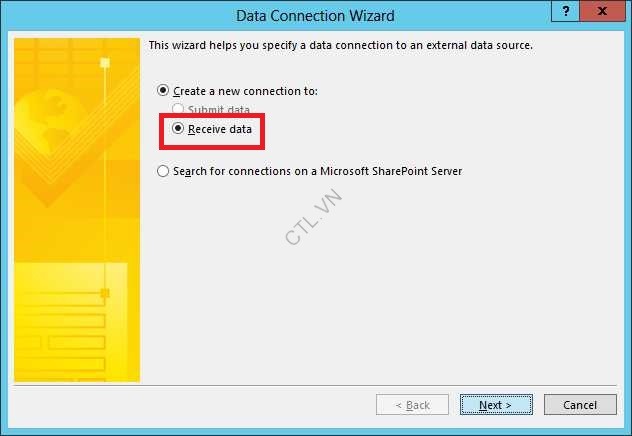
Chọn option receive data next
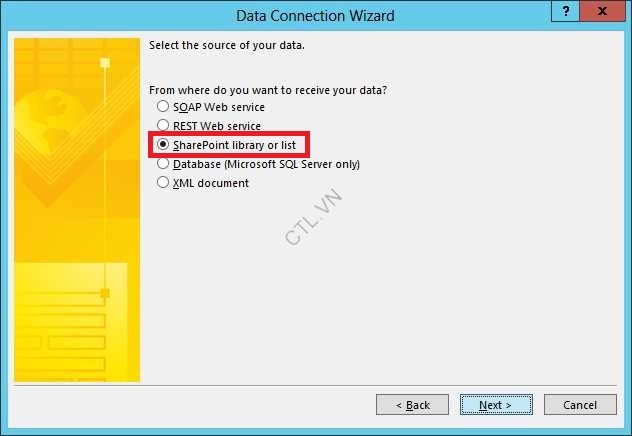
Chọn option sharepoint library or list next
Nhập vào site http://internal.nhatnghe.local/QLSX –> next
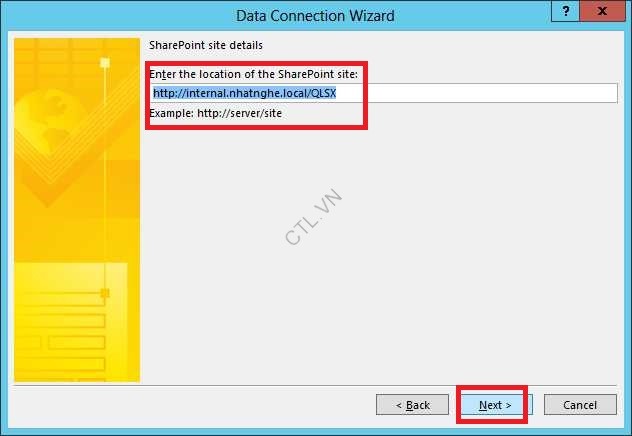
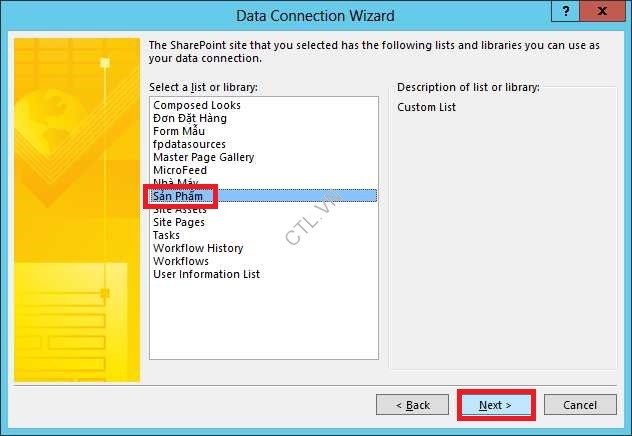
Chọn list sản phẩm next
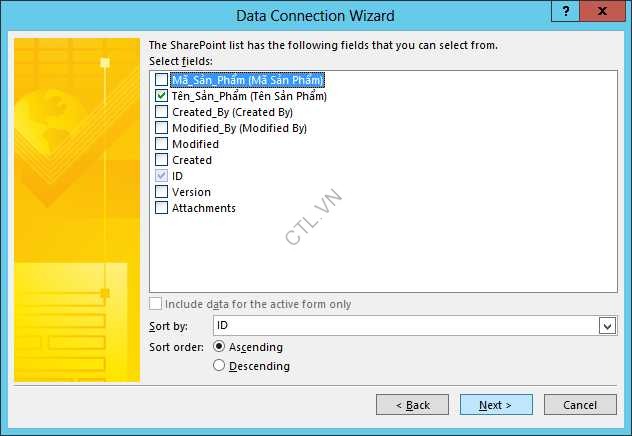
Chọn checkbox tên sản phẩm next
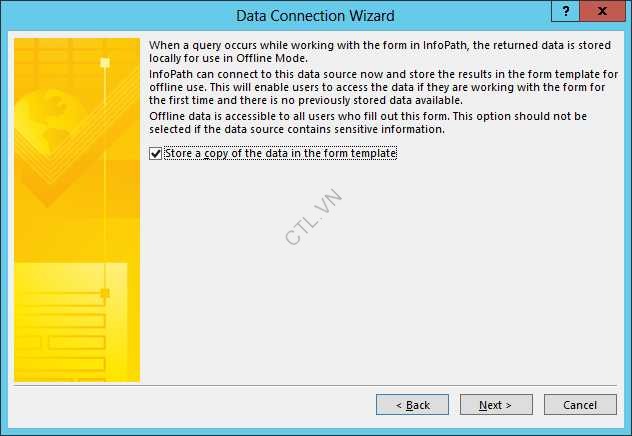
Check vào store a copy … next
Name: Chọn sản Phẩm Finish
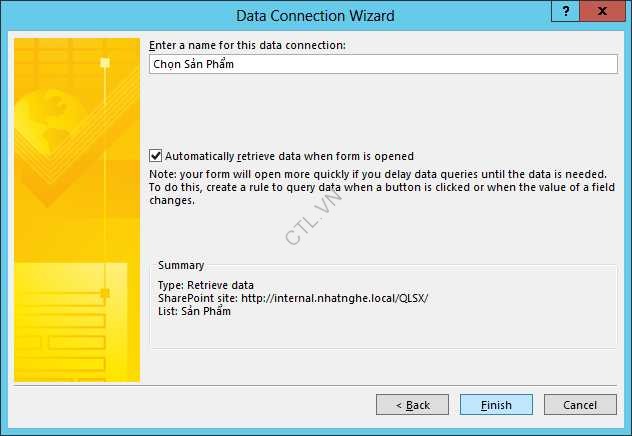
Ok

Phải chuột vào field4 trong repeating table chọn text box properties
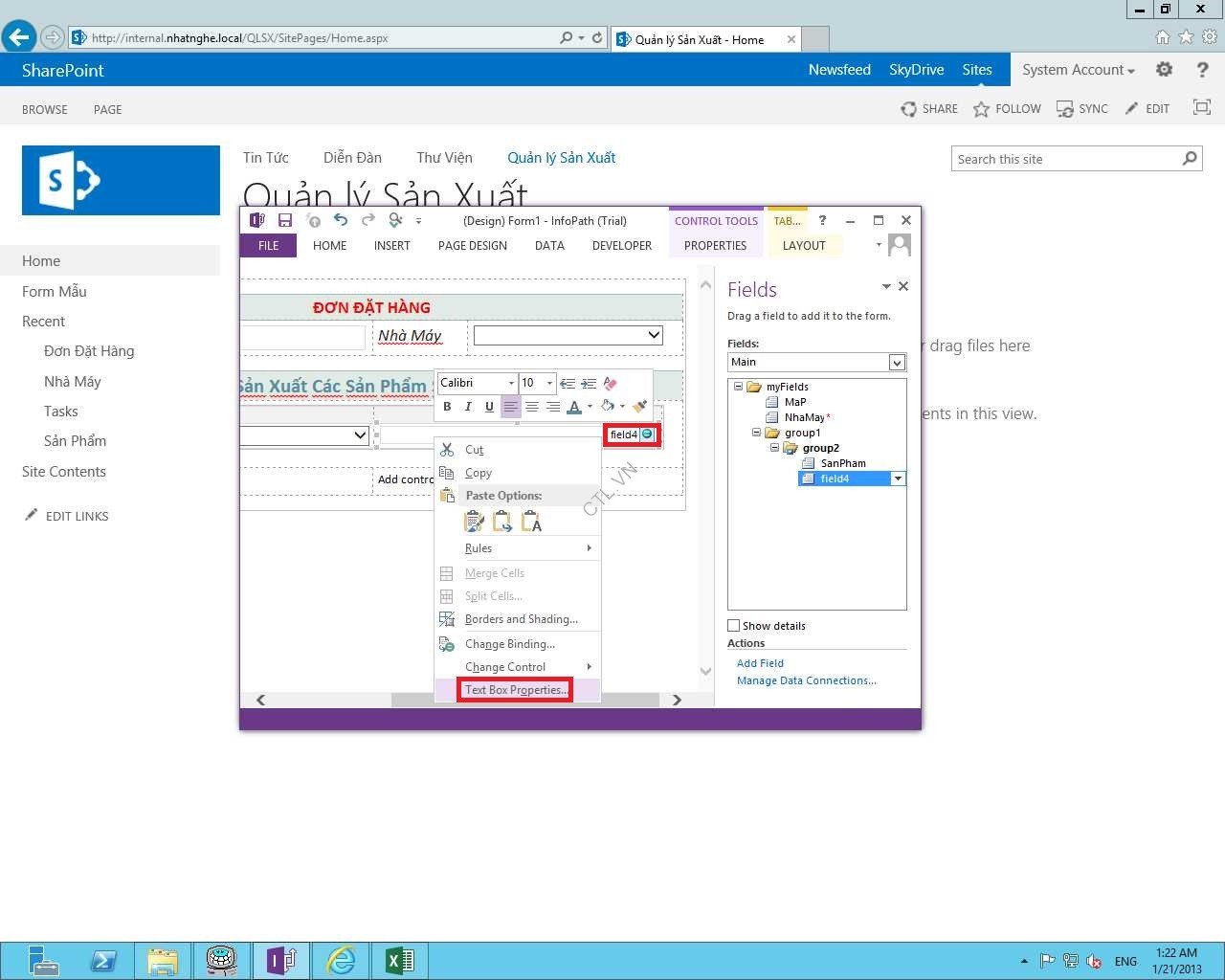
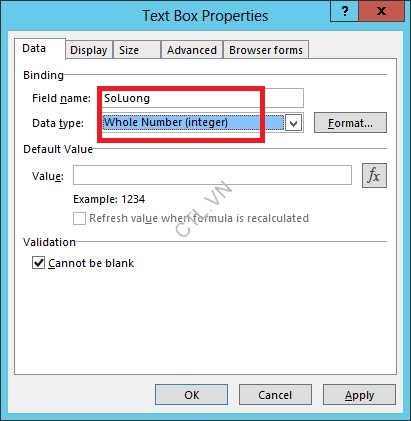
Field name : Soluong, Data type Whole Number ok
Phải chuột repeating table chọn repeating table properties
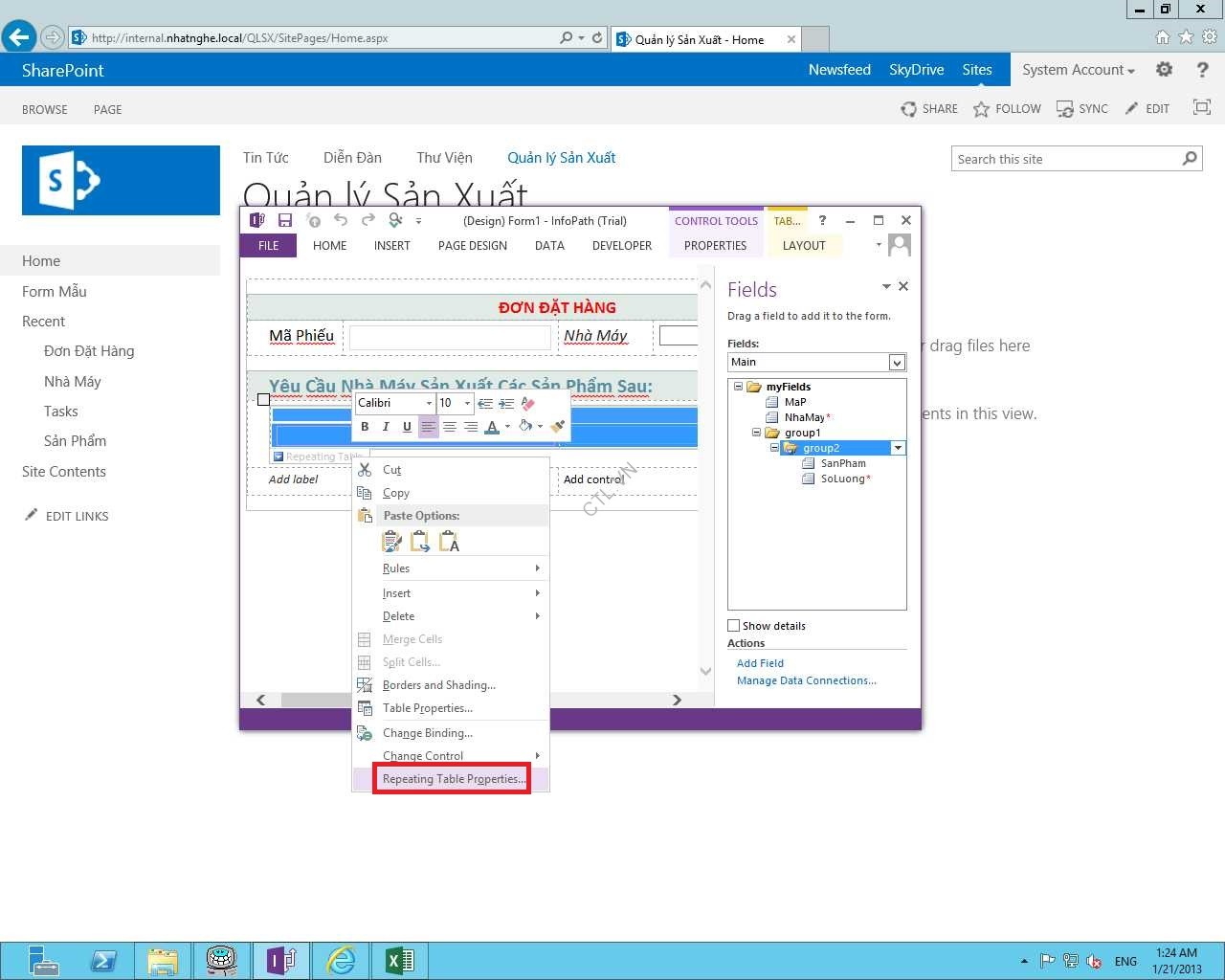
Check vào các checkbox như trong hình Ok

Phía dưới repeating table thêm ngày giao hàng, chọn tab home chọn control date picker

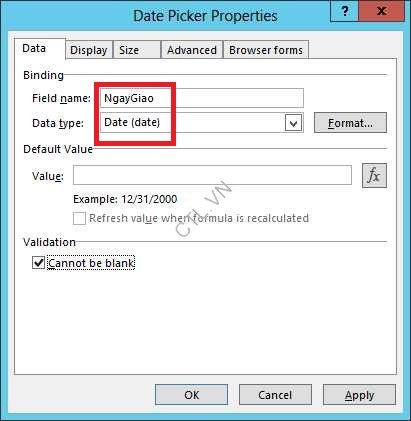
Phải chuột vào field5 chọn date picker properties
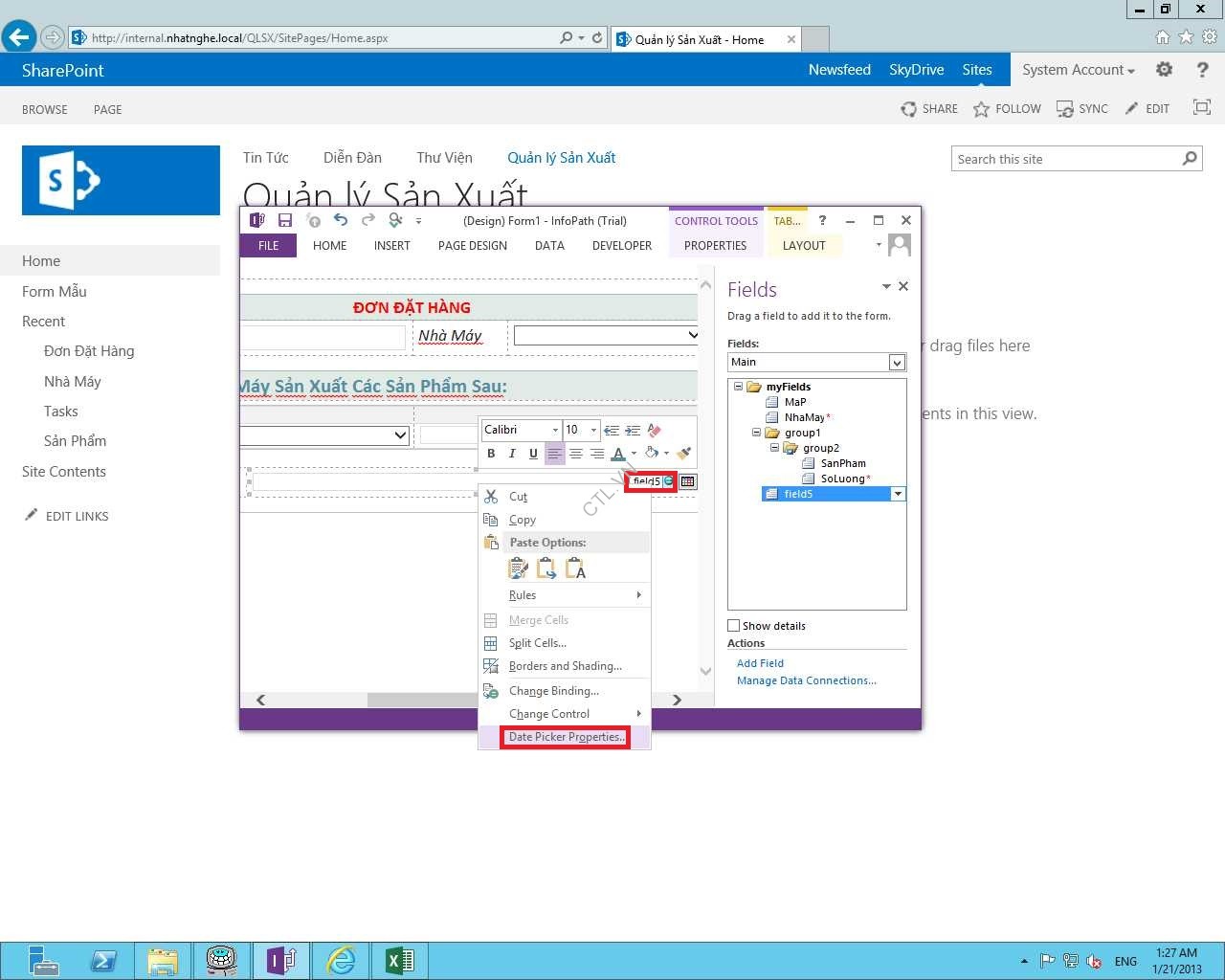
Field name: Ngaygiao, data type: date ok
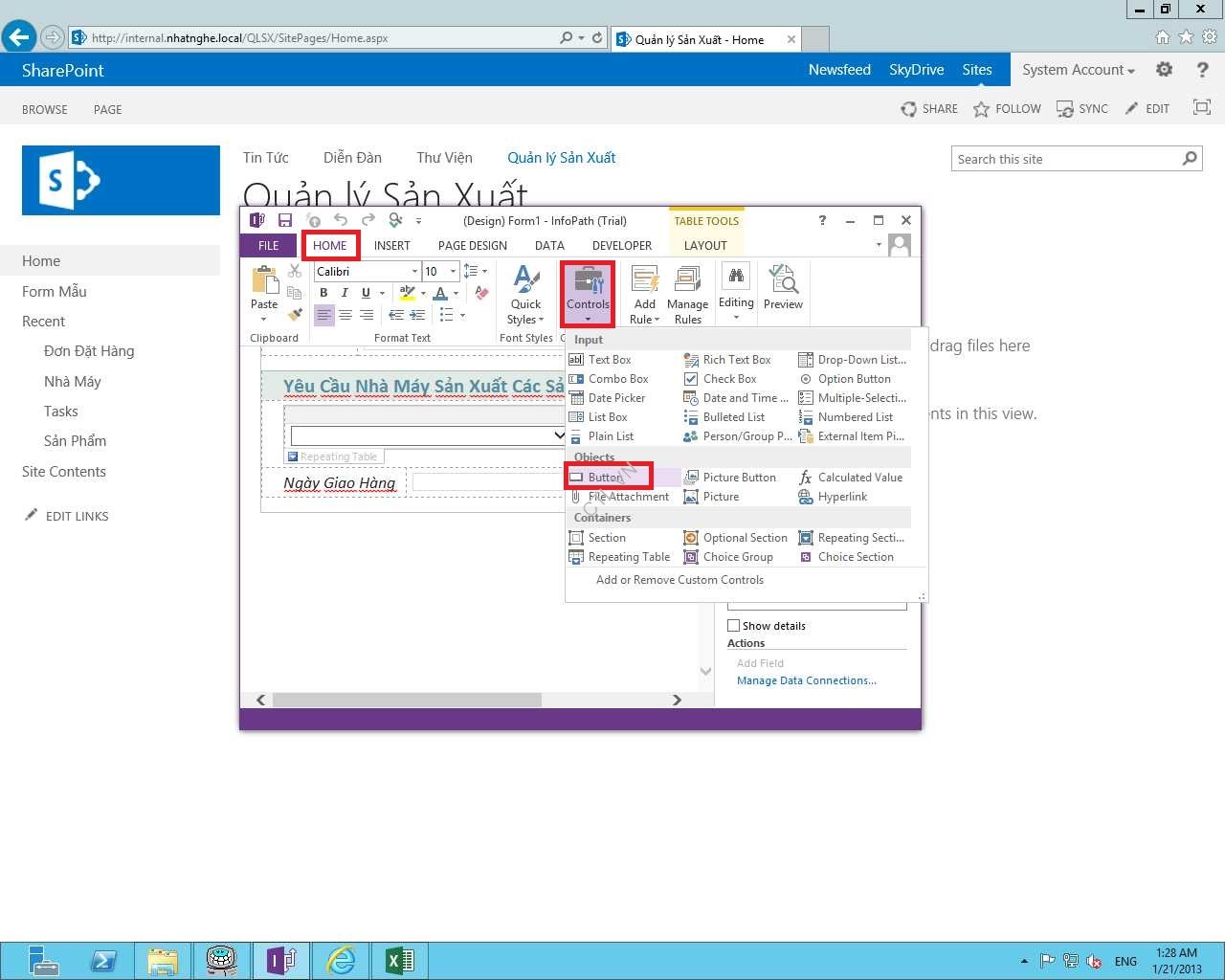
Đặt con trỏ phía dưới ngày giao hàng, chọn tab home add 2 button
Phải chuột vào 1 button chọn button properties..
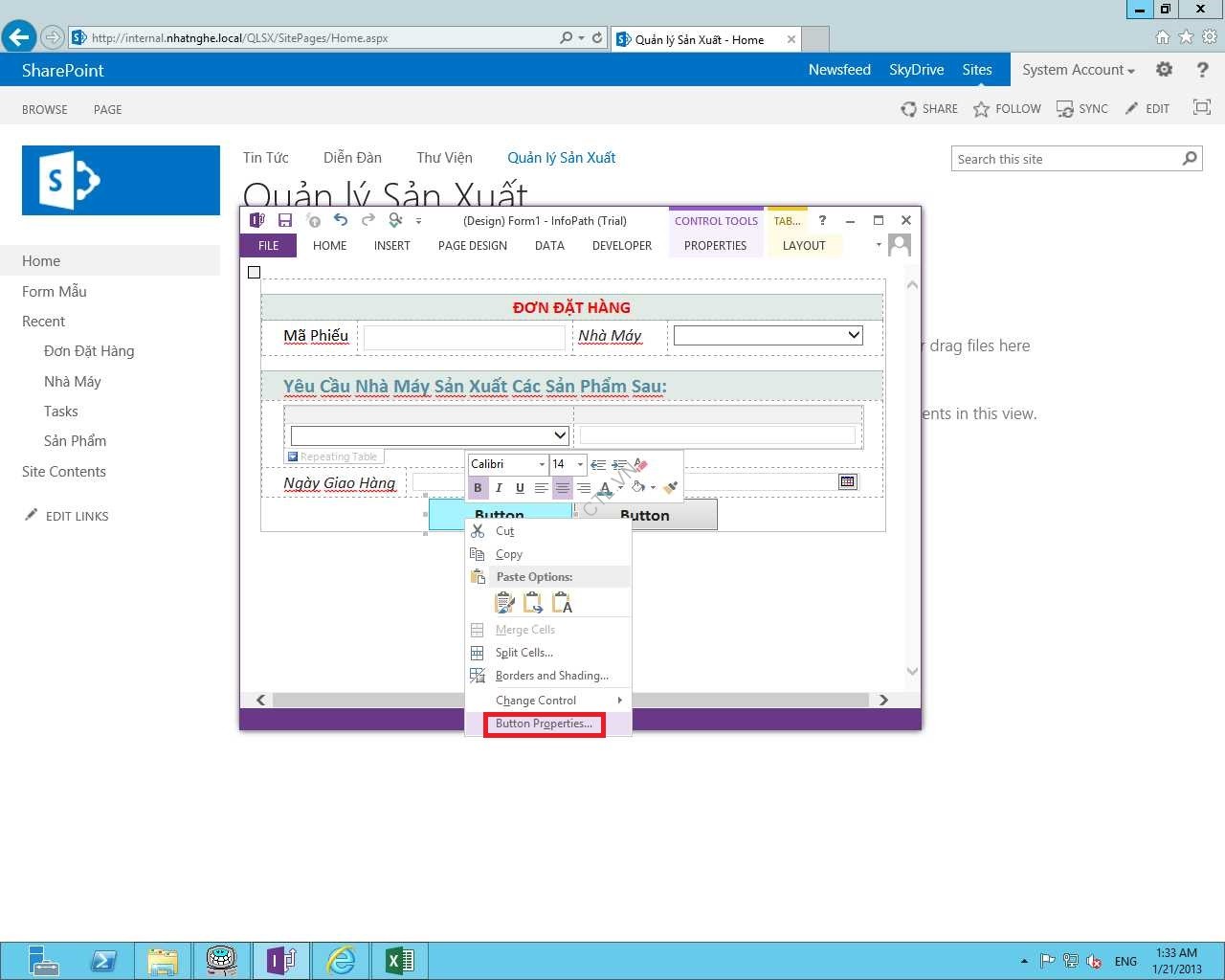
Action: Rules and custom code, Label: Gửi yêu cầu Ok
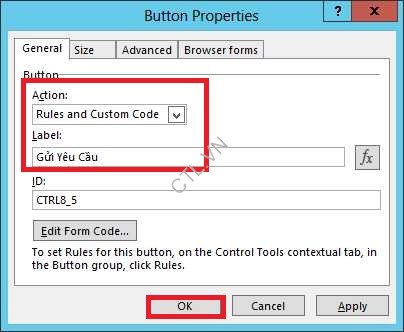
Tương tự cho buton còn lại, Action: Rules and custom code, Label: Thoát Ok

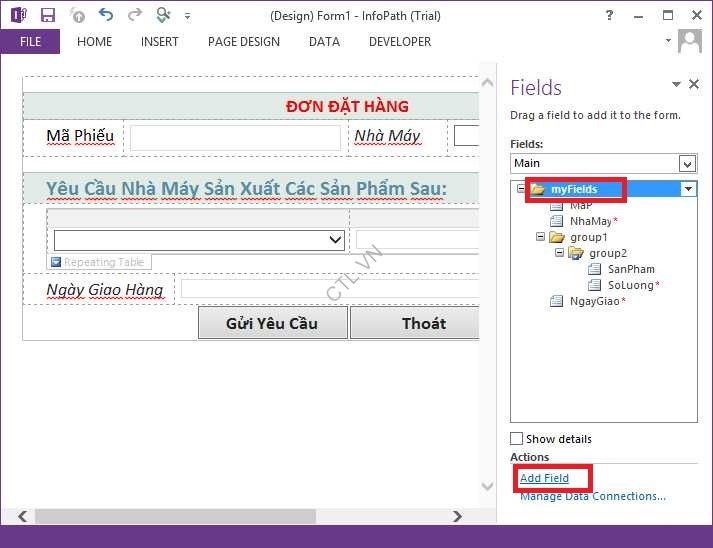
Trong cửa sổ Field chọn myFields add field (tạo thêm field Trangthai là field điều khiển load form)
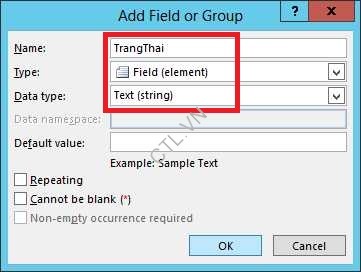
Field name: Trangthai, Type: text Ok
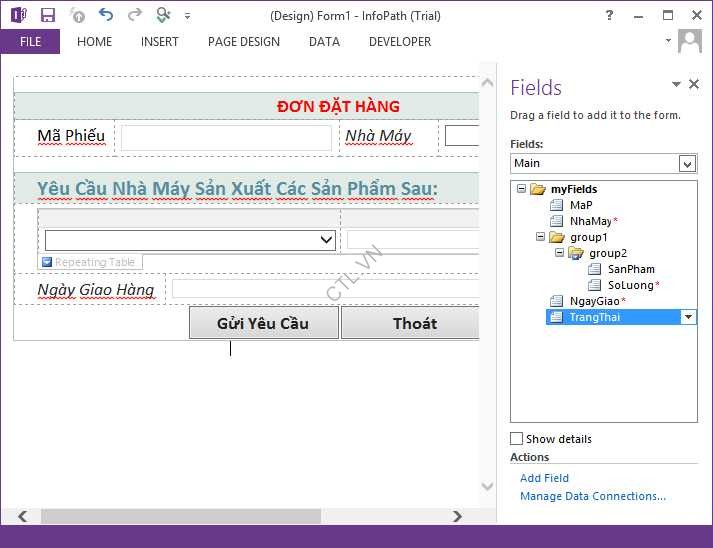
Form Đơn đặt hàng và các field mới tạo xong, bây giờ sẽ tạo rule cho các button
Chọn Button Gửi yêu cầu, vào tab Home chọn manage rulres
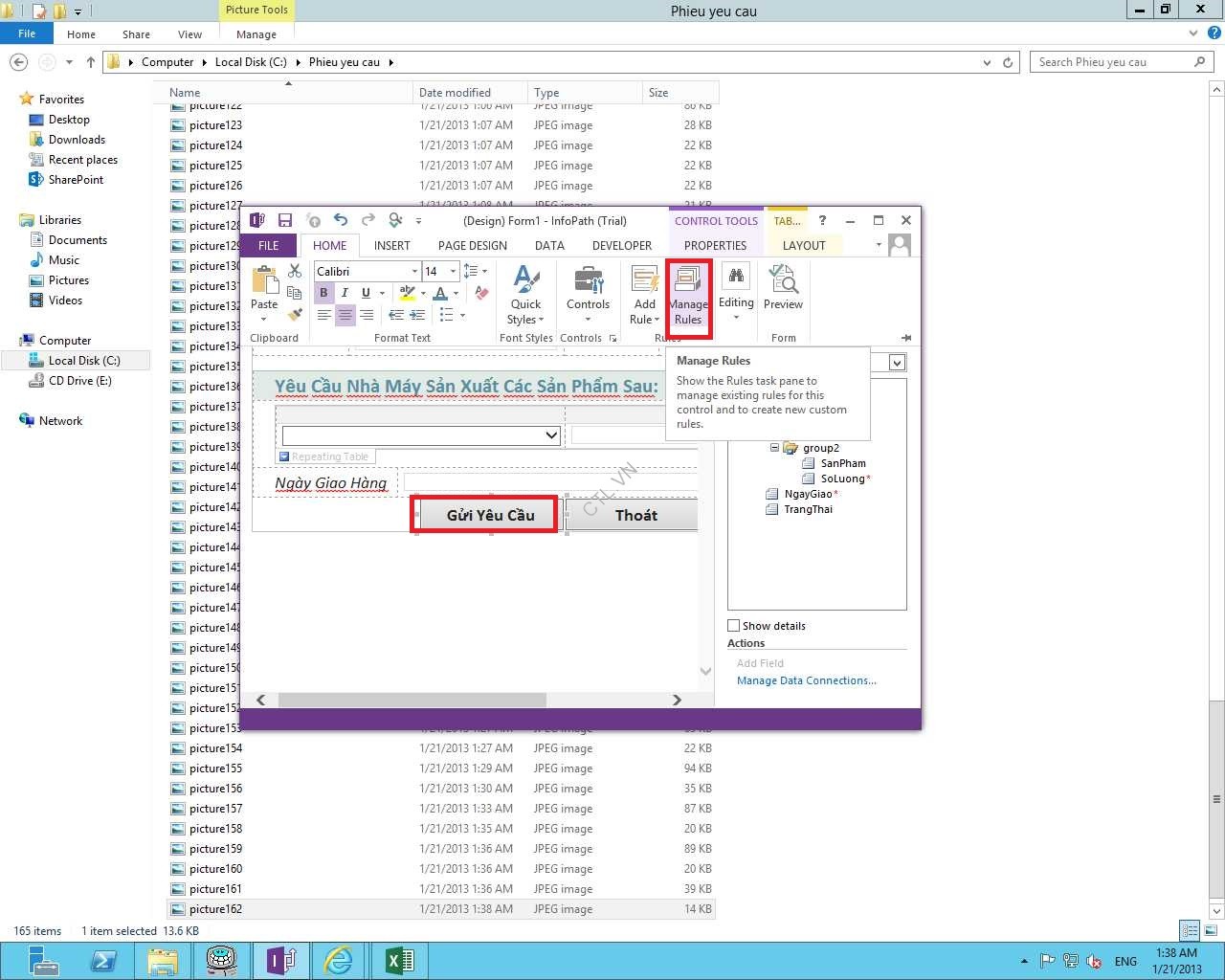
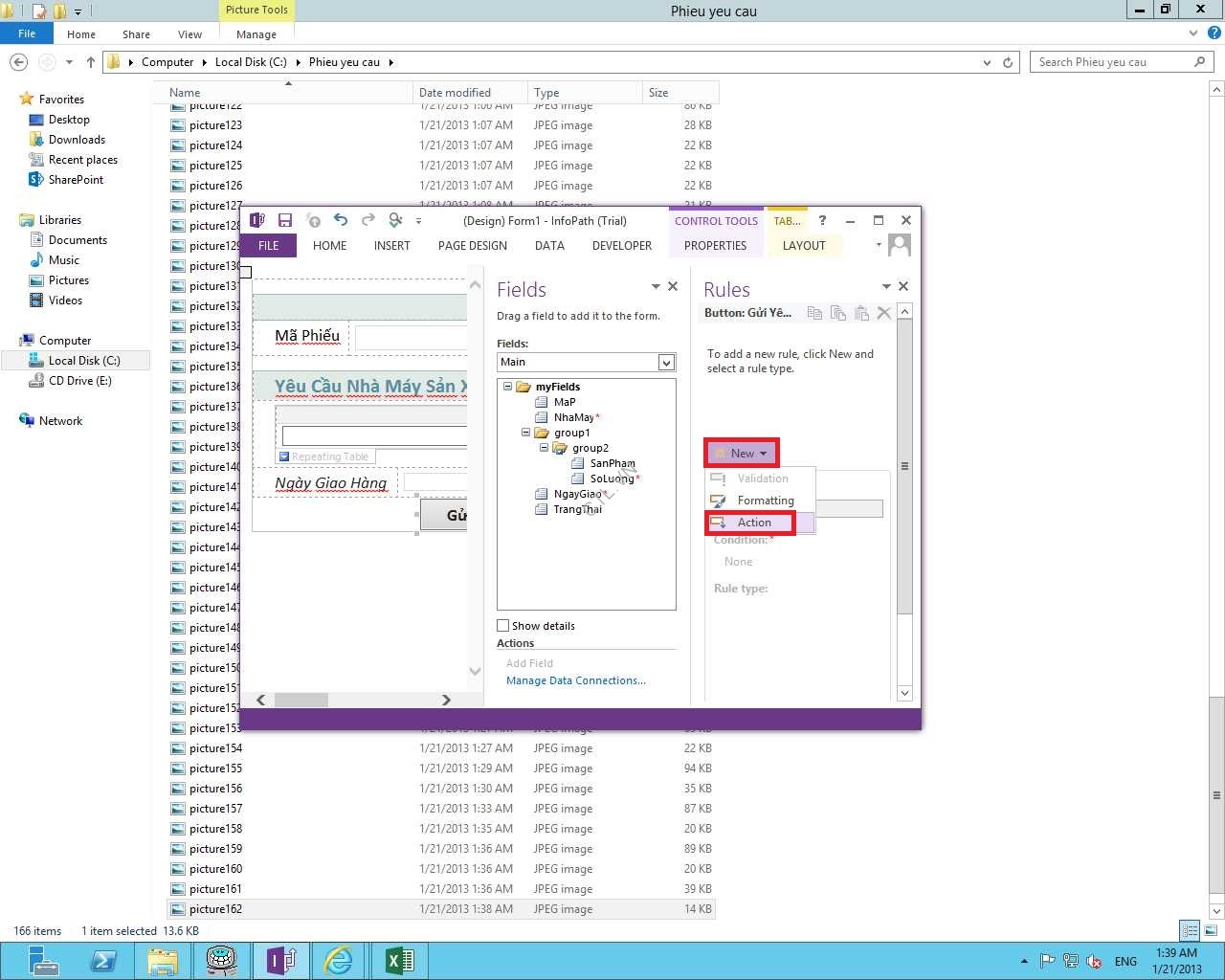
New action
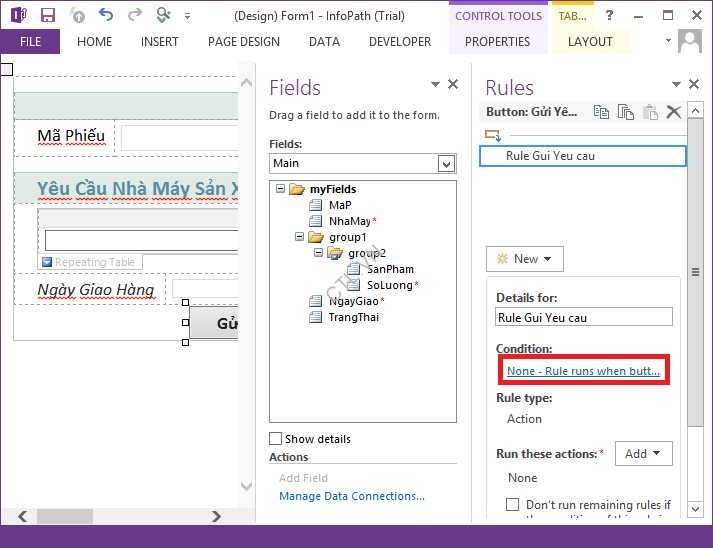
Đặt tên rule: Rule gửi yêu cầu, click None – rule runs when …
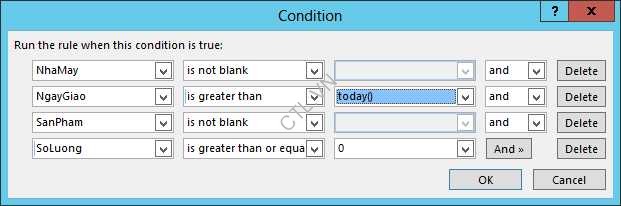
Set điều kiện cho nút Gửi yêu cầu ok
Ấn add chọn Set a field’s value
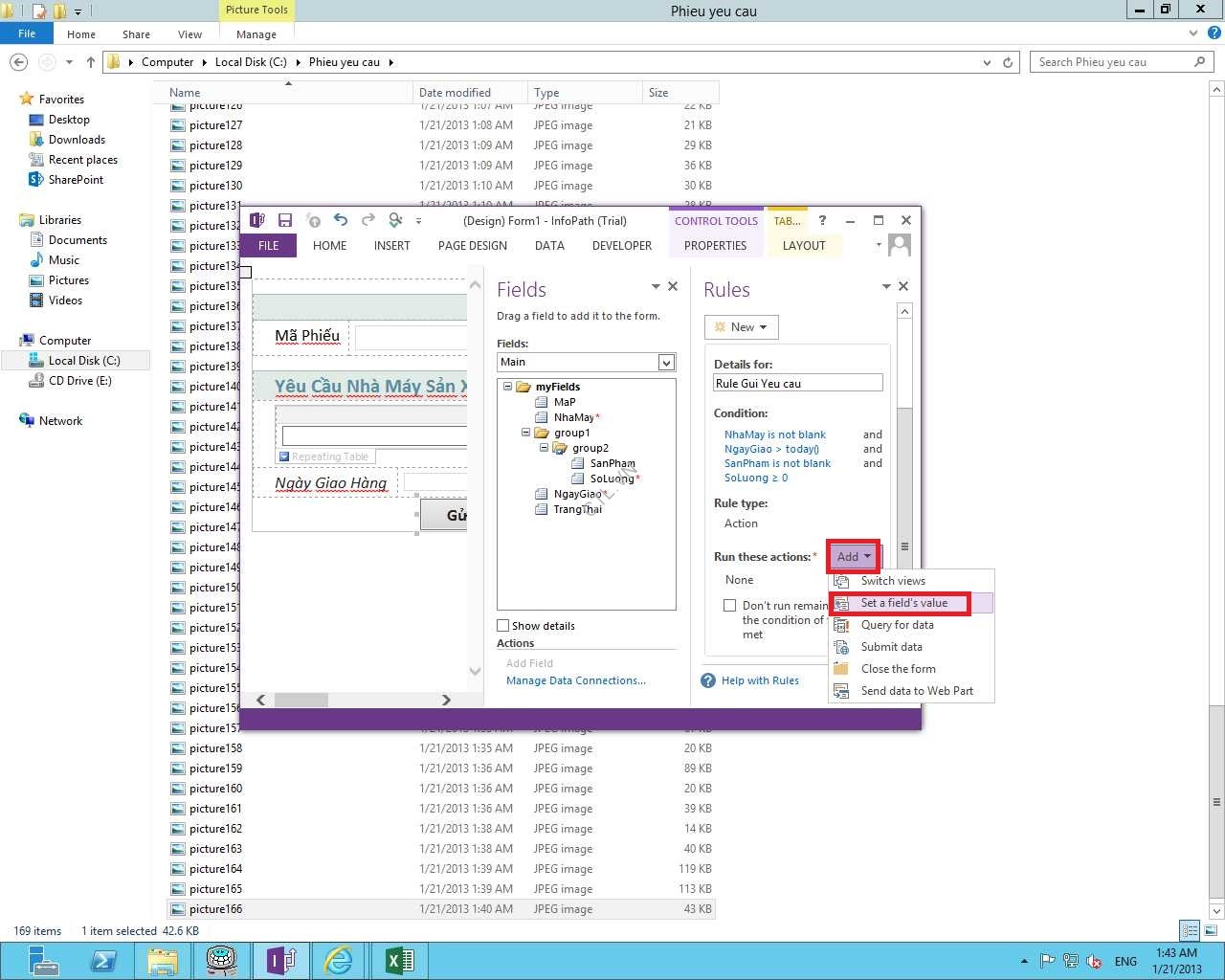
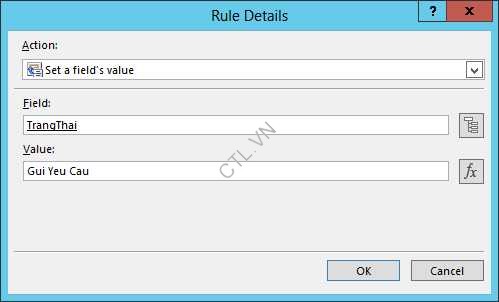
Set Field Trangthai=Gui Yeu Cau Ok
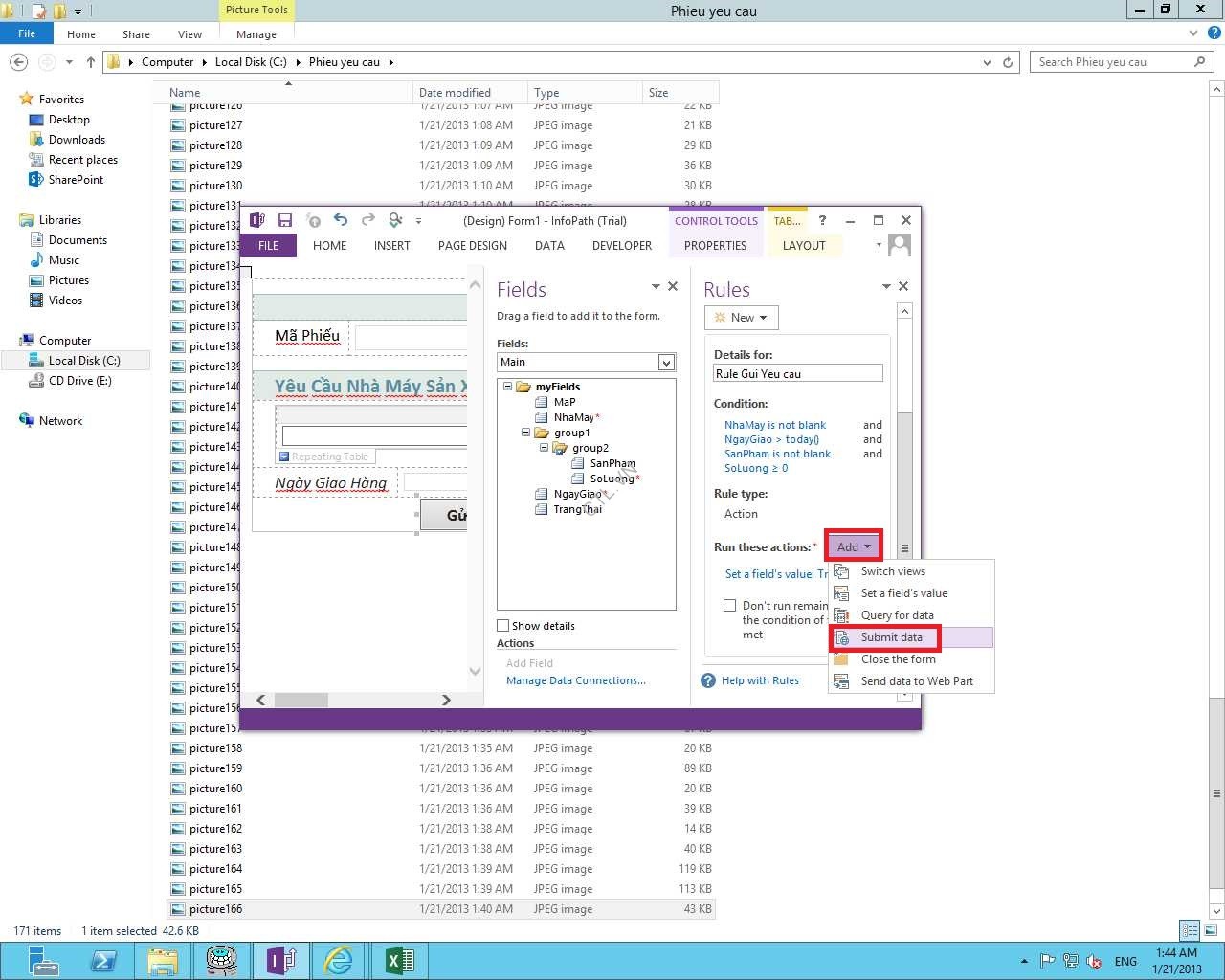
Tiếp tục ấn add chọn Submit data
Ấn add
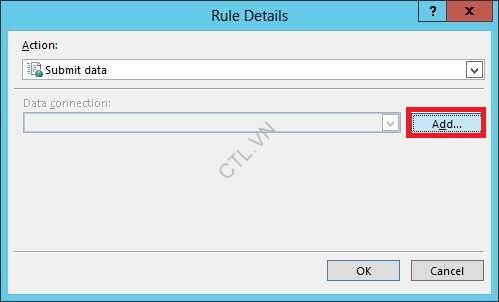
Chọn Option Submit data next
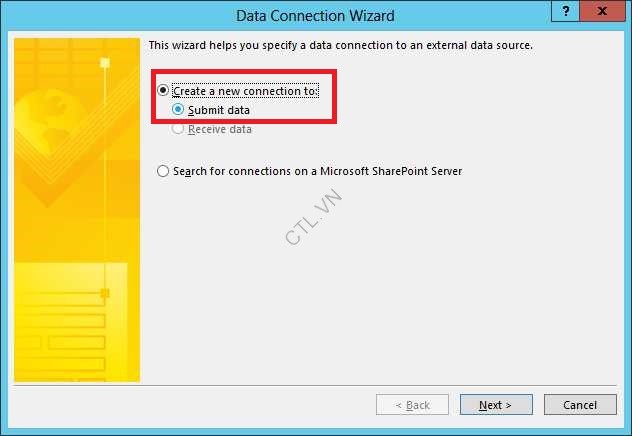
Chọn option To a documentlibrary on a sharepoint site next
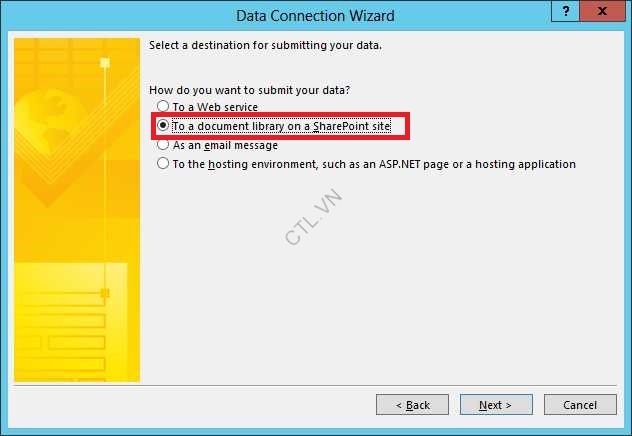
Document library:http://internal.nhatnghe.local/QLSX/Dondathang (nơi lưu form)
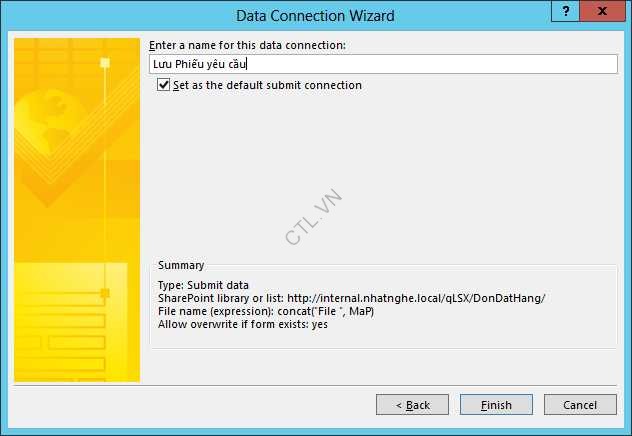
File Name :Concat(‘File – ‘, Map), check vào Allow Overwrite if file exists next

Enter a name: Lưu Phiếu yêu cầu Finish
Ok
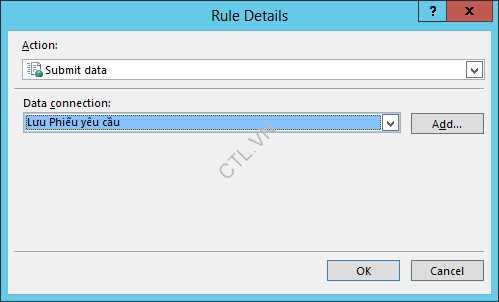
Tiếp tục ấn add Chọn close the form ok
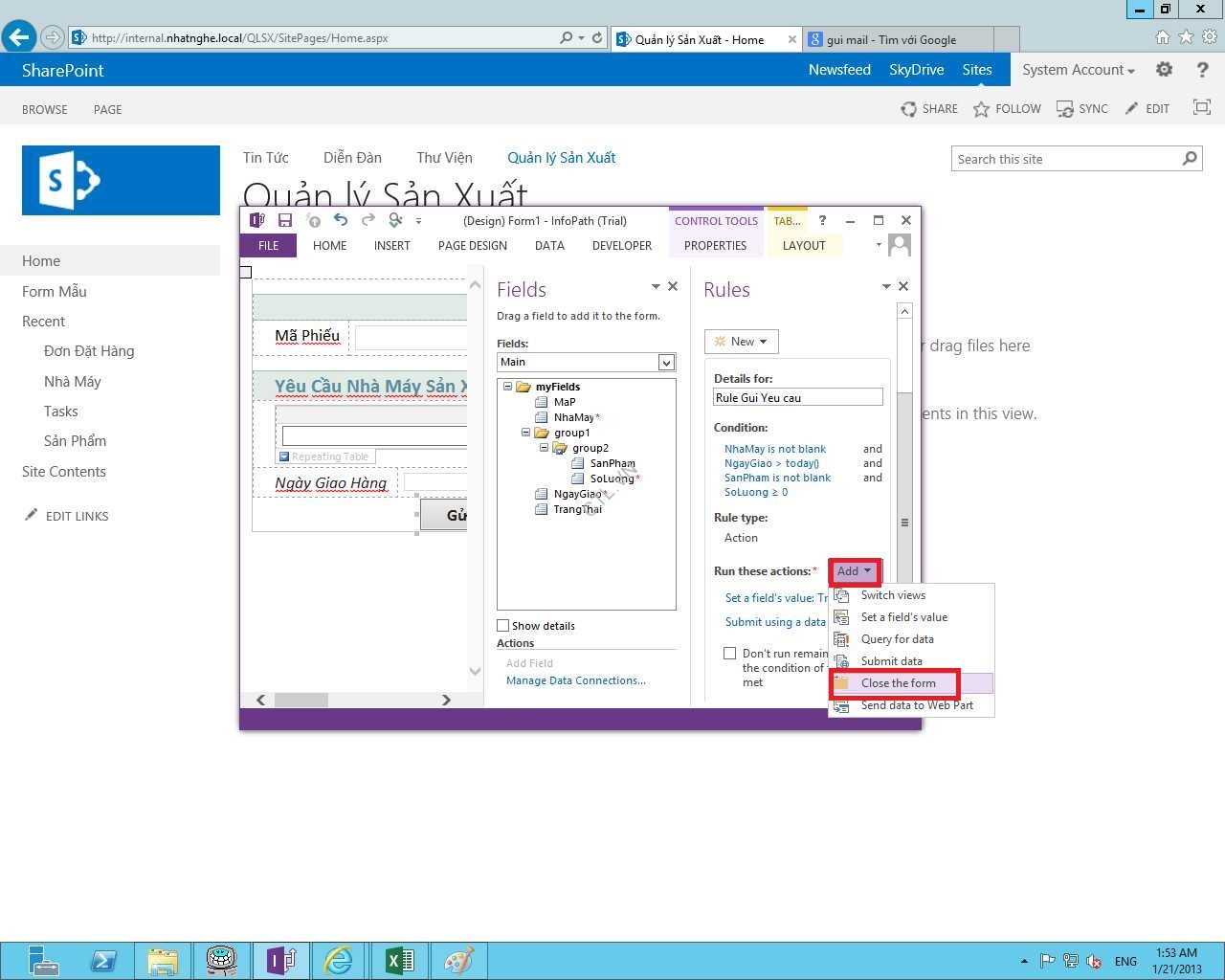
Chọn Button thoát, chọn tab home manage rules, ấn new Action
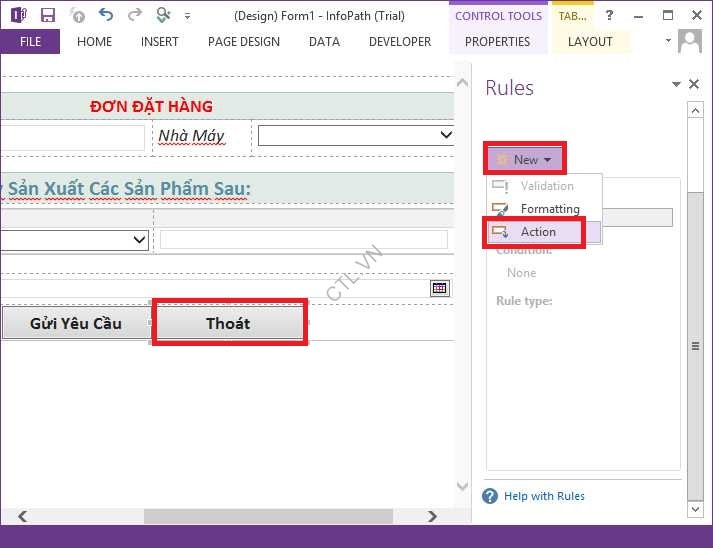
Ấn add chọn Close this form ok

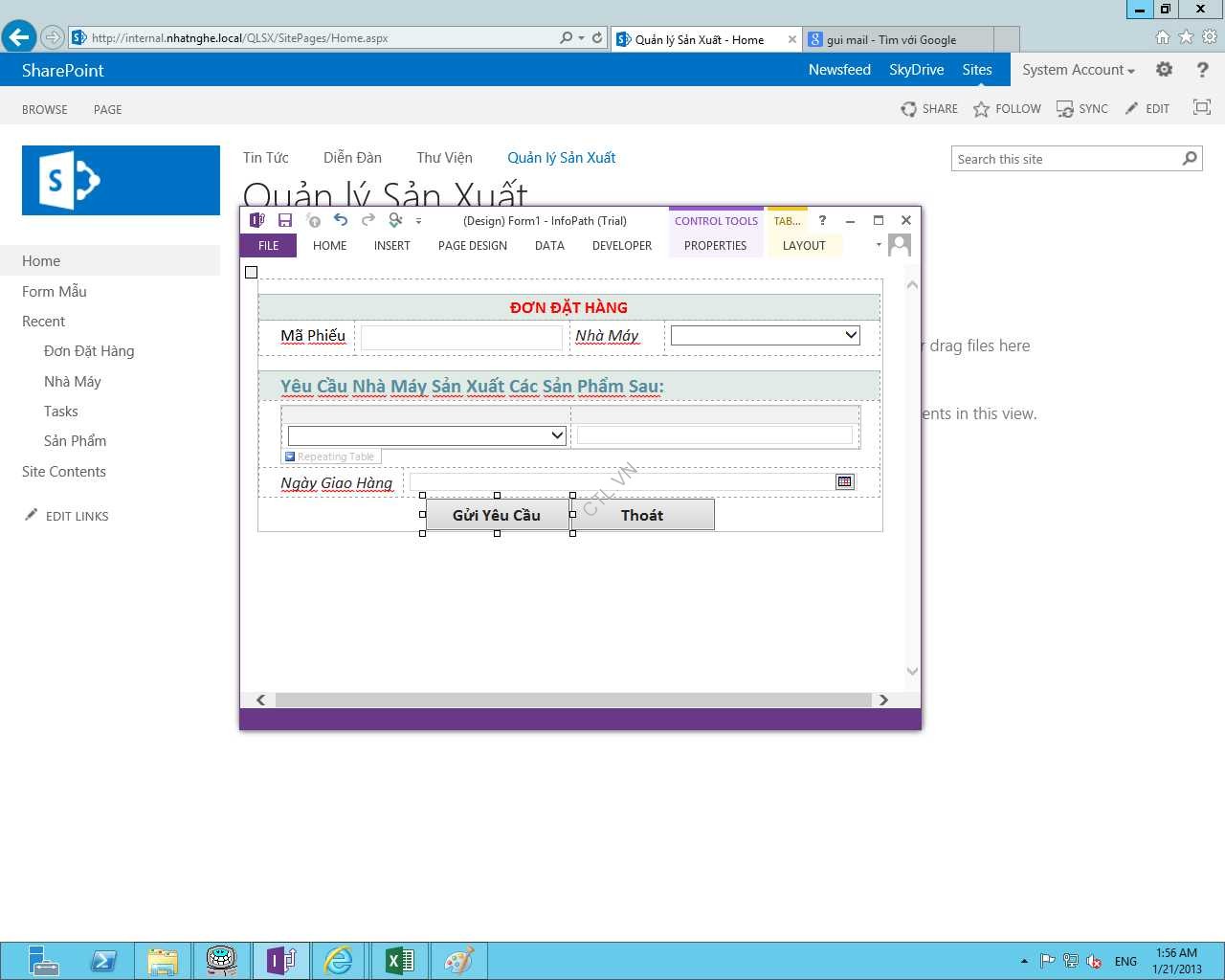
Đơn đặt hàng vừa thiết kế xong, Ấn Ctrl+A để copy toàn bộ form
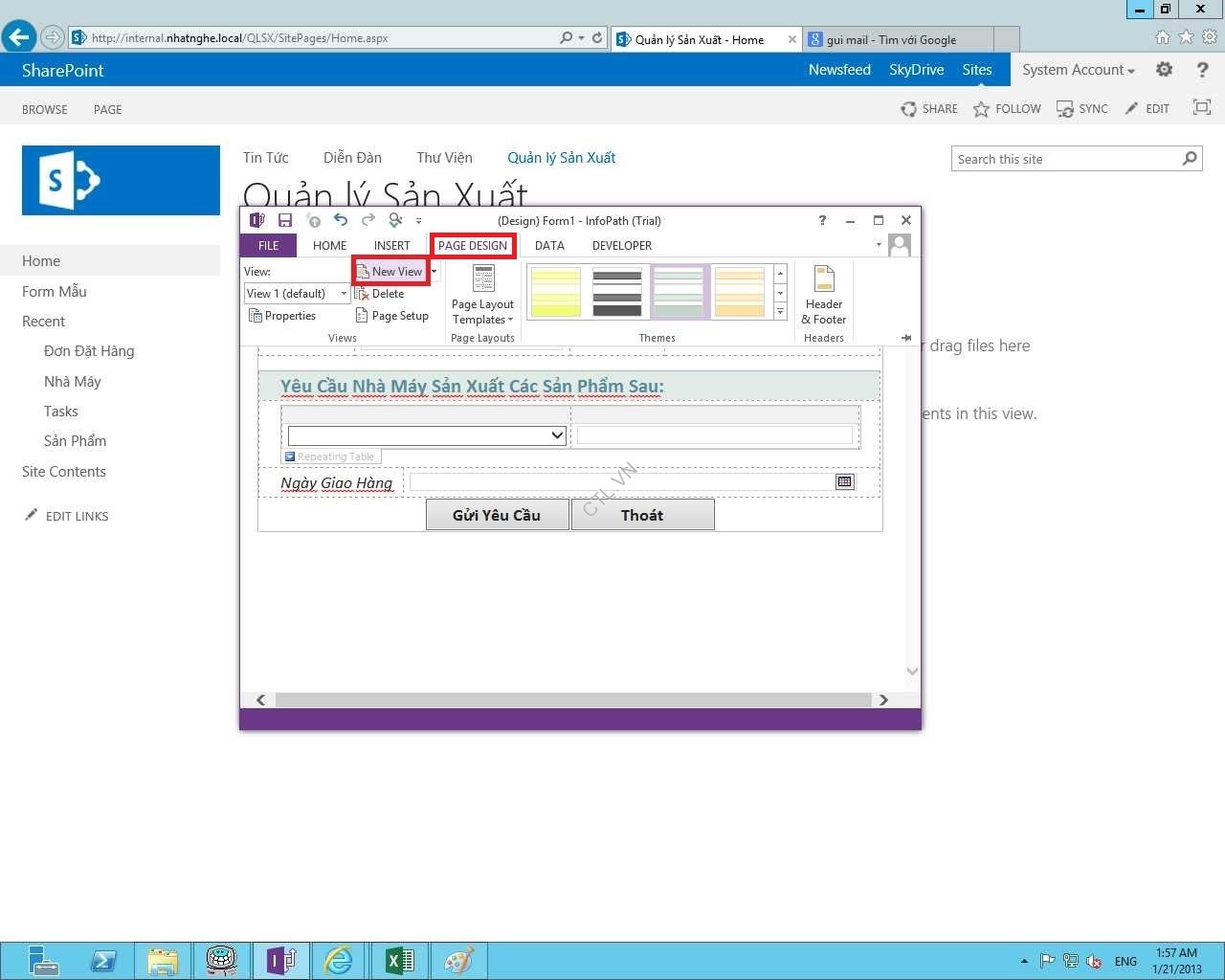
Chọn tab page design New View
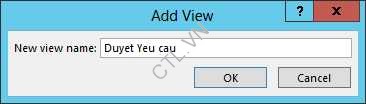
Đặt tên view: Duyet Yeu cau Ok
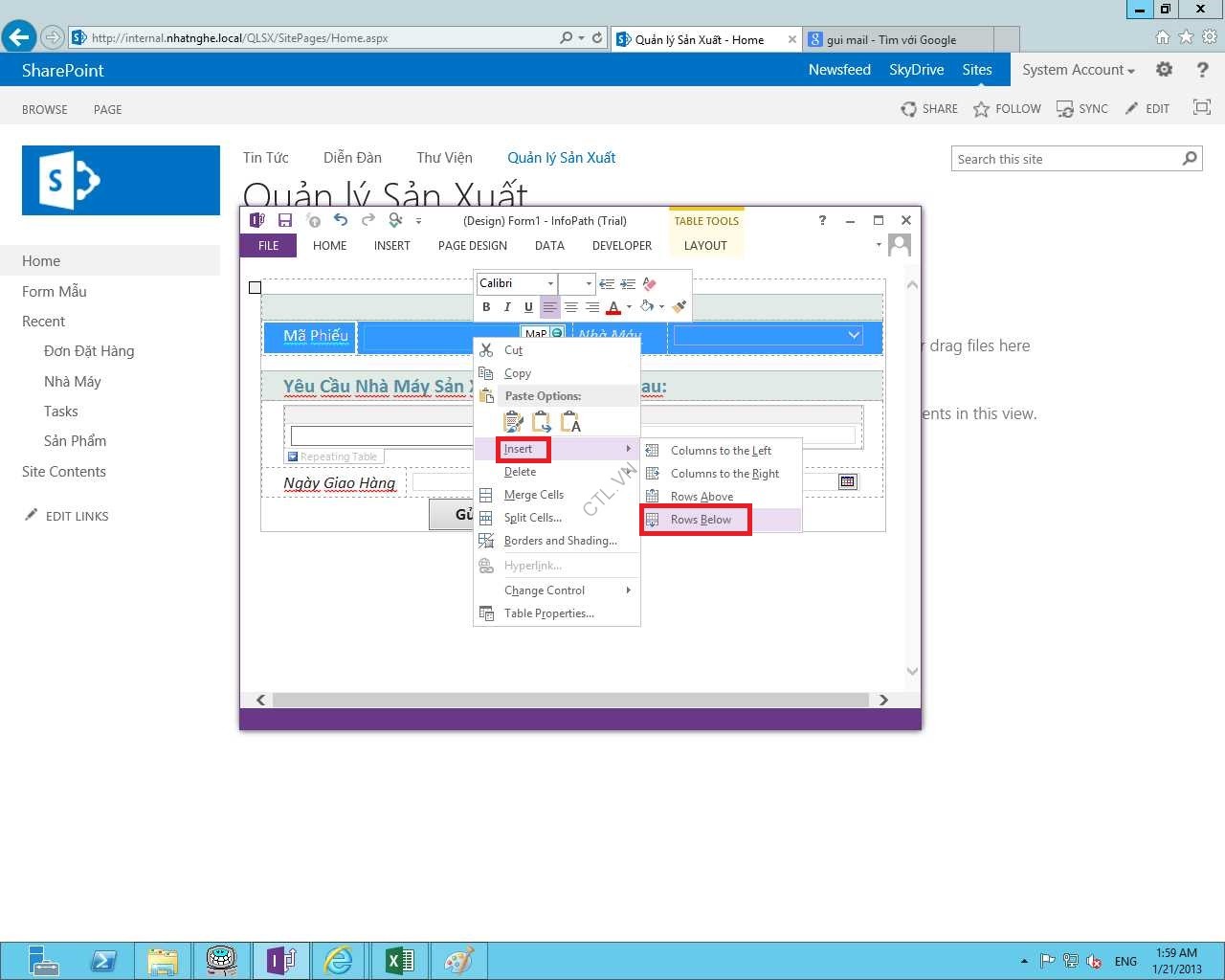
Paste toàn bộ nội dung đã copy vào view mới, chèn thêm row bên dưới mã phiếu
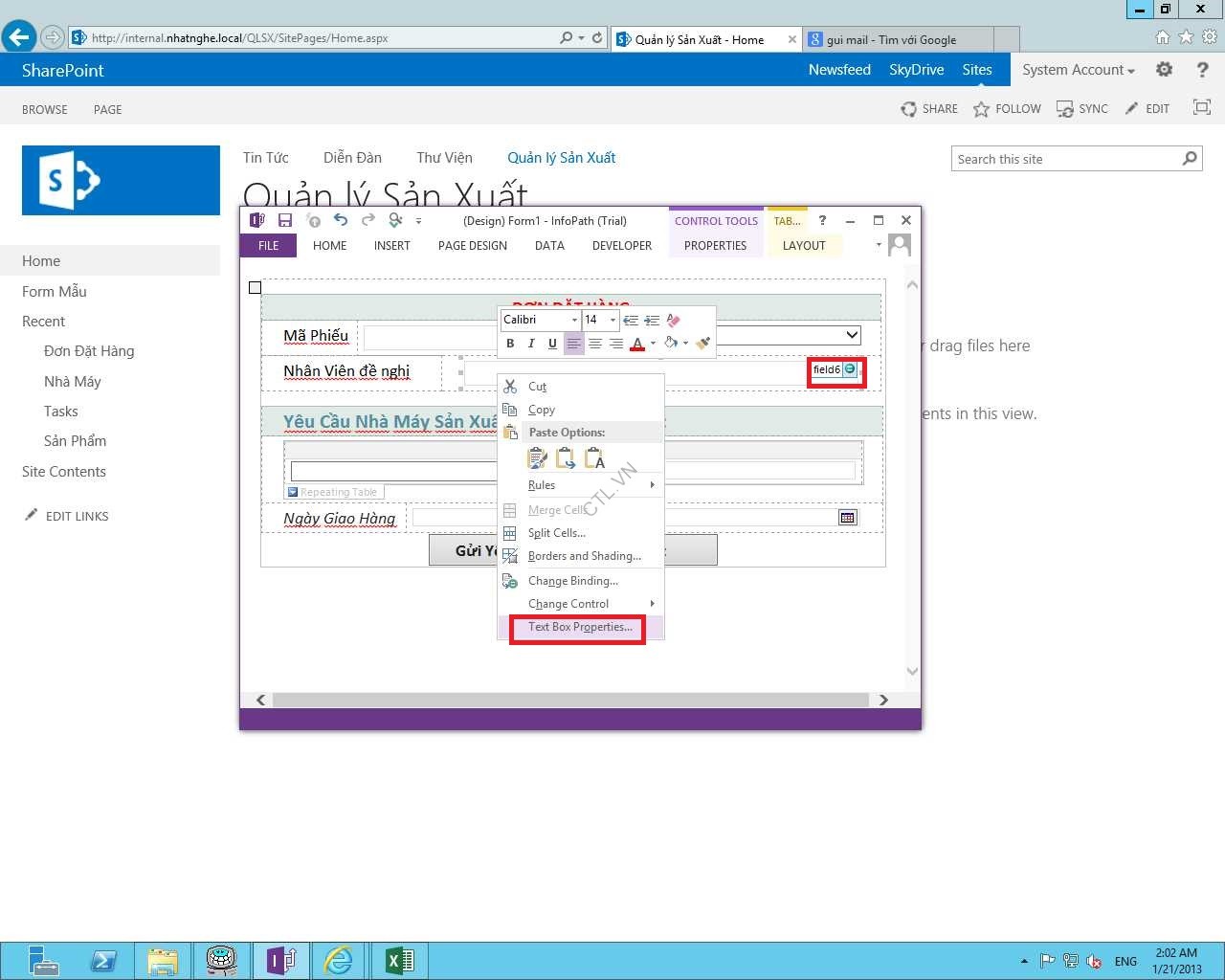
Thêm nhân viên đề nghị bên dưới Mã phiếu, vào tab home chọn text box

Phải chuột vào field6 (mới add vào) chọn text box properties
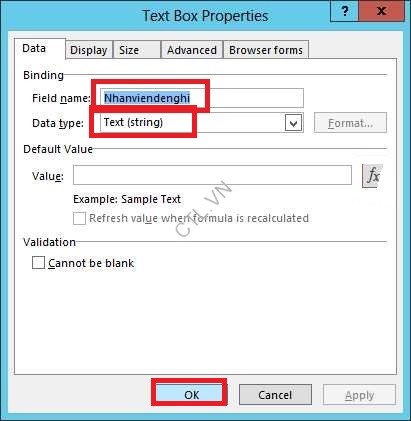
Field Name: Nhanvienthuchien, data type: text ok
Vào Tab Data Chọn Data Connections (lấy tên nhân viên tạo đơn đặt hàng, khi trưởng phòng load form thì tên nhân viên tạo form sẽ tự hiện thị)
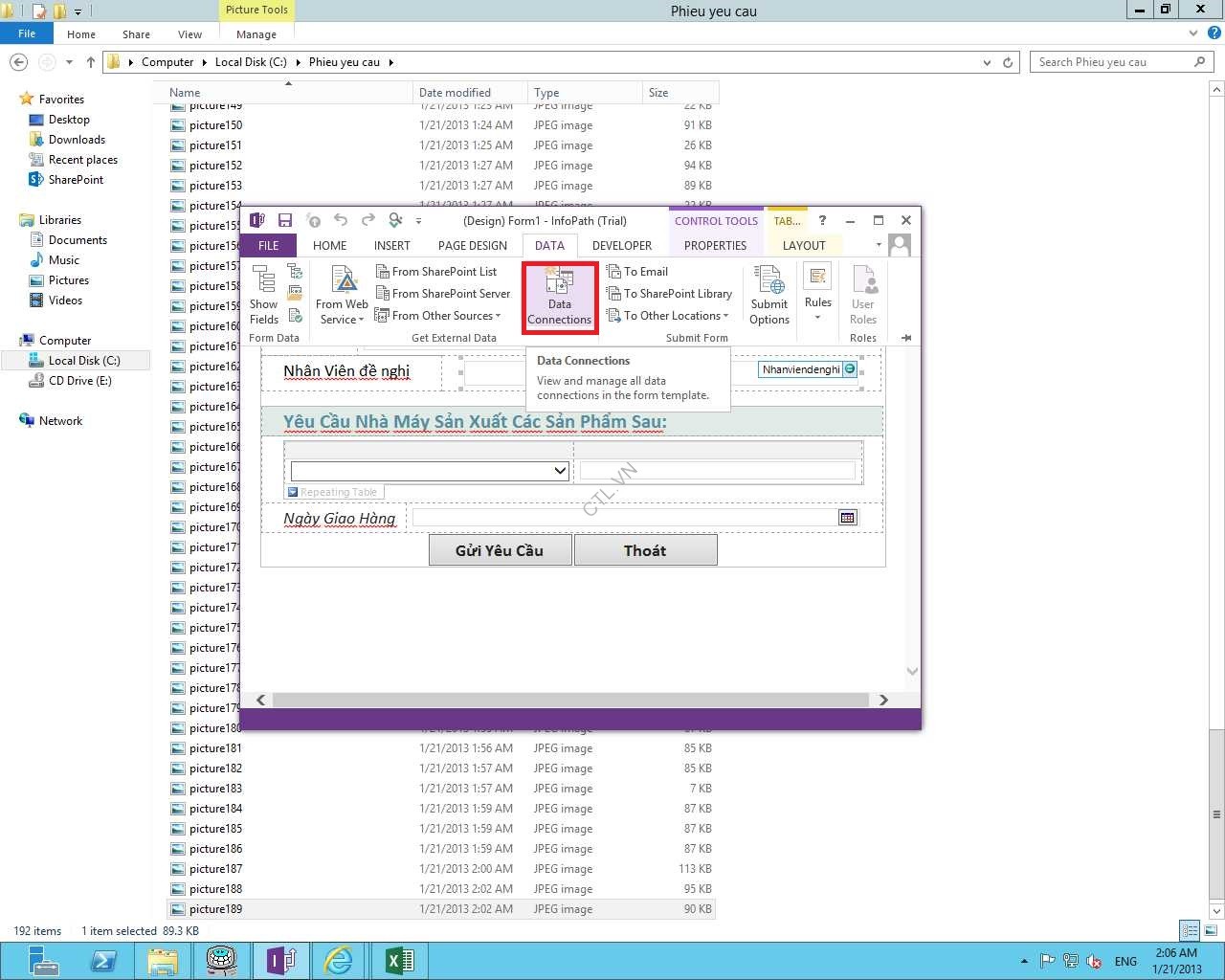
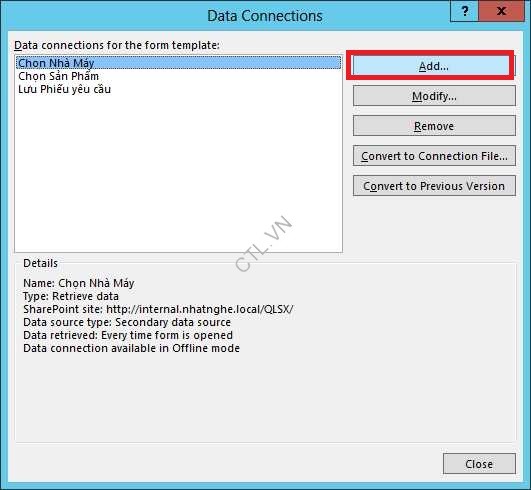
ấn add
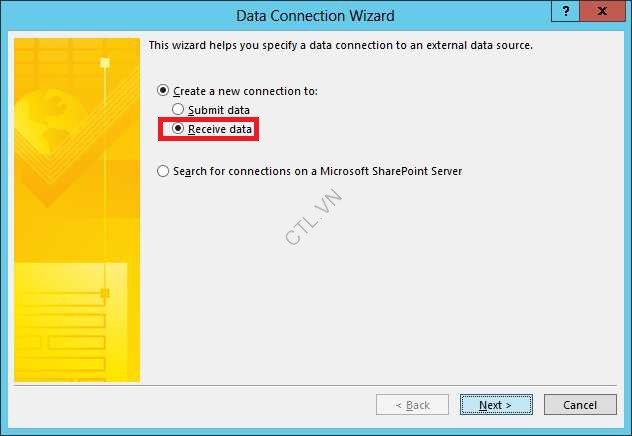
Chọn Option Receive data next
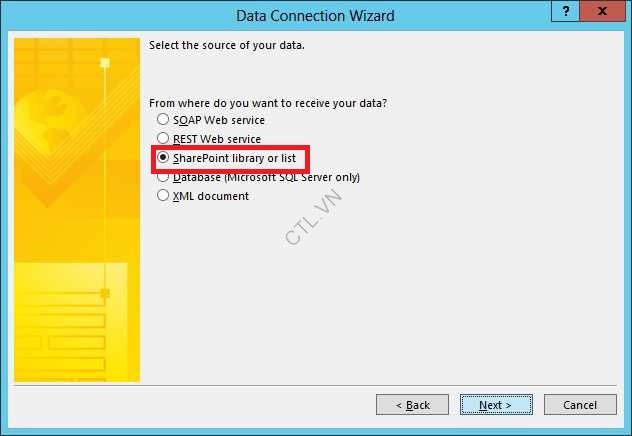
Chọn option Sharepoint library or list next
Nhập vào site: http://internal.nhatnghe.local/QLSX –> next
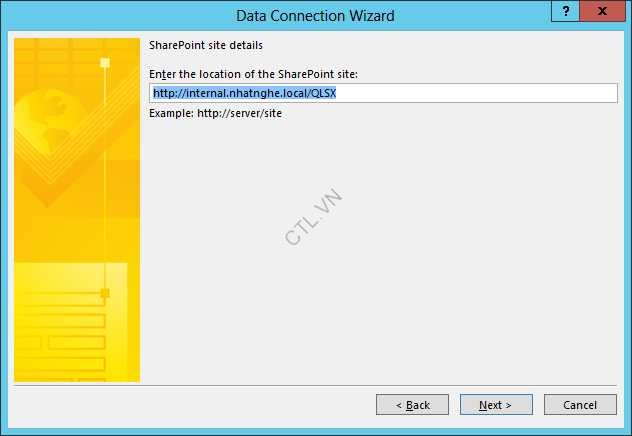
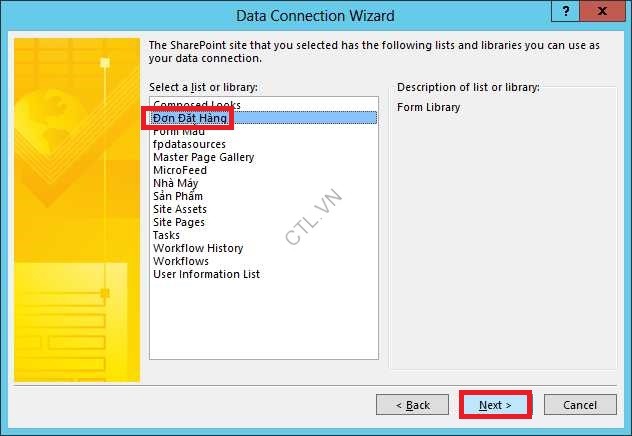
Chọn Đơn Đặt hàng next
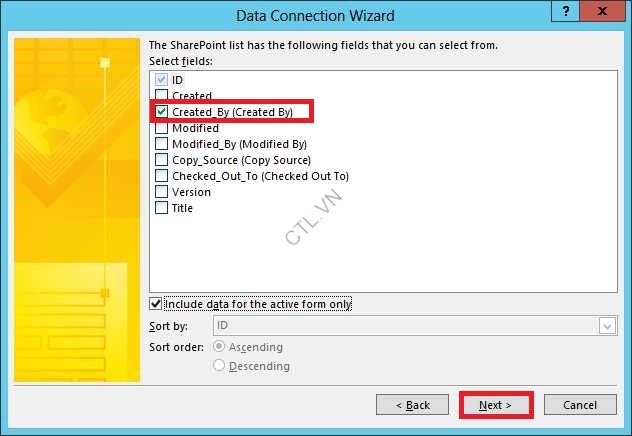
Check vào Created by next
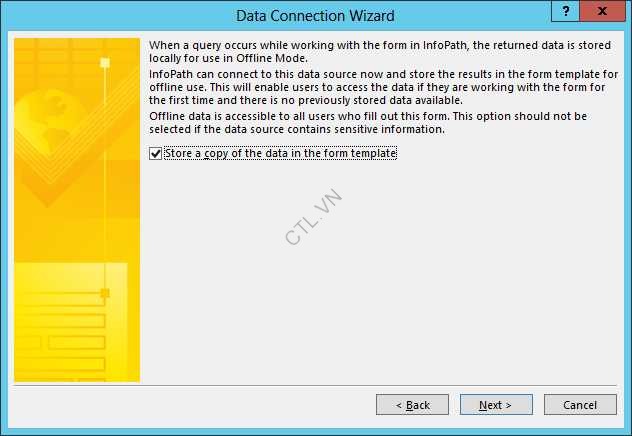
Check vào store a copy of the…. next
Nhập vào Lấy tên nhân viên Finish
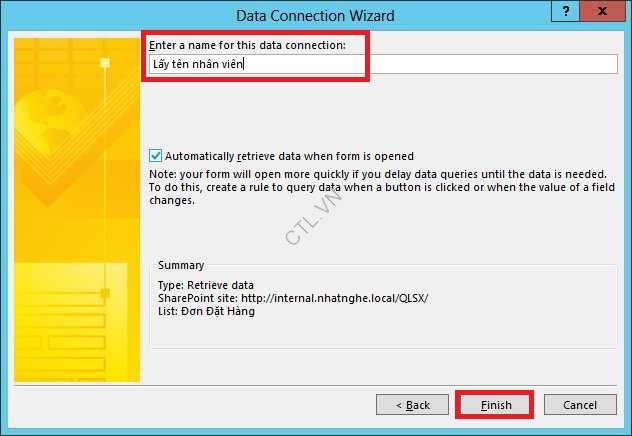
Close, tạo data connection xong
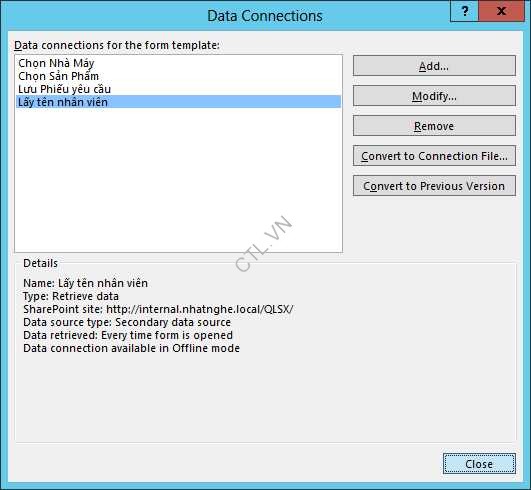
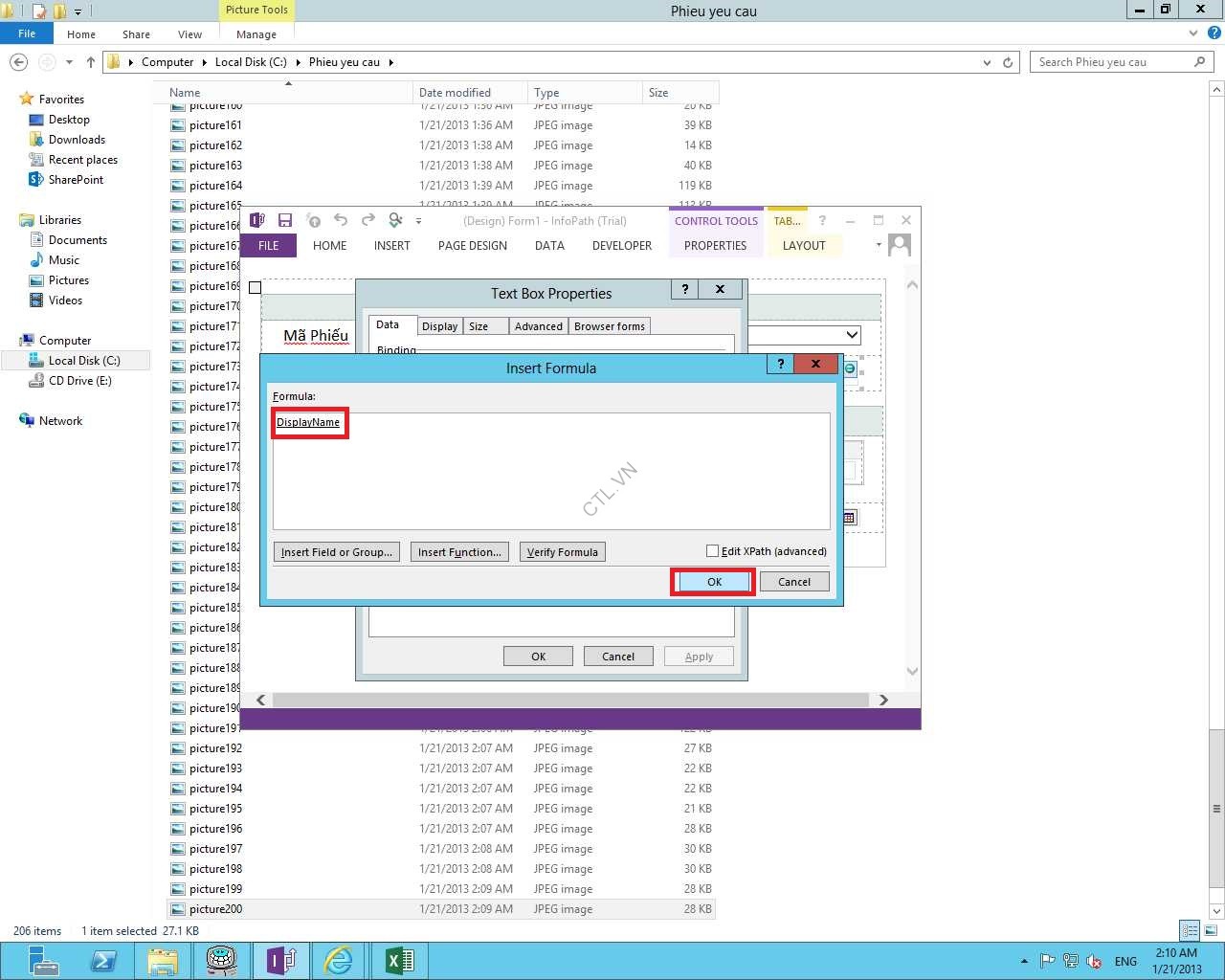
Phải chuột vào field nhanviendenghi chọn textbox properties

ấn Fx

ấn Insert Field or group
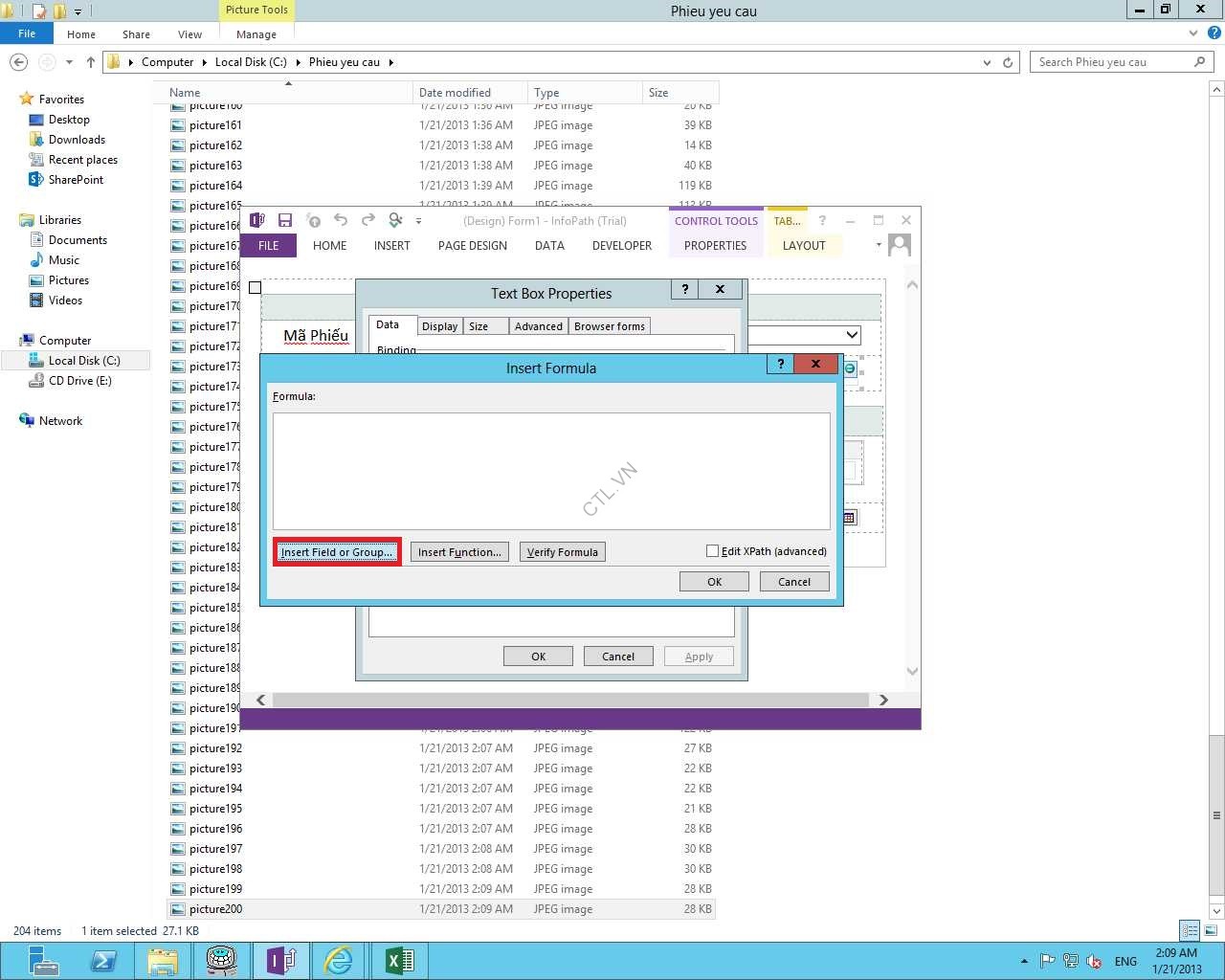
Chọn DisplayName trong dataFields ok
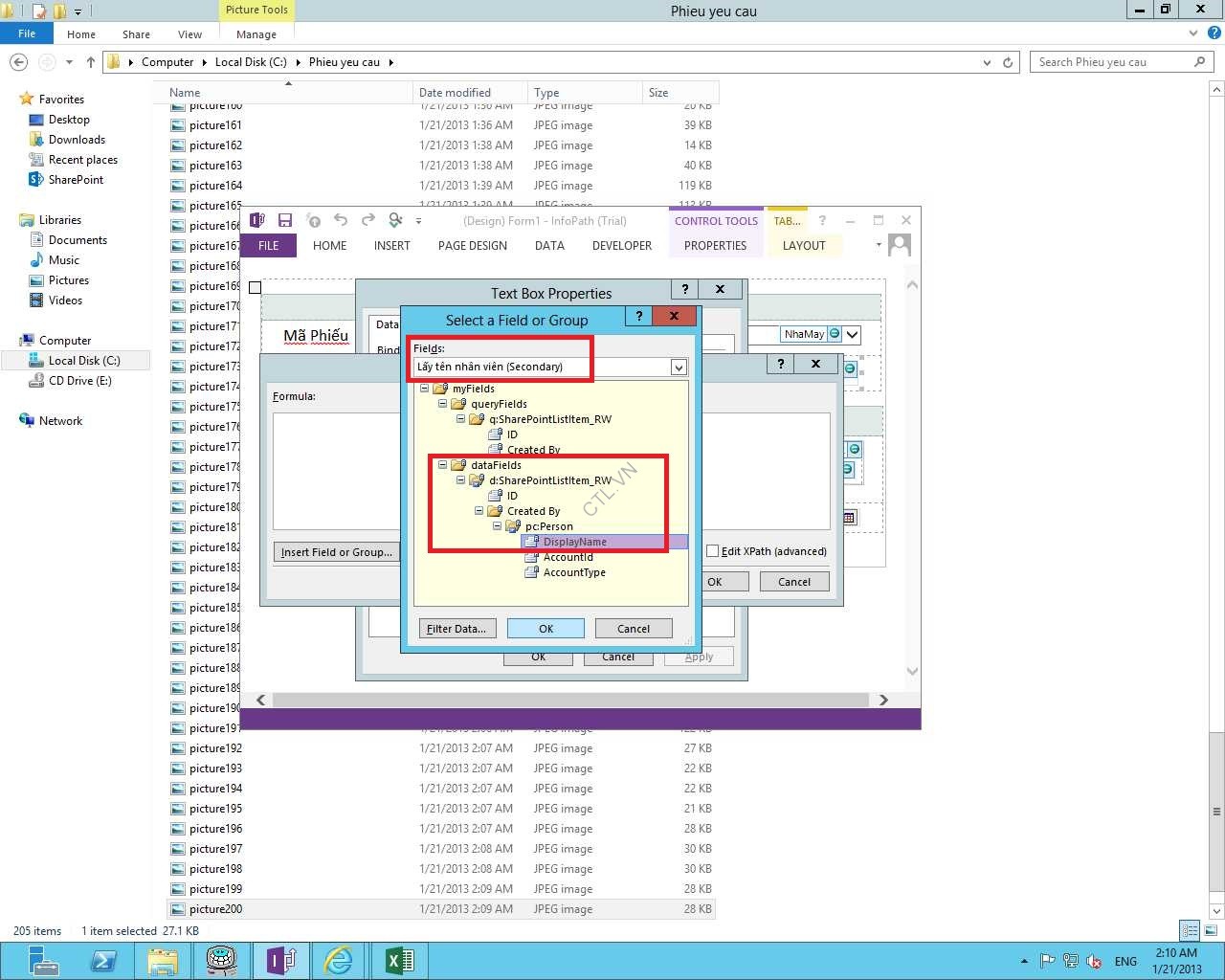
OK (gán nhanviendenghi = displayname)
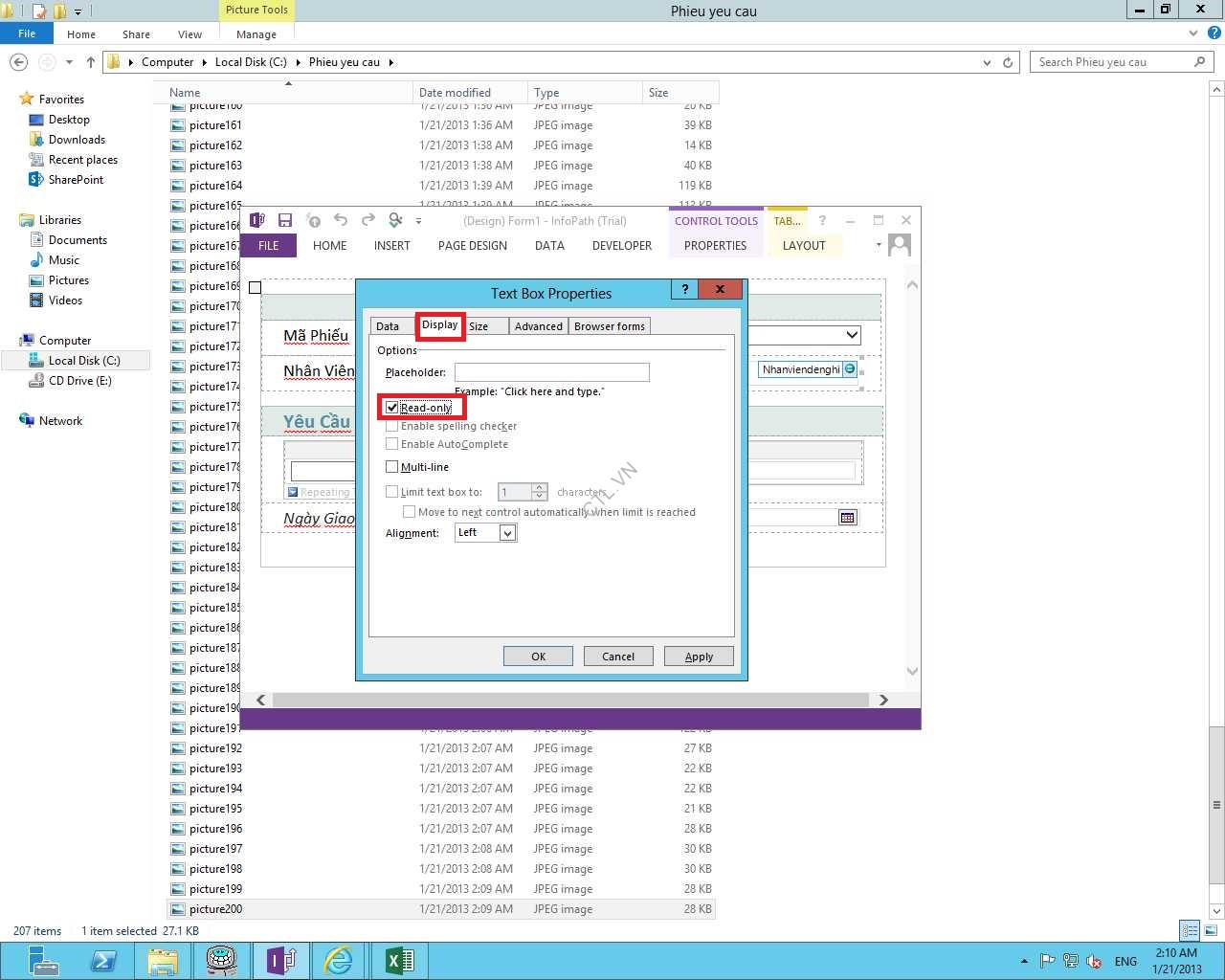
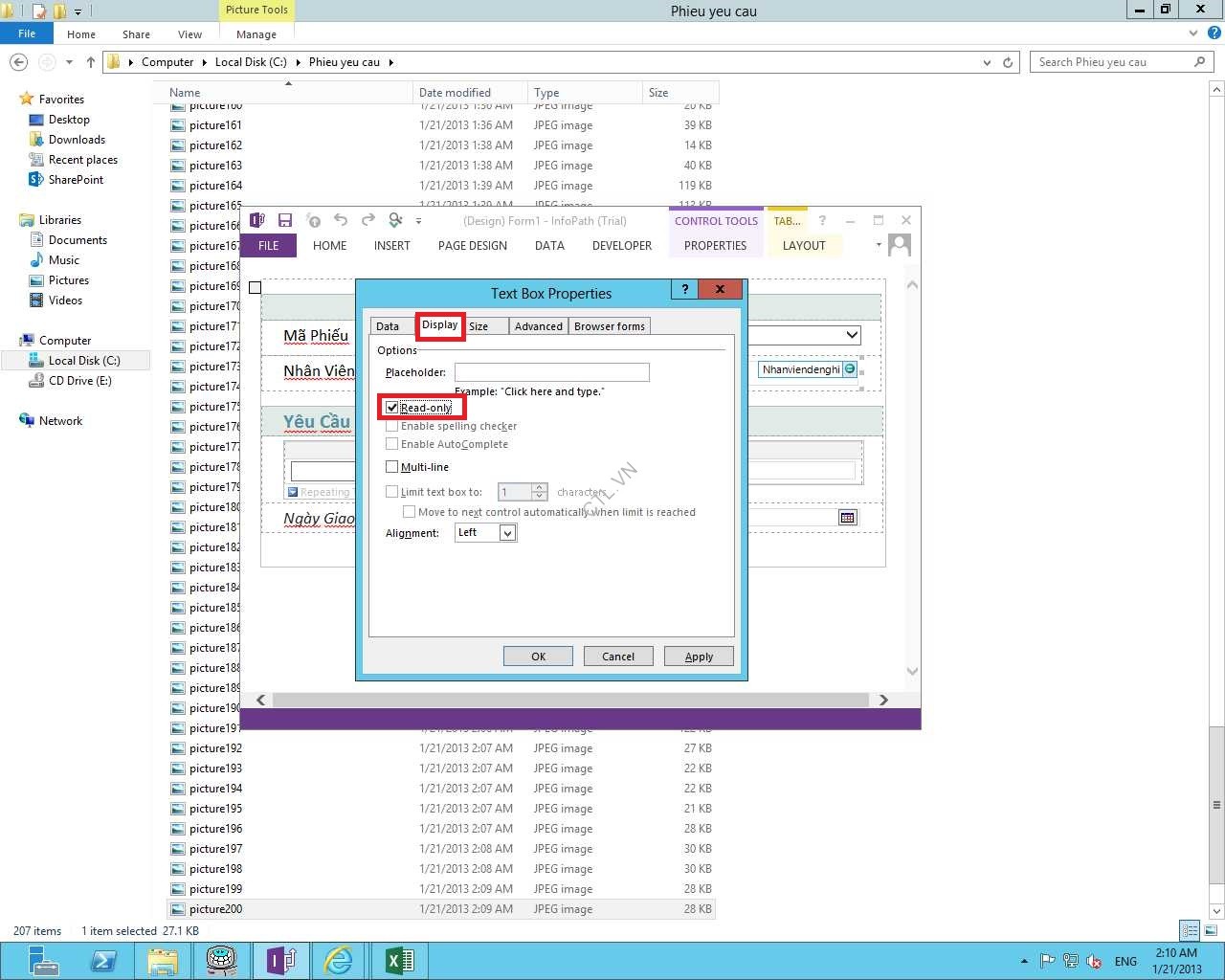
Qua tab Display chọn Read-only ok
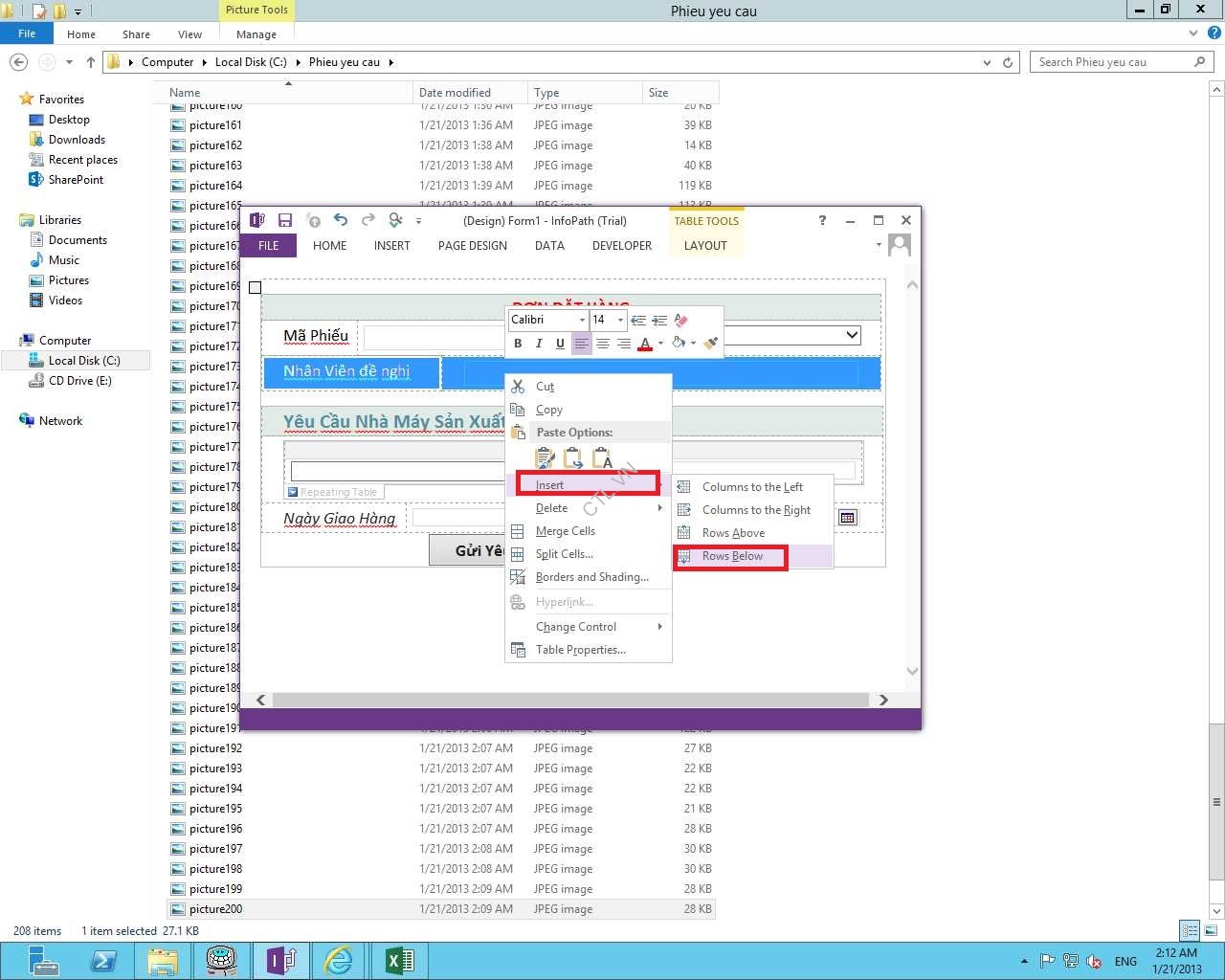
Chèn thêm row bên dưới nhân viên đề nghị
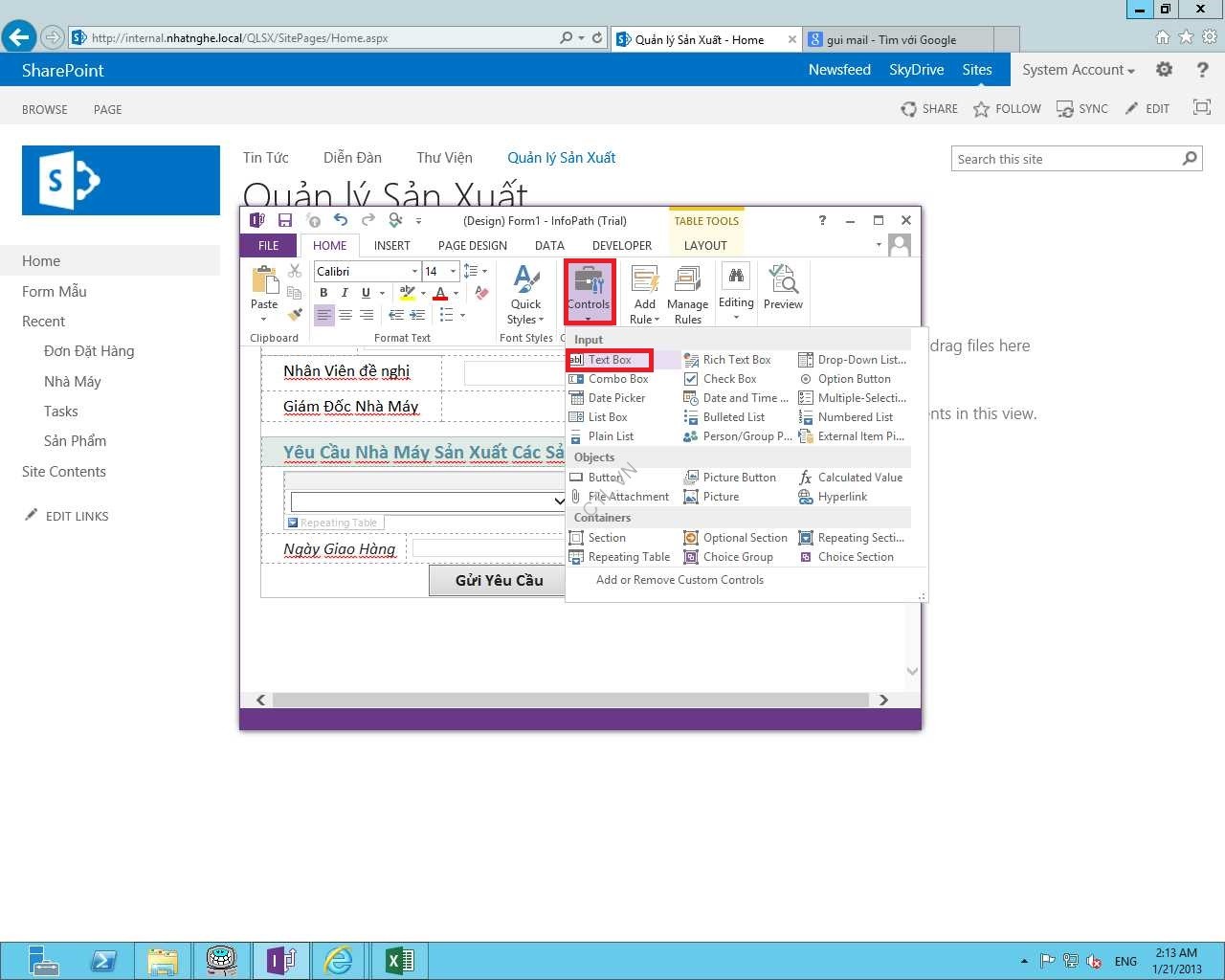
Thêm Giám đốc nhà máy, và tab home chọn control text box
Phải chuột vào field7 chọn textbox properties
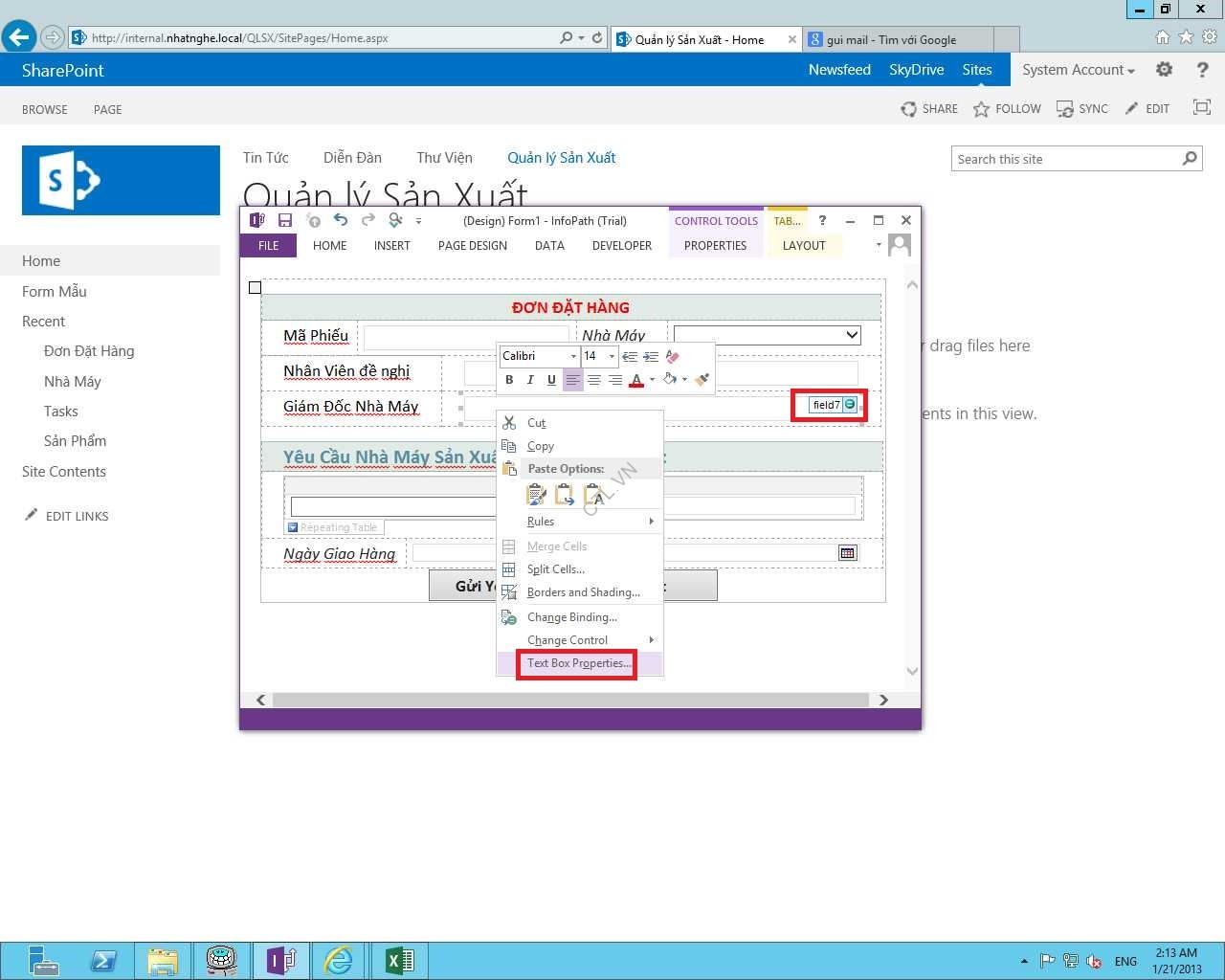
Field name: Tengiamdocnhamay, data type: Text, ấn Fx

Ấn Insert Field or Group
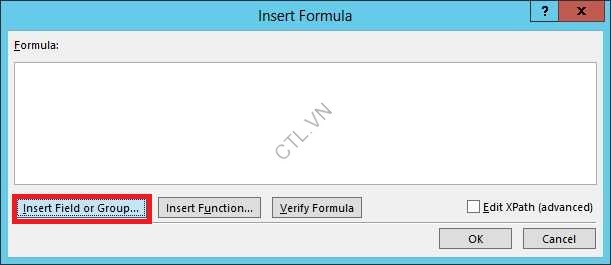
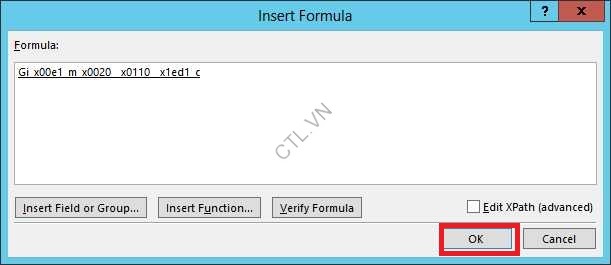
Chọn nhà máy(secondary) chọn giám đốc nhà máy trong datafields ok

Ok
Qua tab Display chọn Read-only ok
Chuyển các list box thành text box
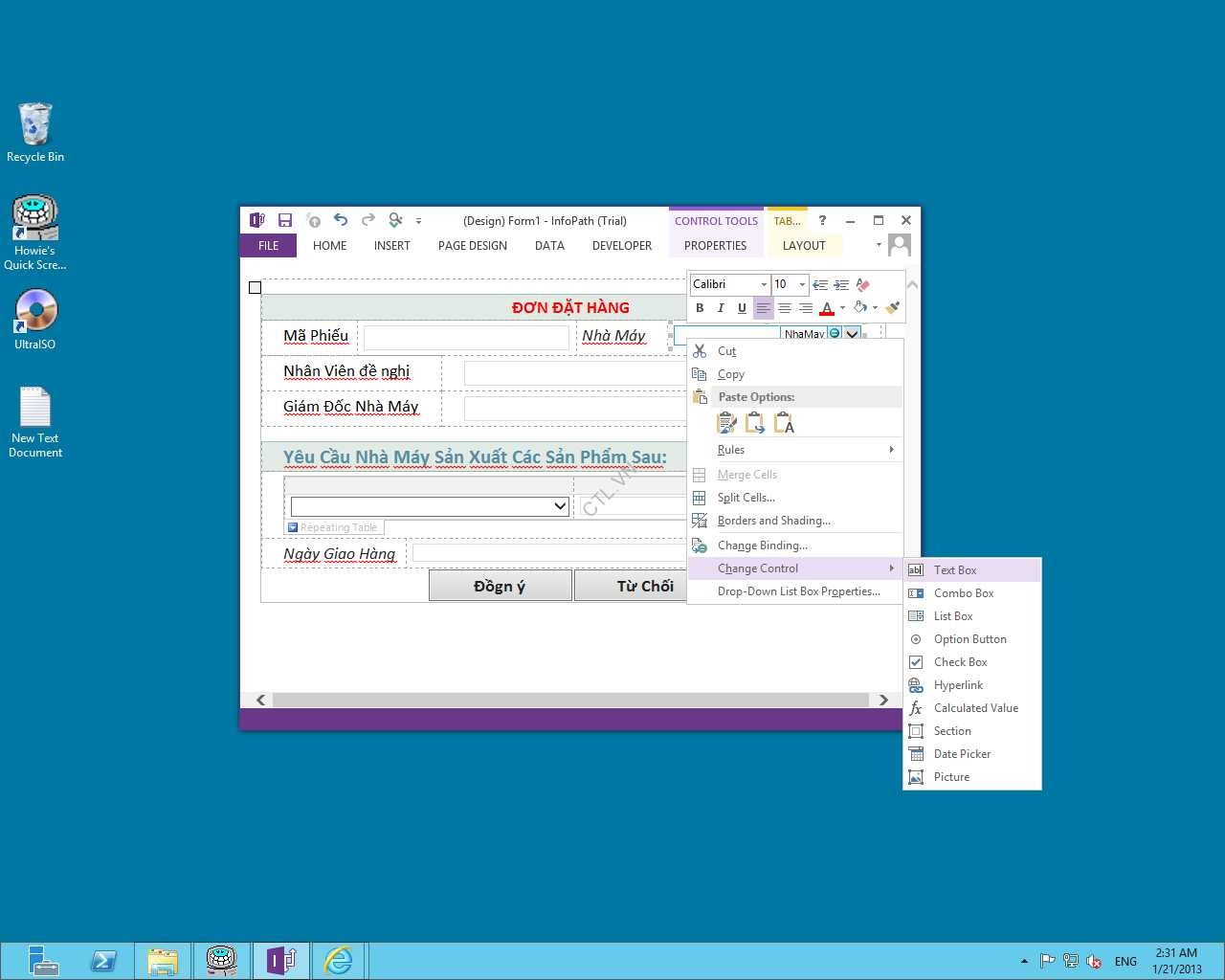
Phải chuột vào các text box chọn properties
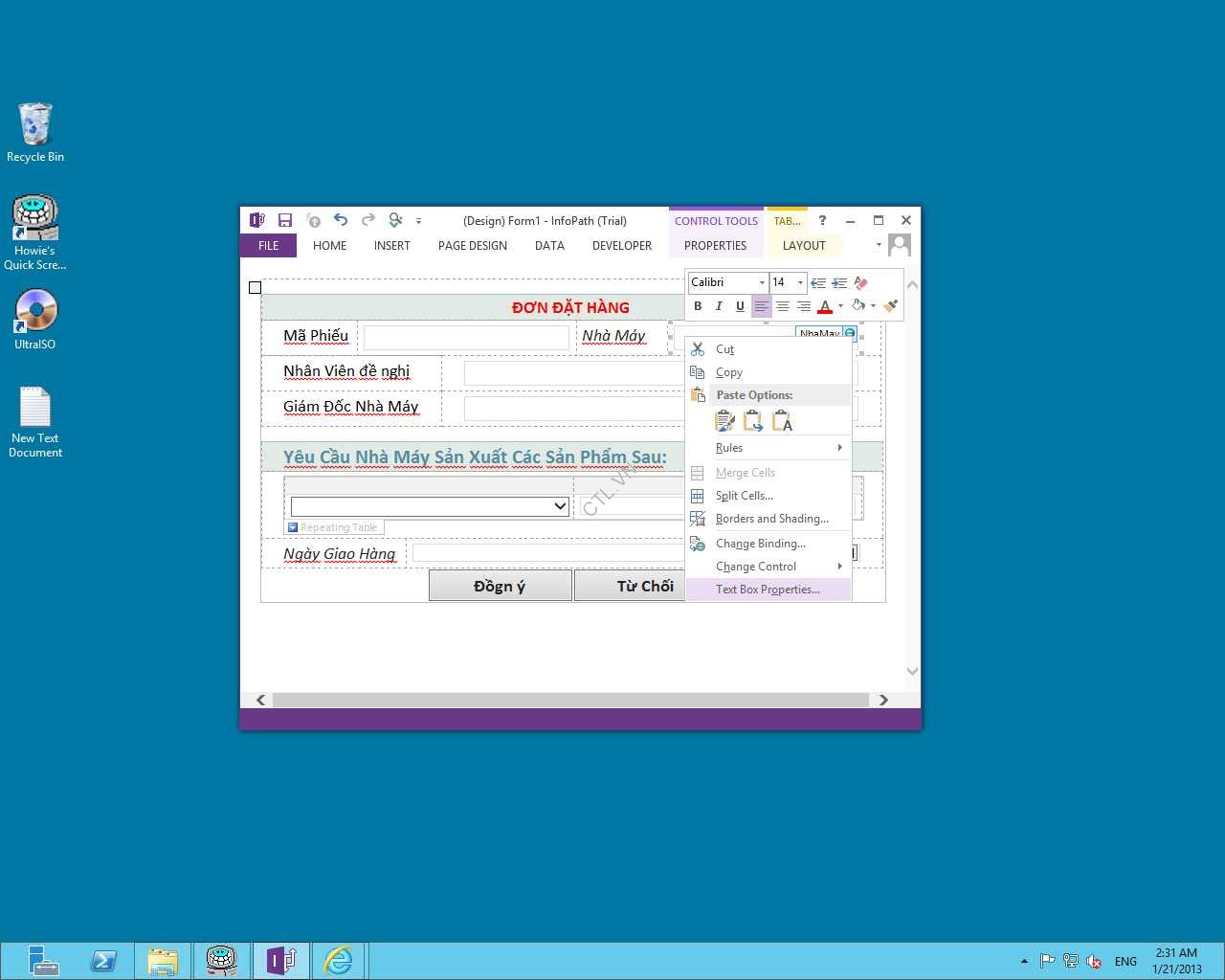
Chọn tab Display check vào read only
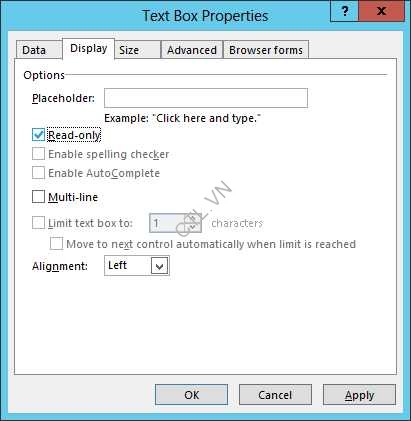
Tương tự cho các textbox khác.
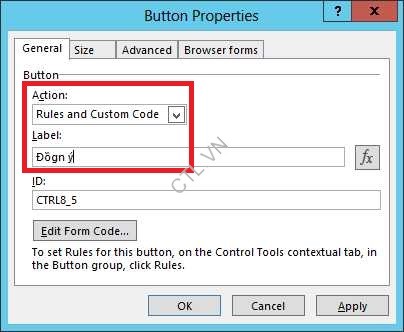
Phải chuột vào nút Gửi yêu cầu chọn properties
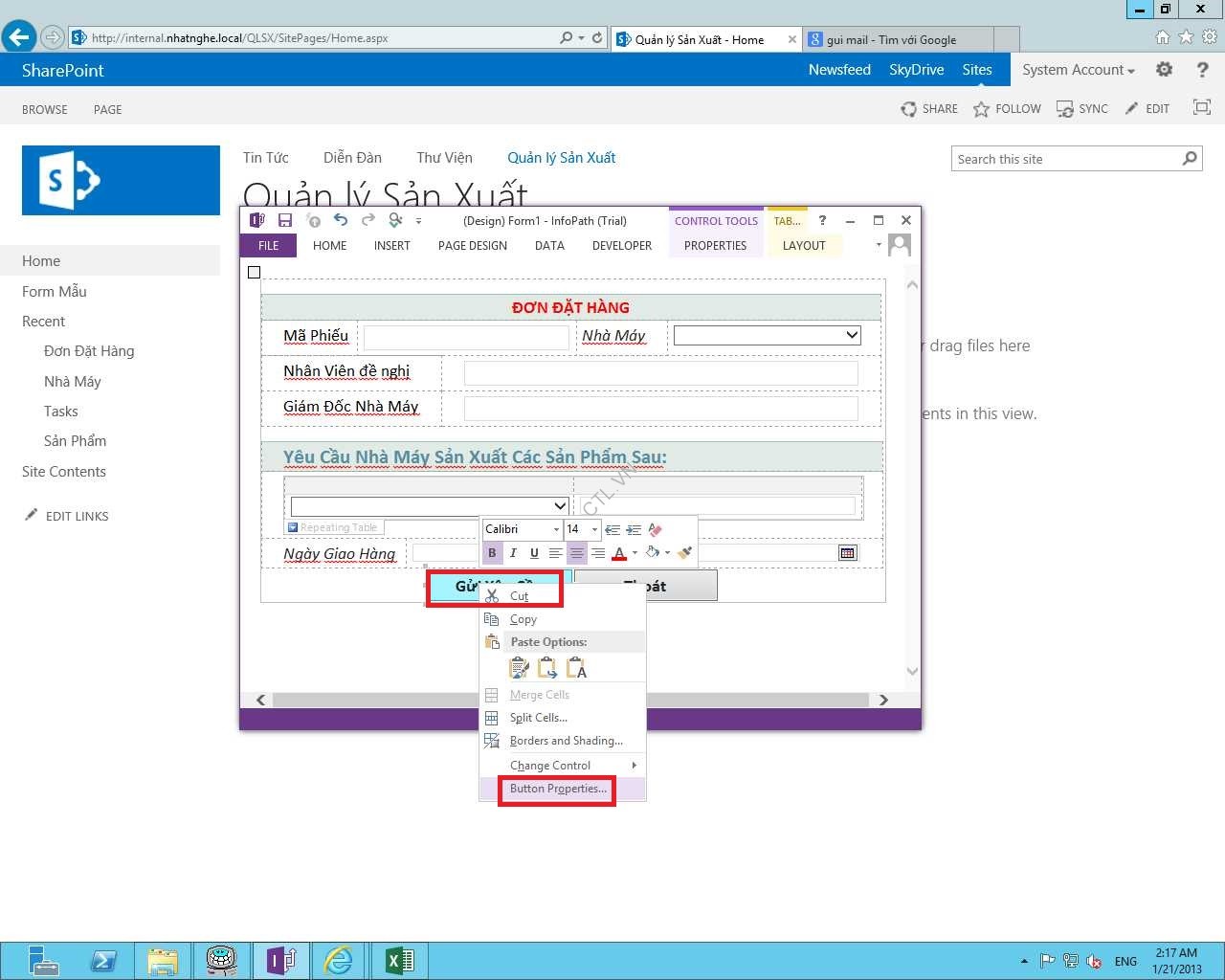
Đổi label thành Đồng ý OK
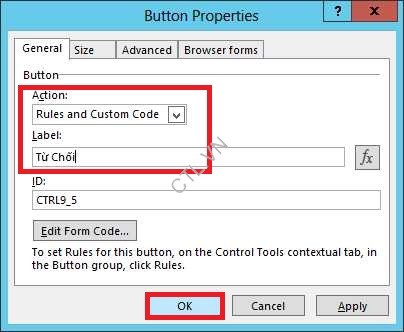
Tương tự phải chuột vào nút Thoát chọn properties, đổi label thành Từ Chối Ok
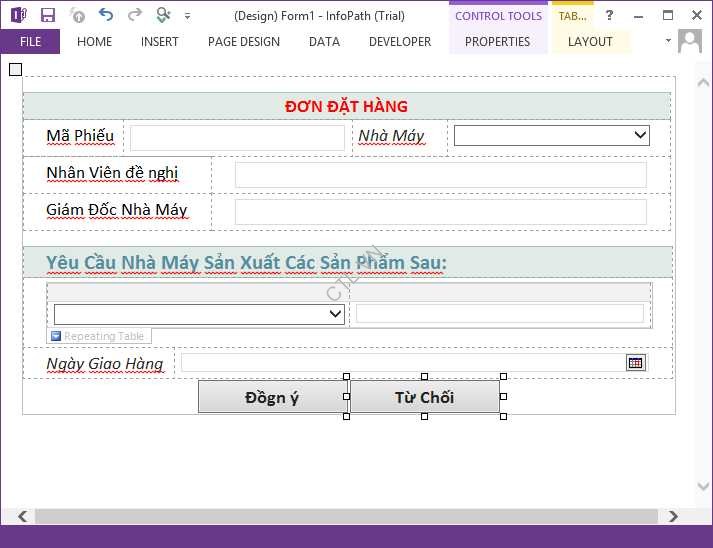
Giao diện view Duyệt yêu cầu mới thiết kế xong
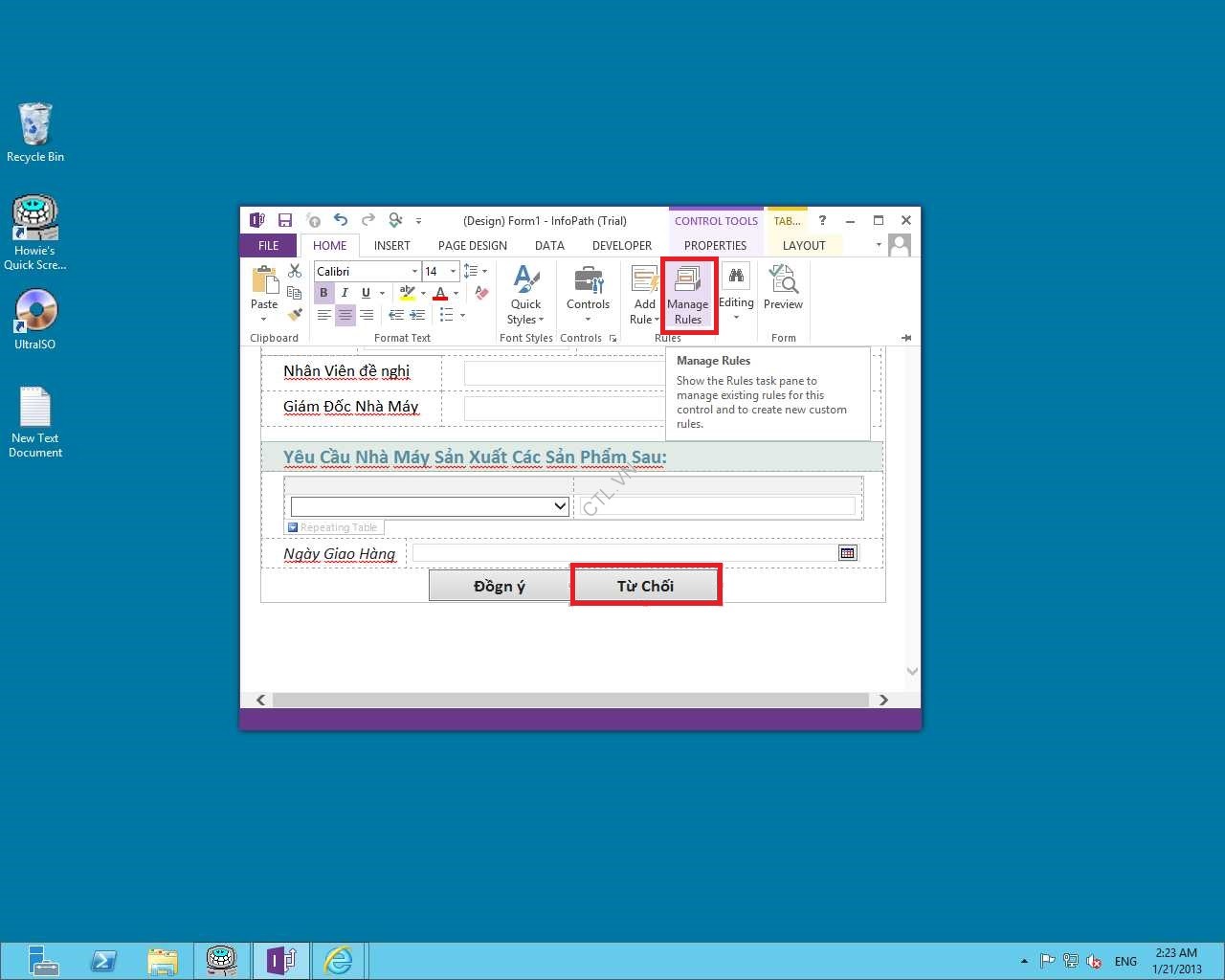
Chọn Button từ chối vào tab Home chọn Manage Rules
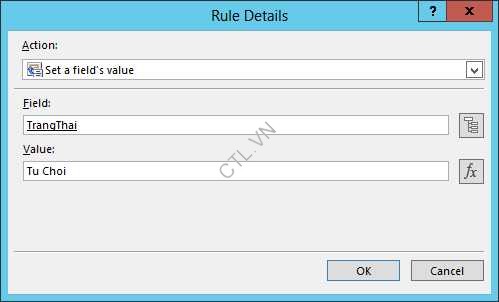
Chọn Set a Field’s Value gán field Trangthai = Tu Choi Ok
 .
.
Rule của Button từ chối sau khi edit xong
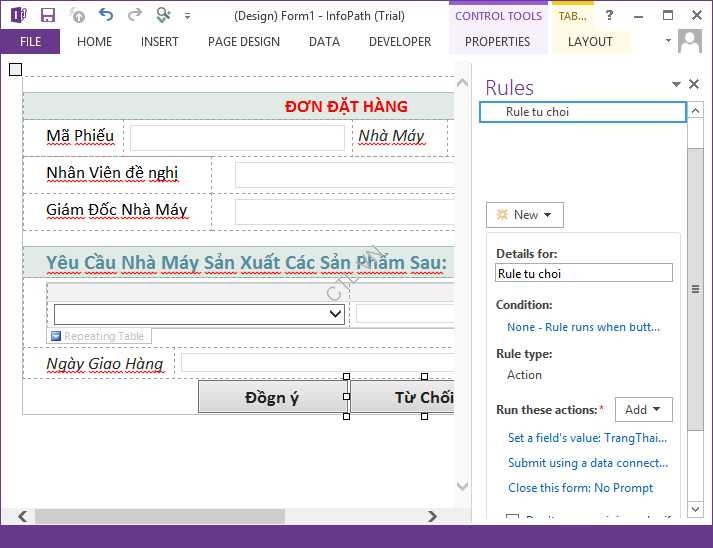
Tương tự chọn Button Đồng ý vào tab Home chọn Manage Rules
Chọn Set a Field’s Value gán field Trangthai = Dong Y Ok
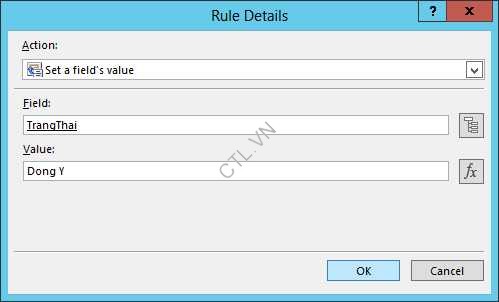
Rule của Button Đồng ý sau khi edit xong
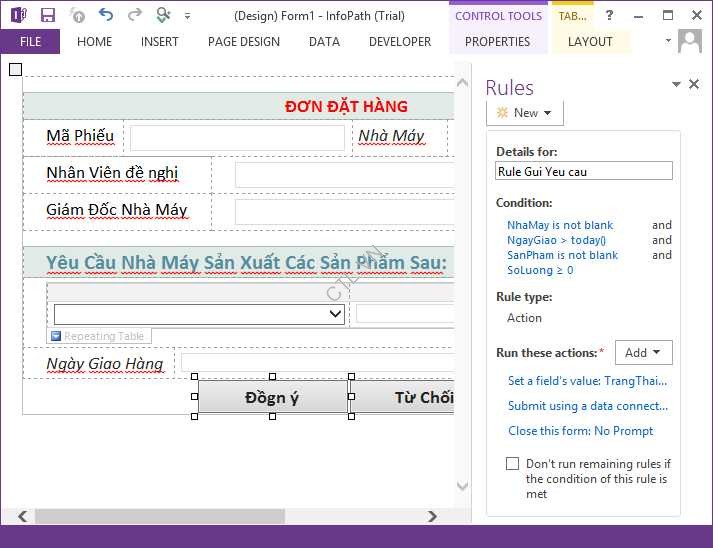
Copy toàn bộ nội dung view duyệt yêu cầu
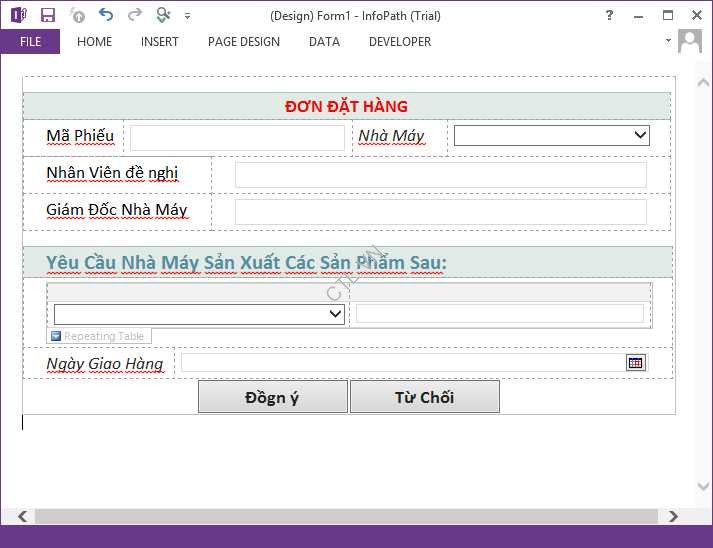
Vào tab page design chọn New View

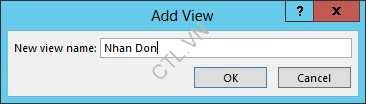
Đặt tên view: Nhan Don ok, paste toàn nội dung vào View mới
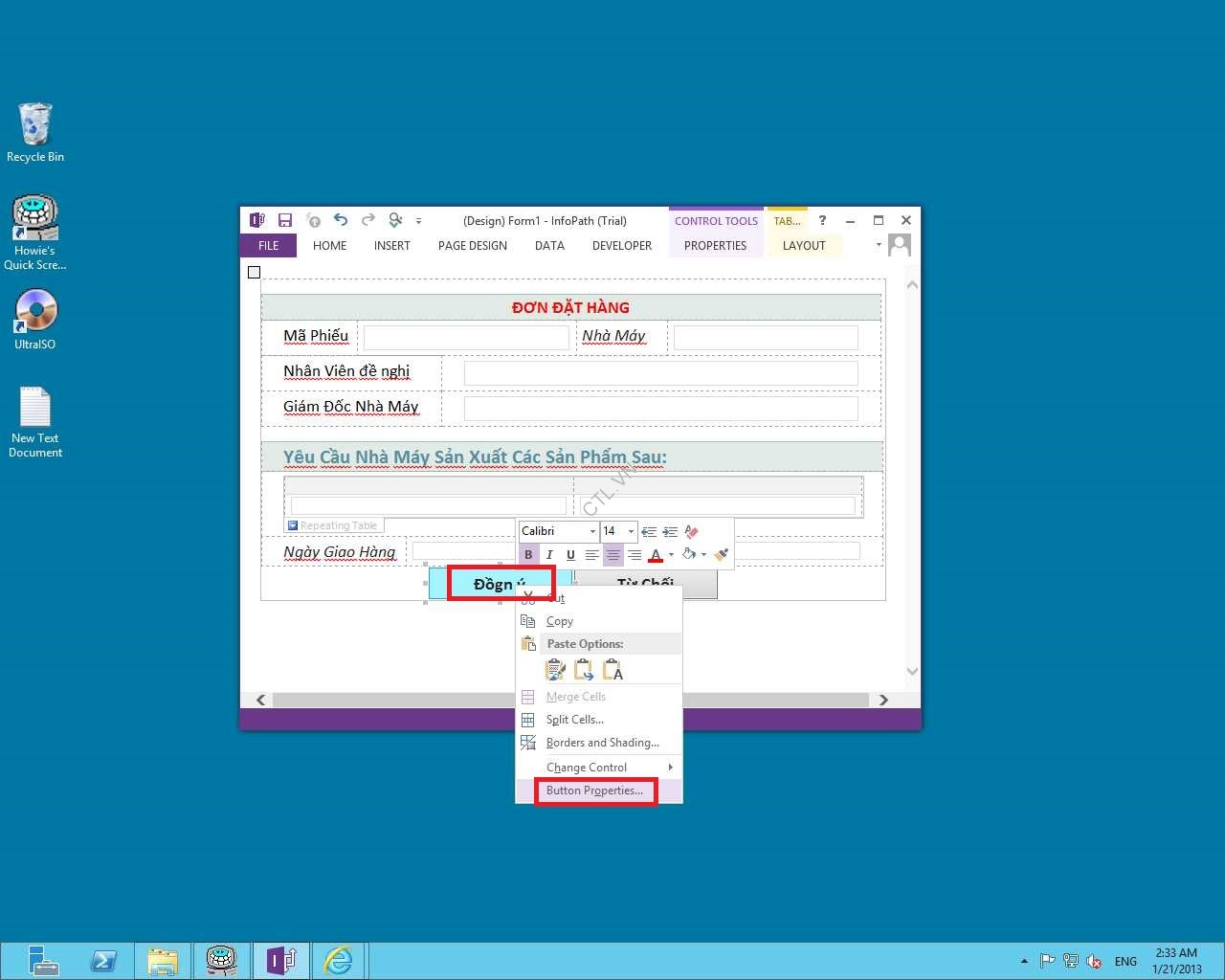
Phải chuột Button đồng ý chọn button properties
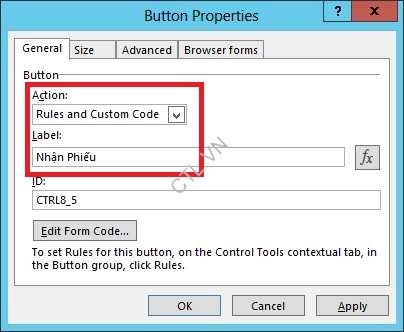
Đổi label thành Nhận Phiếu ok
Chọn Button nhận phiếu, vào tab home chọn manage rule, click vào Set a field’s value
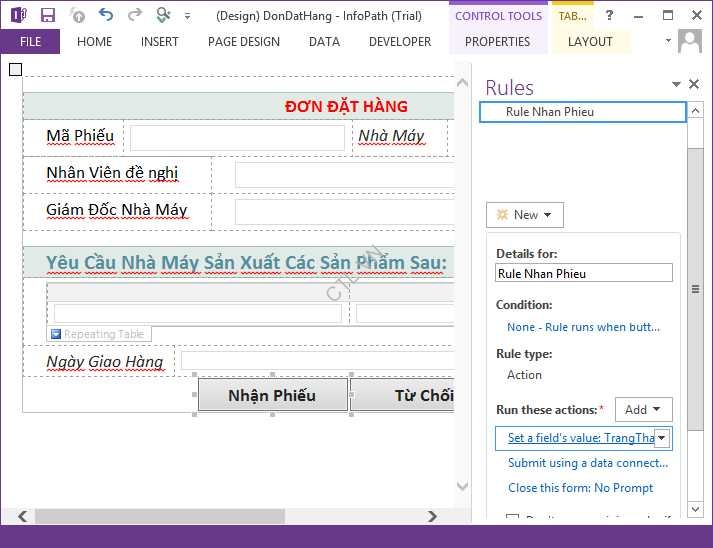
Đổi field trangthai =Da Nhan ok
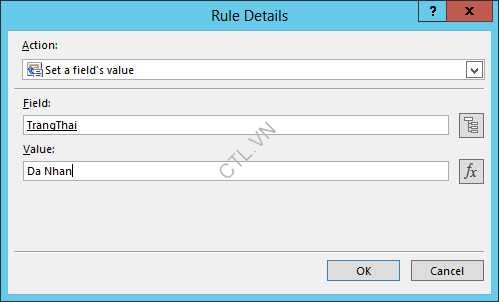
Tương tự chọn Button Từ Chối, click vào Set a field’s value

Đổi field trangthai =Khong Nhan Ok

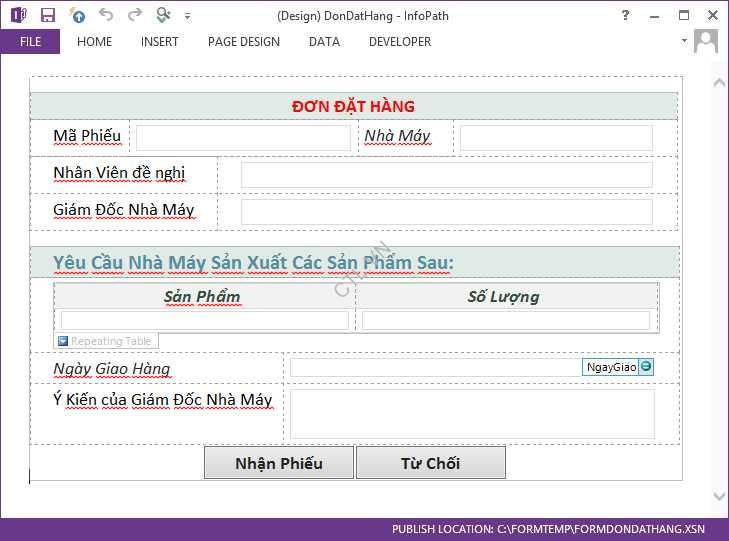
Chèn thêm 1 row bên dưới ngày giao hàng
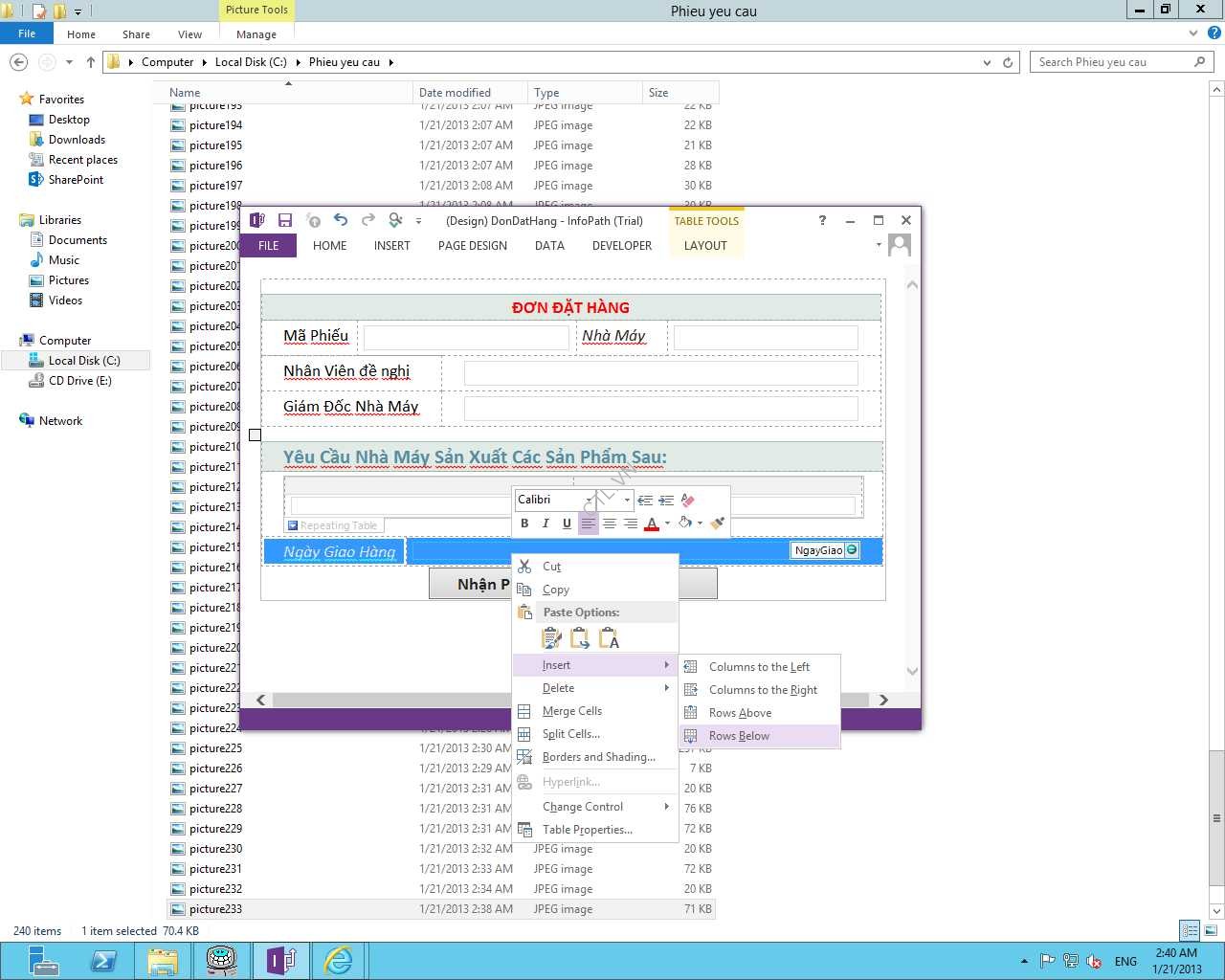
Thêm ý Kiến của Giám đốc nhà máy, vào tab home chọn control Rich text box, Phải chuột vào Rich text box vừa add chọn rich text box properties, đặt Field name: Y kien giam doc nha may
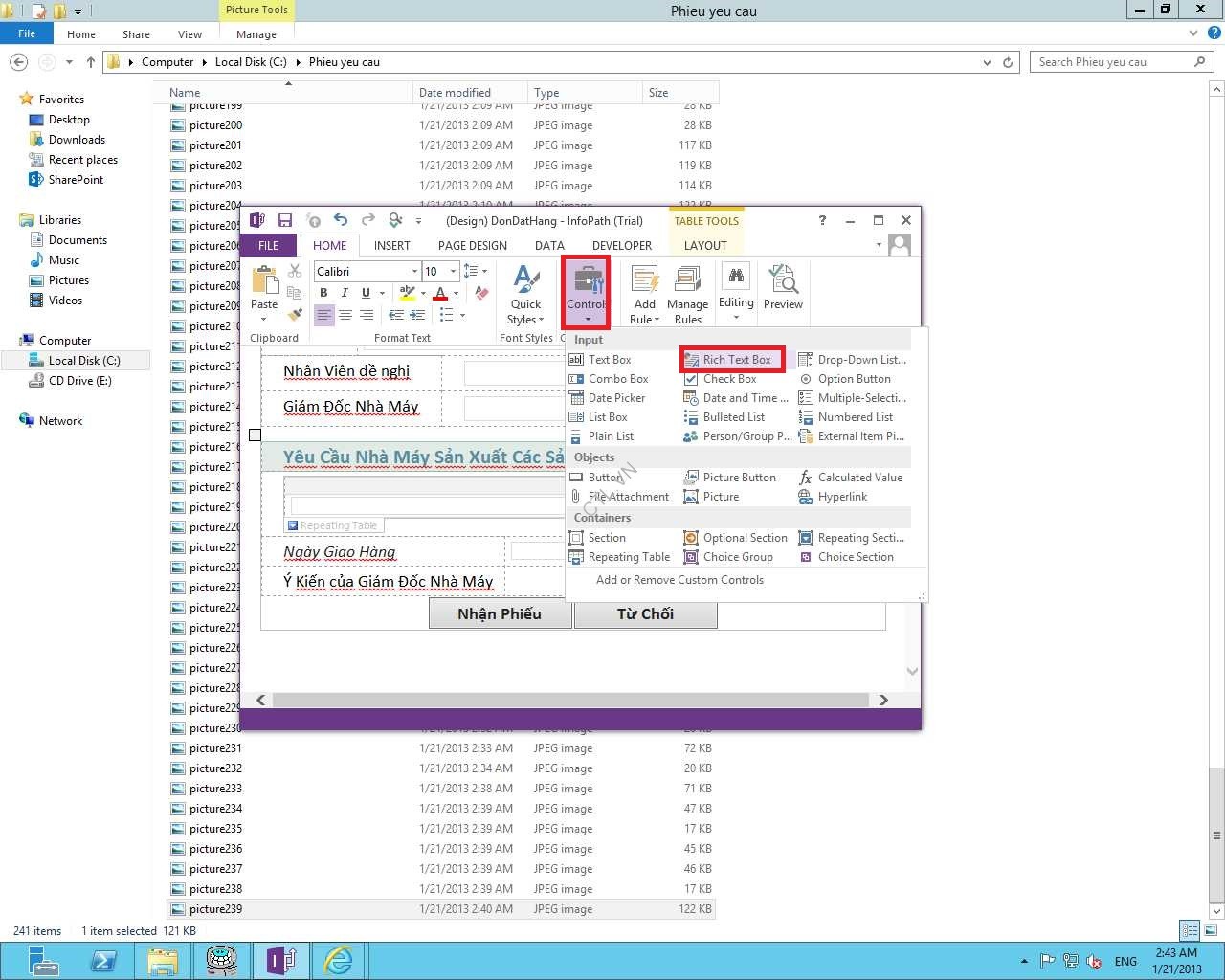
Thiết kế xong View Nhan Don, copy toàn bộ nội dung view Nhan Don
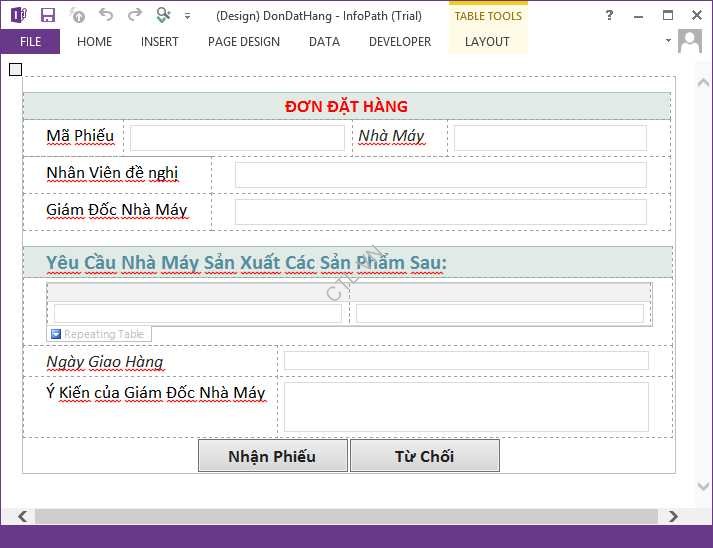
Vào Tab Page design chọn New View

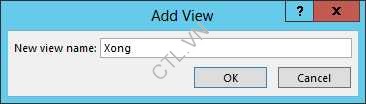
Đặt View name: Xong ok, Paste Toàn bộ nội dung vào view mới
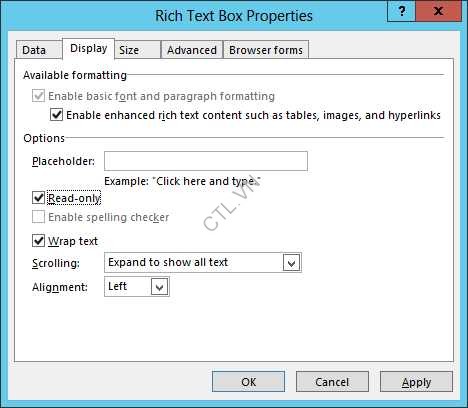
Phải chuột vào field Ykiengiamdocnhamay chọn rich text box properties chọn read only Ok
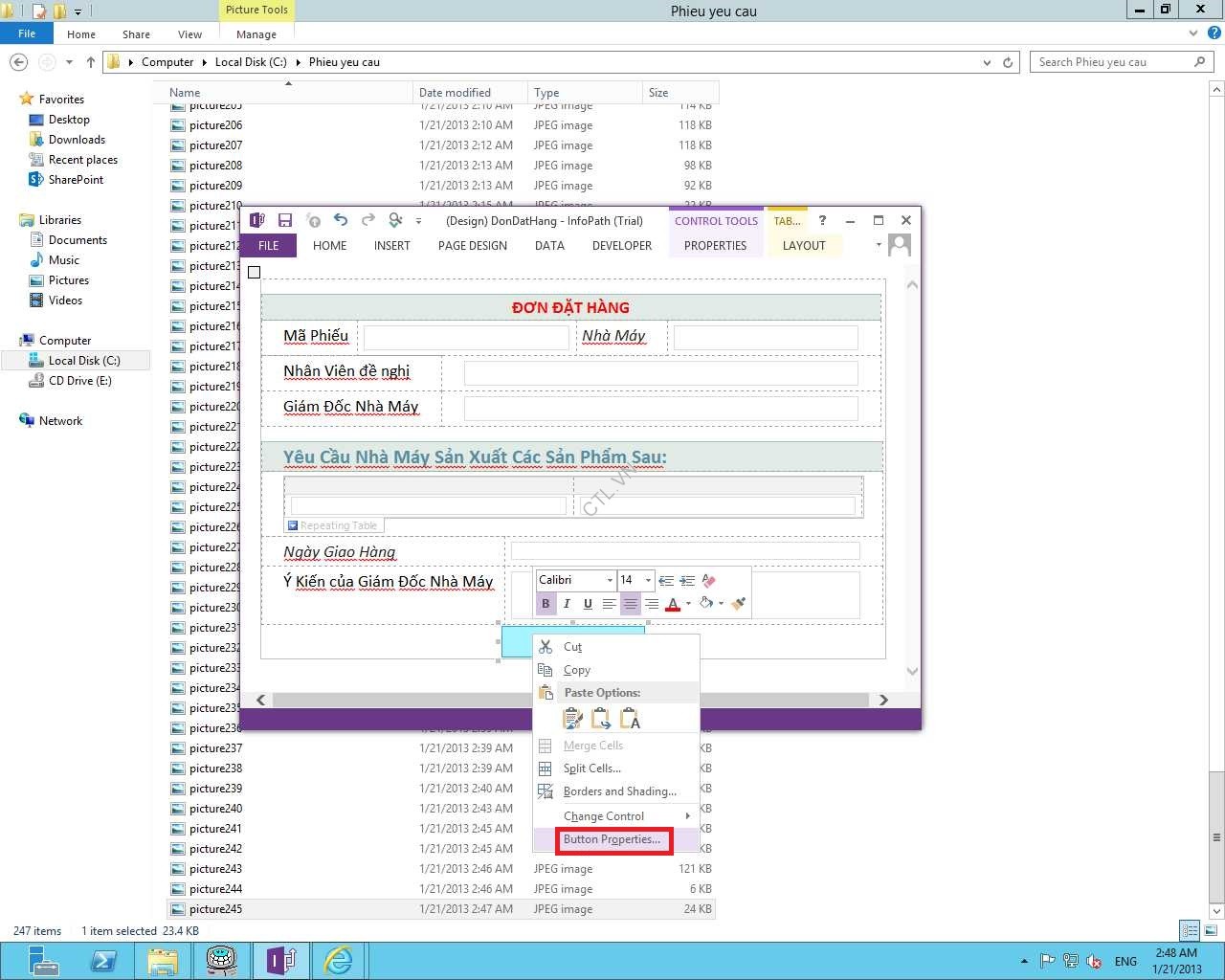
Xóa 2 button hiện có, chèn thêm lại 1 button mới, phải chuột vào button chọn button properties
Action: Rules and Custom Code, label: Xong Ok

Chọn Button Xong vào tab home chọn Manage Rules
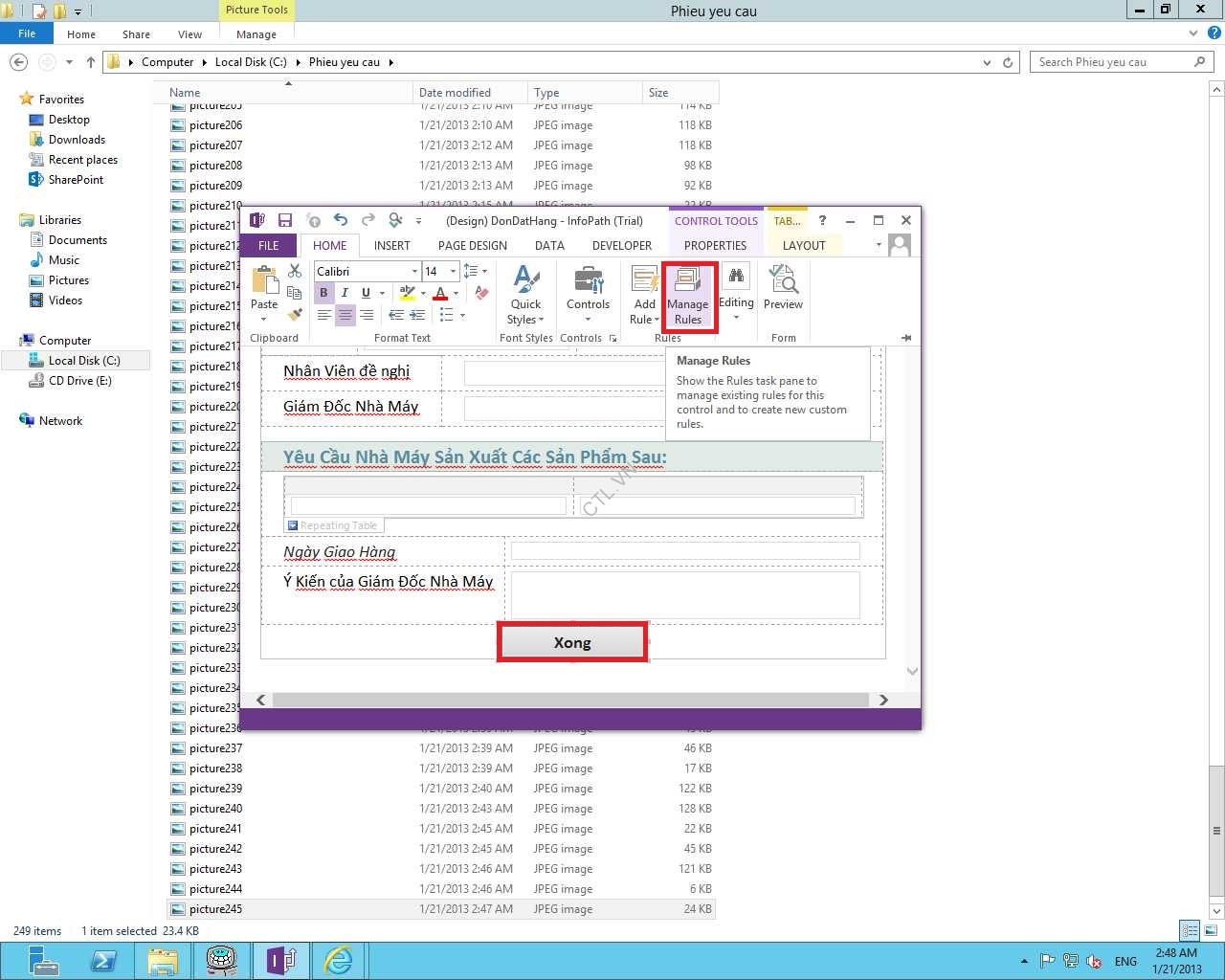
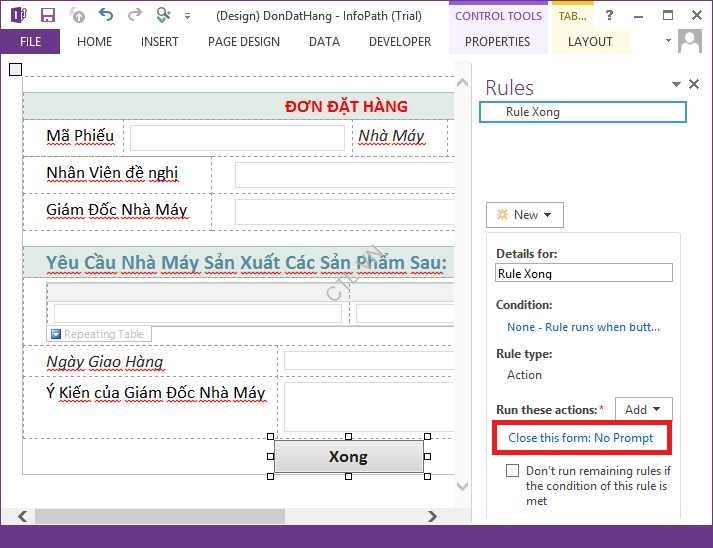
Chọn new Action đặt tên rule Rule Xong, ấn add chọn Close this form OK
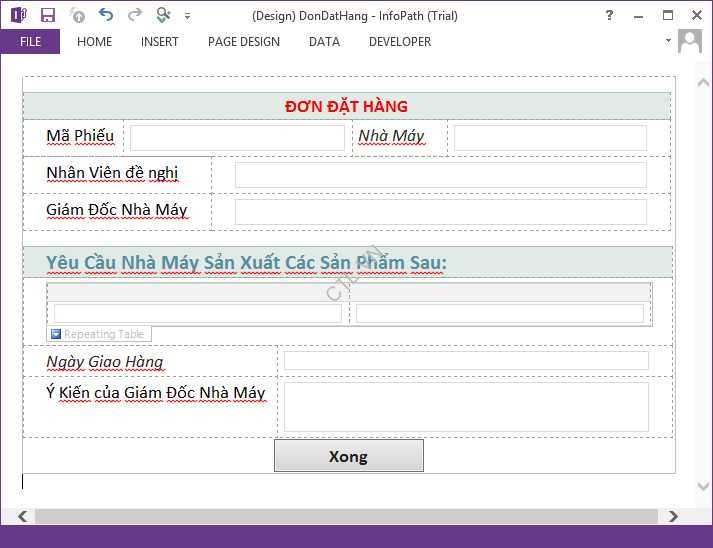
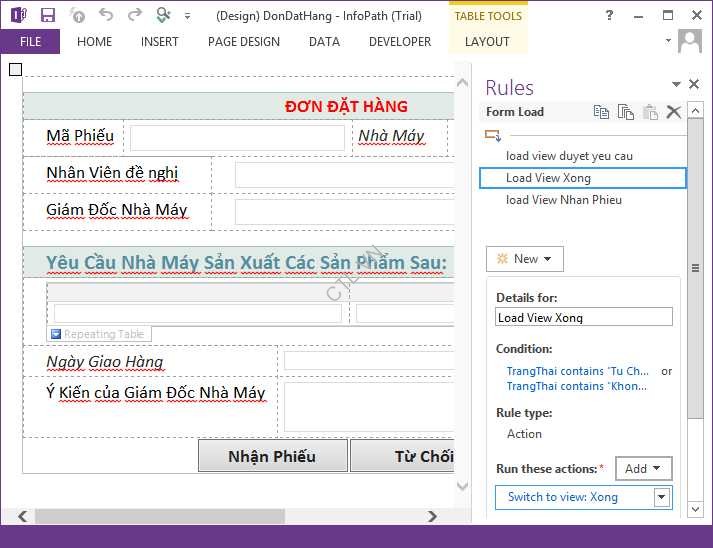
View Xong đã được thiết kế xong, bây giờ sẽ tạo rule cho form load
Vào Tab Data chọn Form Load

Chọn new Action
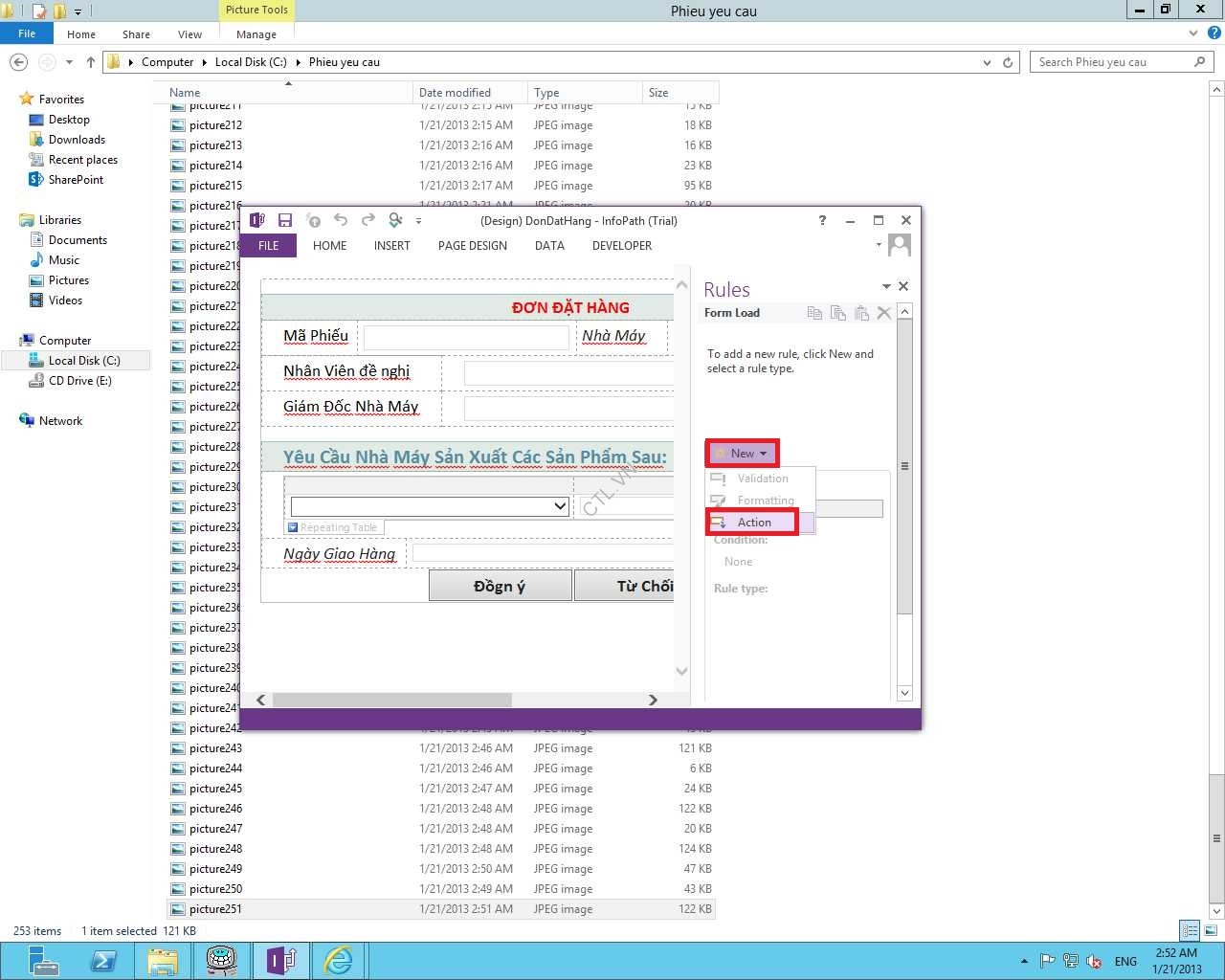
Click None – rule runs when form
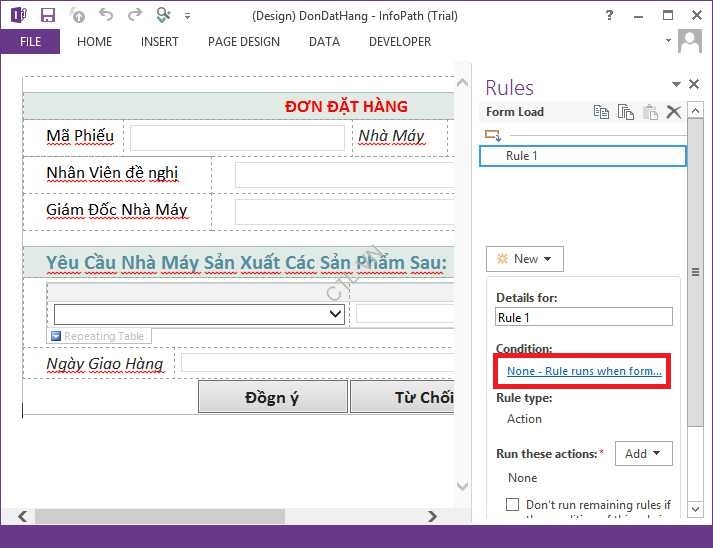
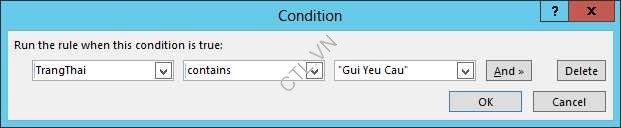
Set điều kiện cho field trangthai contains Gui yeu Cau Ok
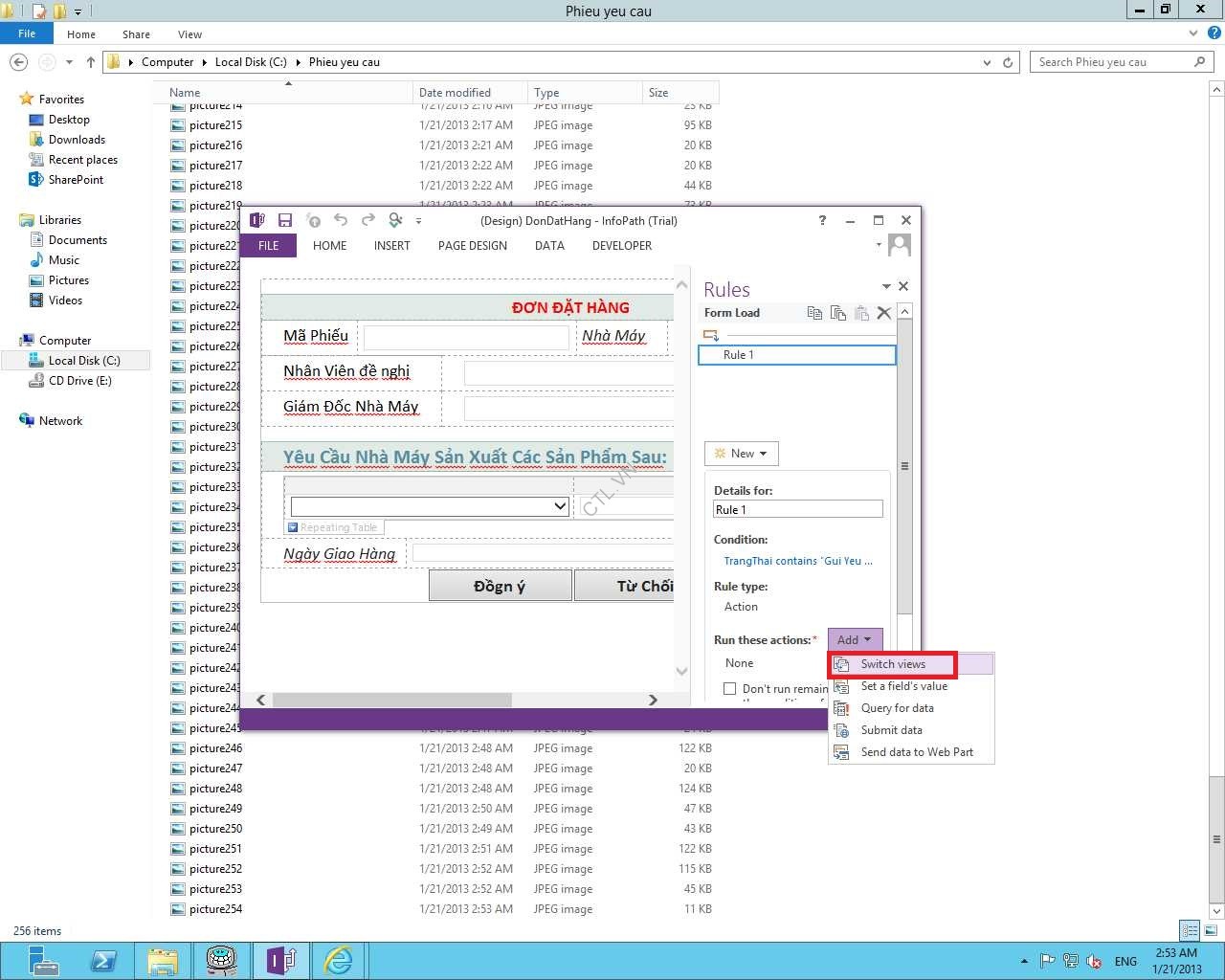
Ấn add chọn Switch Views
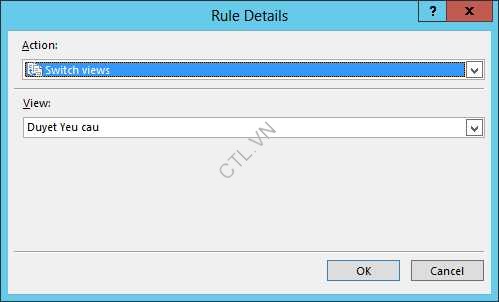
Chọn View Duyet Yeu Cau Ok
Đặt tên Rule load View Duyet yeu cau
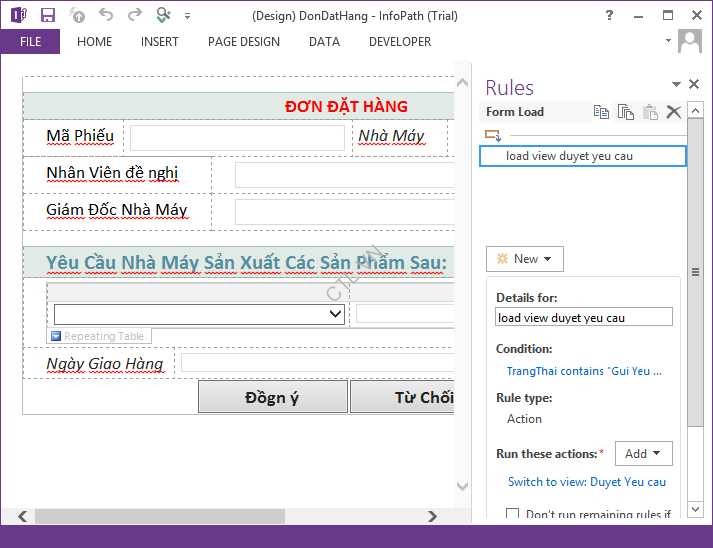
Tiếp tục new action
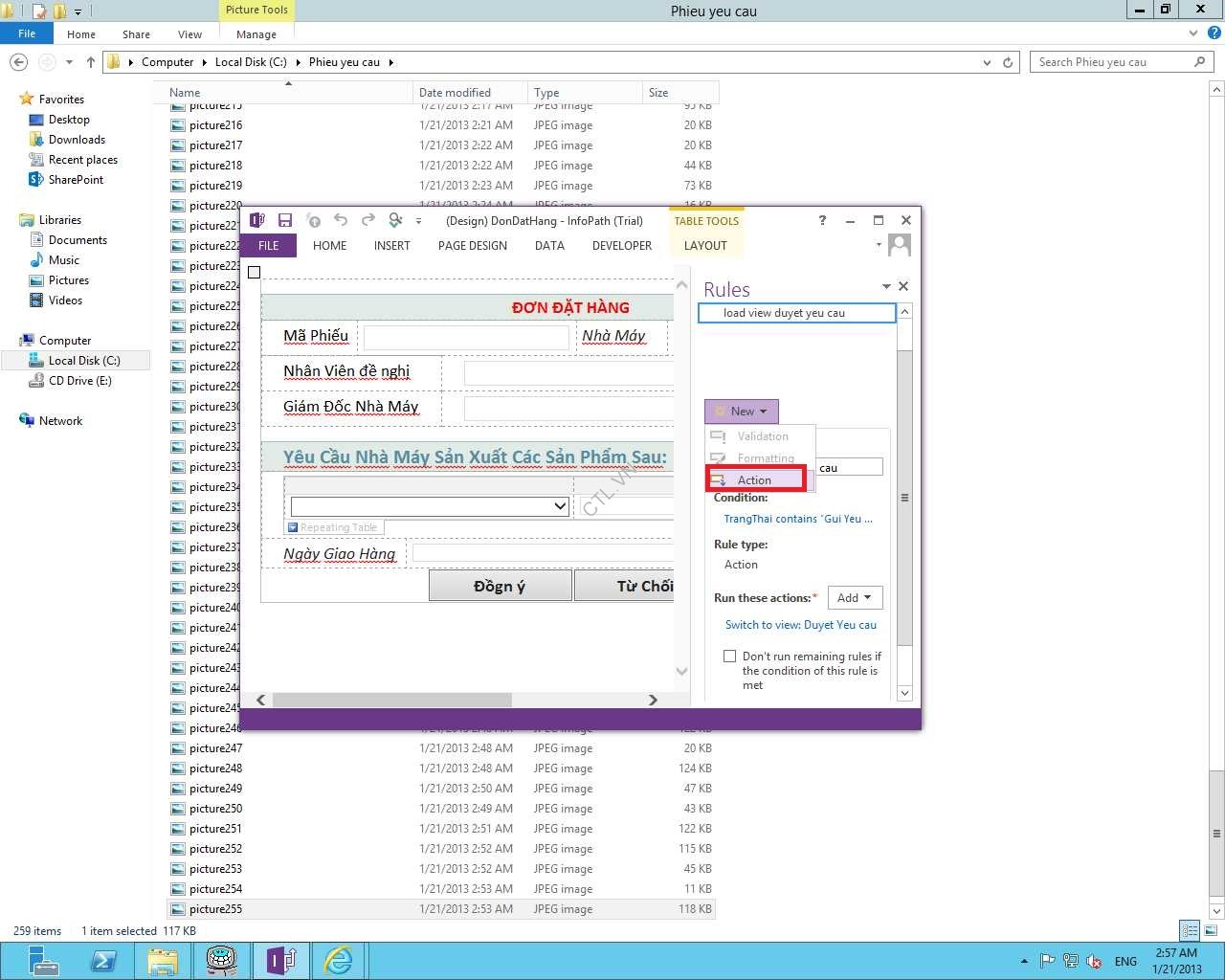
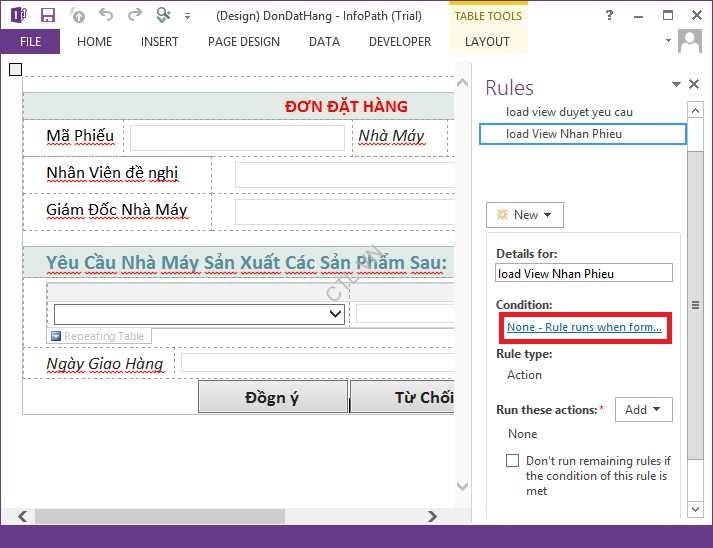
Đặt tên rule Load View Nhận Phiếu, click vào none-rules run when form…
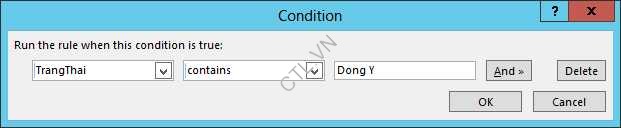
Set điều kiện cho field trangthai contains Dong Y Ok
Ấn add chọn Switch Views, chọn view Nhan Don Ok
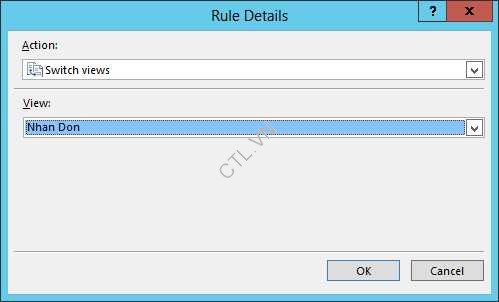
Rule Load View Nhan Phieu vừa hoàn tất

Tiếp Tục new Action

Đặt tên rule Load View Xong, click vào None-rules run when form…
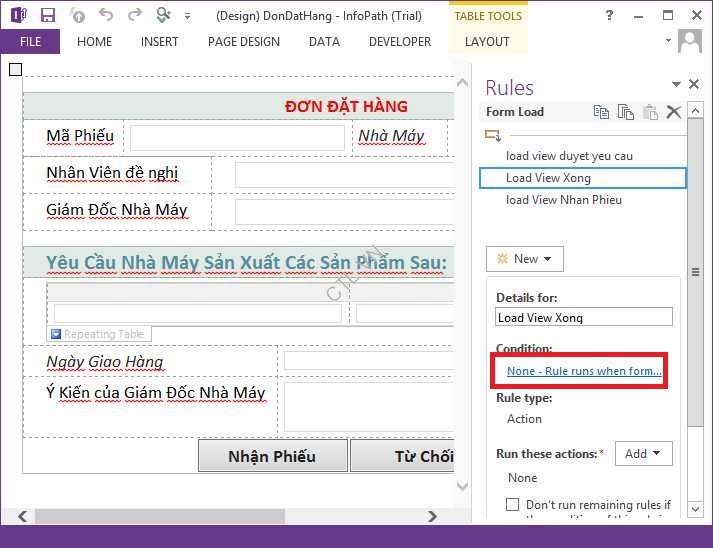
Set Điều kiện field trangthai contains Tu Choi or trangthai contains Khong Nhan or trangthai contains Da Nhan Ok
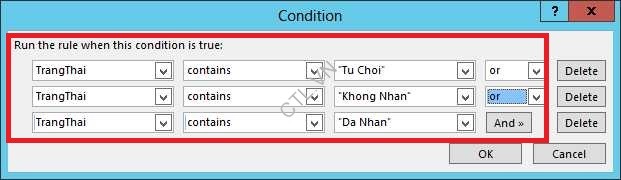
Ấn add chọn Switch Views, chọn view Xong Ok
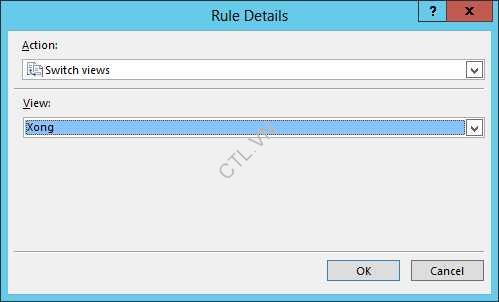
Rule Load View Xong hoàn tất, Việc thiết kế form cũng hoàn tất
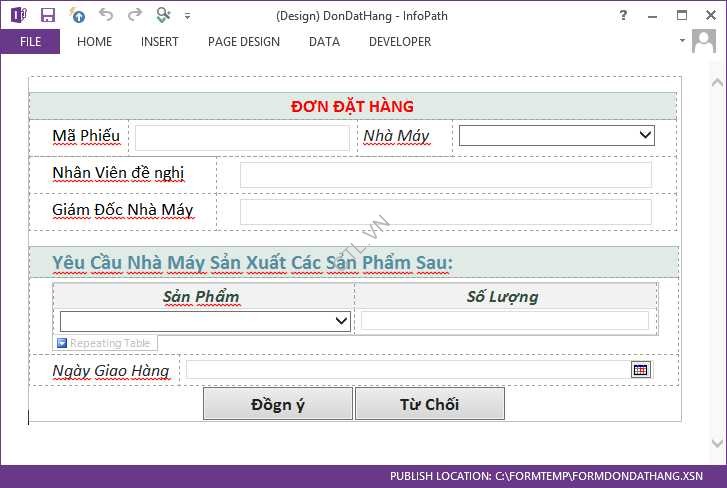
Các View vừa thiết kế bao gồm:
View Default

View Duyệt yêu cầu (khi trưởng phòng duyệt sẽ load form Duyet yeu cau)
View Nhan Don (khi giám đốc nhà máy nhận đơn sẽ load form Nhan Don)
View Xong (sau khi hoàn tất sẽ load form Xong)

B10. Publish Form Đơn Đặt hàng
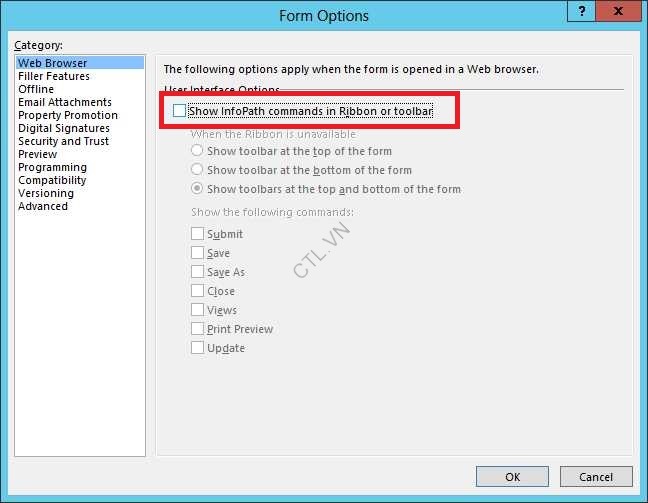
Vào tab File chọn Info Form Option

Box checkbox Show Infopath Commands in ….
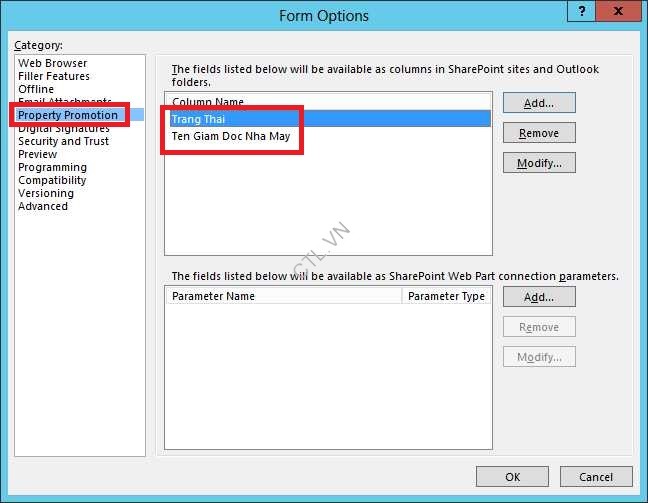
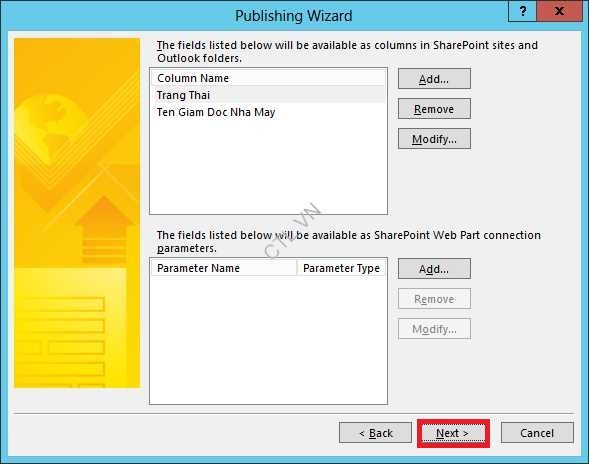
Chọn property promotion, ấn add chọn 2 column trangthai và Ten giam doc nha may, 2 column này sẽ được tạo trong sharepoint
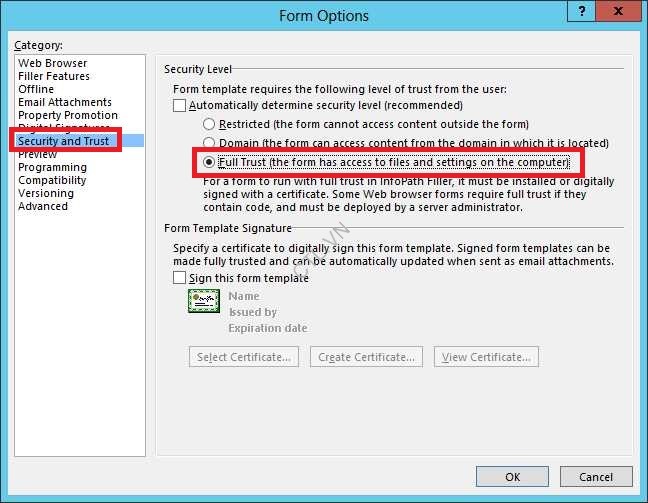
Chọn Security and Trust, chọn option Full trust như trong hình
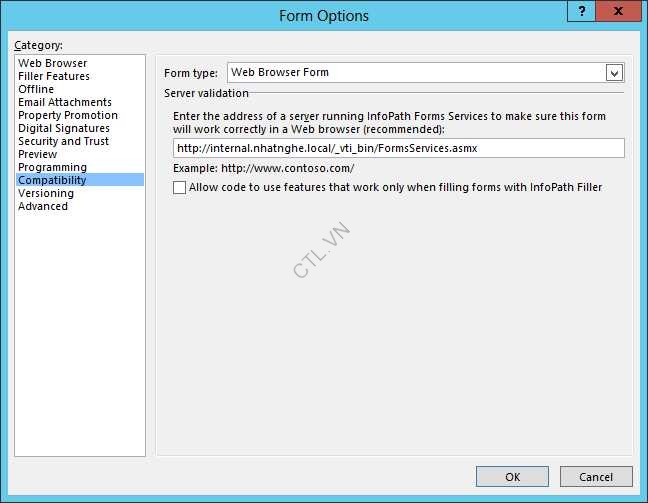
Chọn Compatibility, Form type: Web Browser form ok
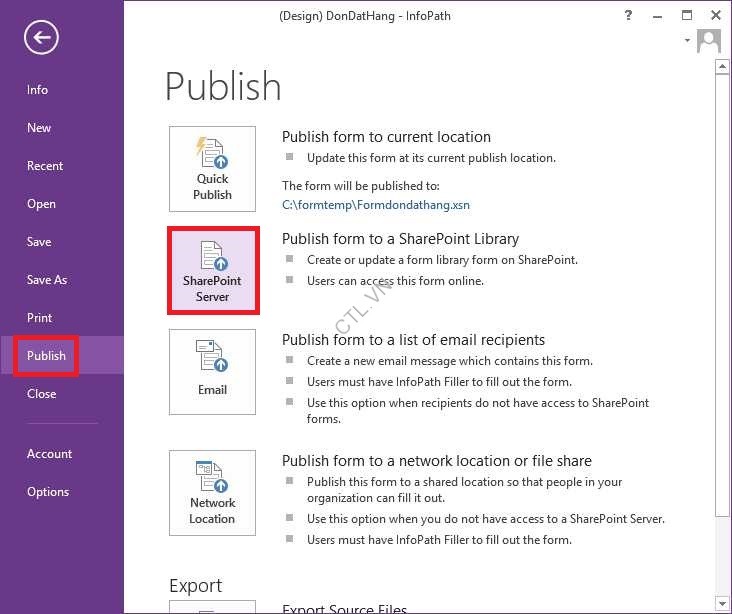
Chọn Publish SharePoint Server
Nhập vào site http://Internal.nhatnghe.local/QLSX –> next

Chọn checkbox Enable this form to be …và option Administrator-Approved form….

Ấn Browse, chọn nơi lưu trữ form đặt tên form Save
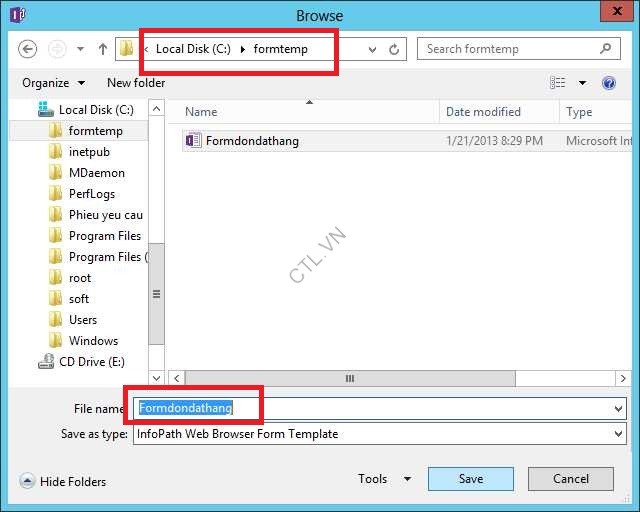
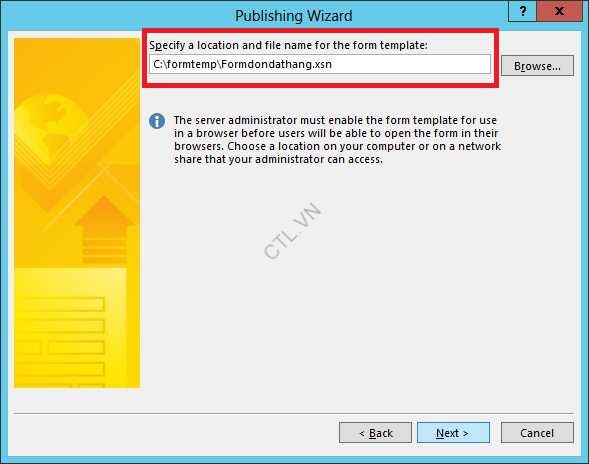
Kiểm tra lại đường dẫn Ấn next
Các field sẽ được publish vào sharepoint Next
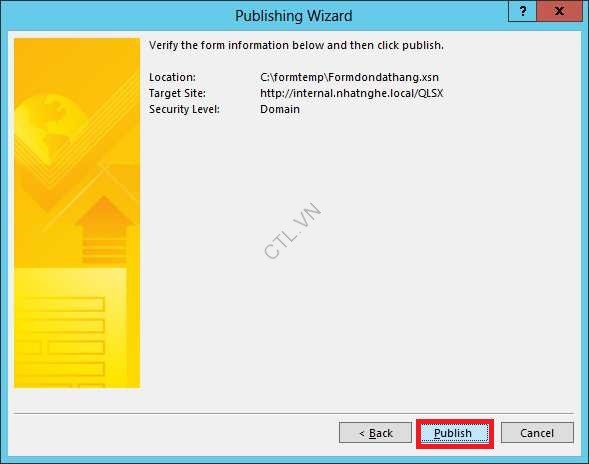
Ấn Publish, publish thành công ấn Close
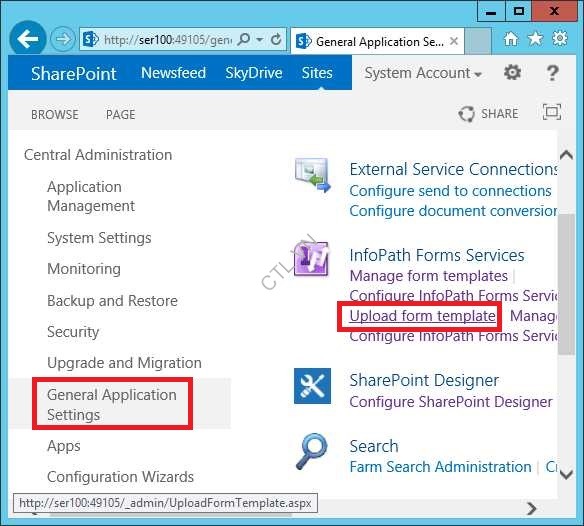
Vào Central Administrator chọn General application settings Click Upload form template trong infopath form services
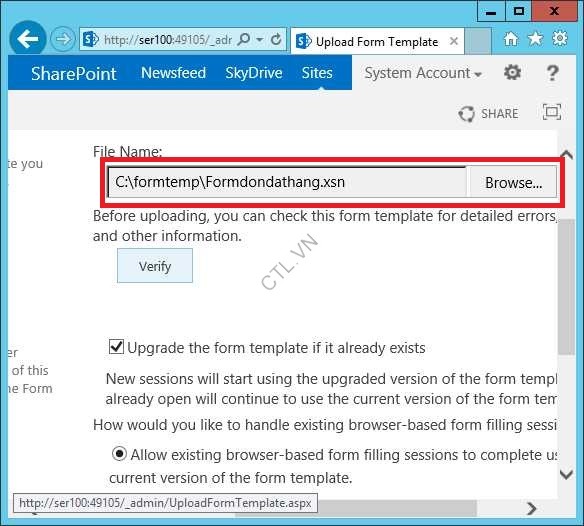
ấn Browse chọn file cần publish ấn Upload
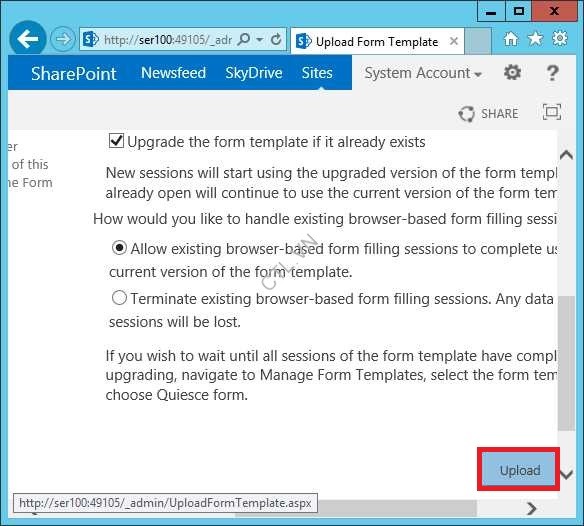
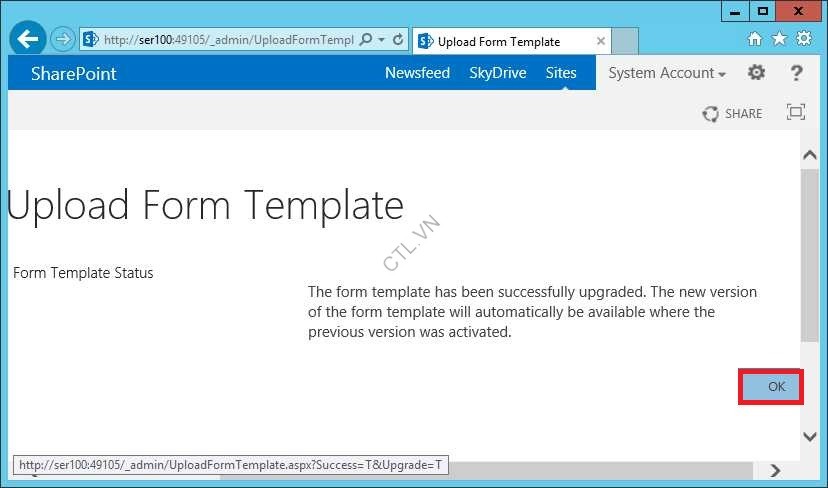
Upload thành công OK
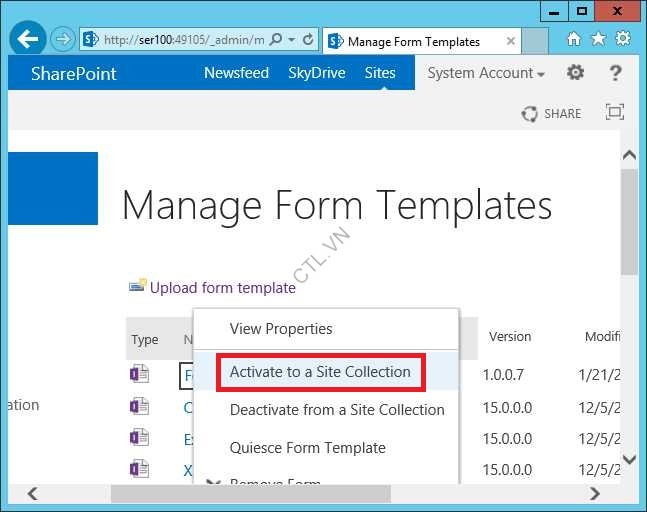
Phải chuột form mới upload chọn Activateto a site collection
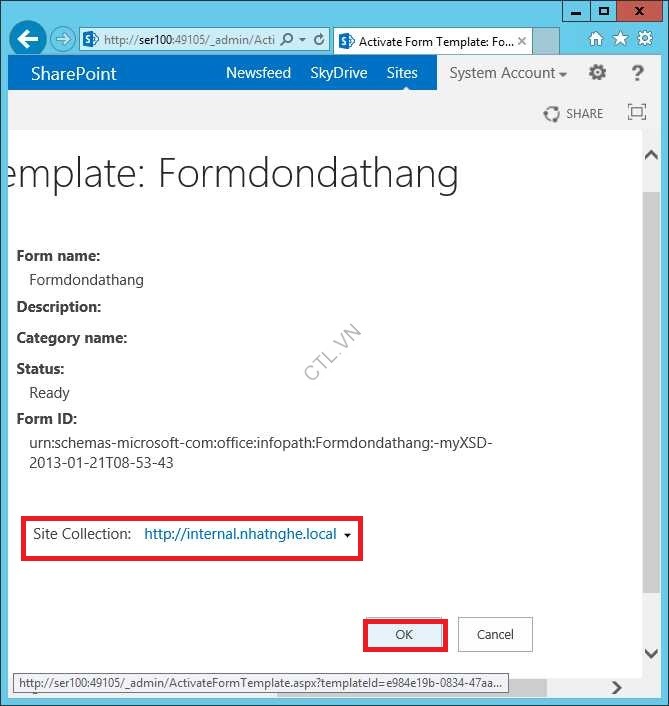
Site collection: http://internal.nhatnghe.local Ok
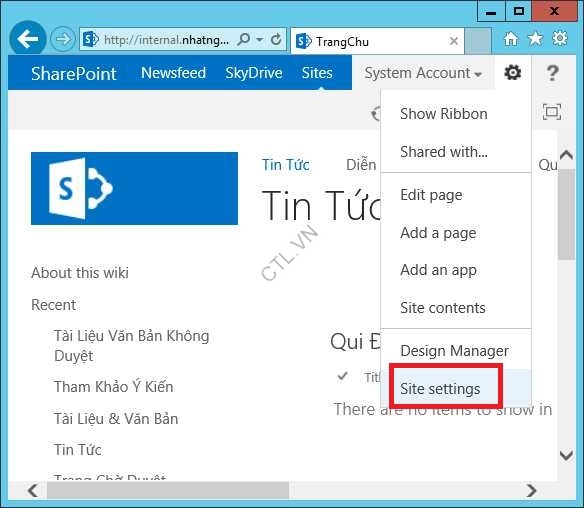
Trở về site Internal.nhatnghe.local vào Settings\site settings
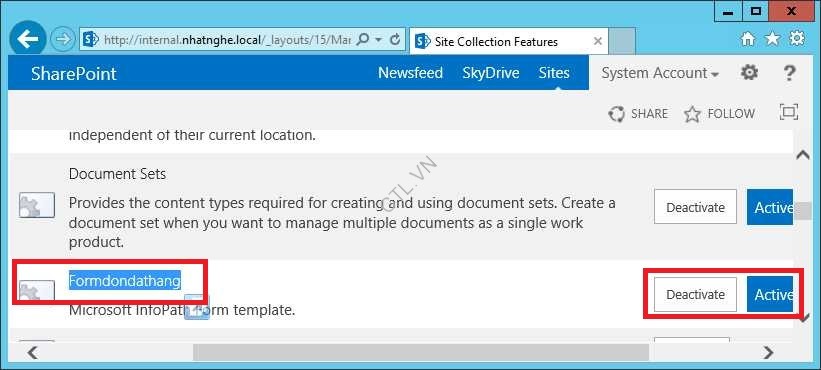
Chọn Site collection features
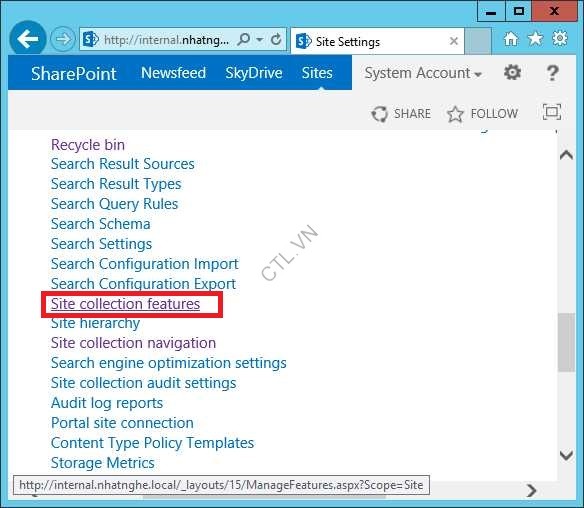
Tìm và active formdondathang vừa publish
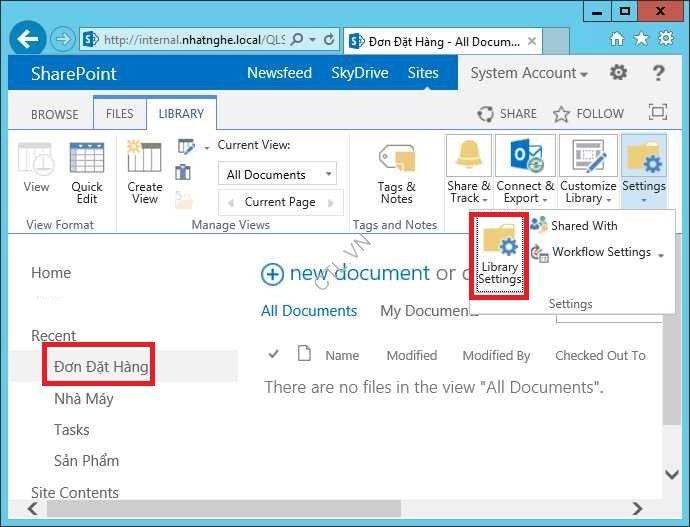
Chọn Đơn đặt hàng vào Library\library settings
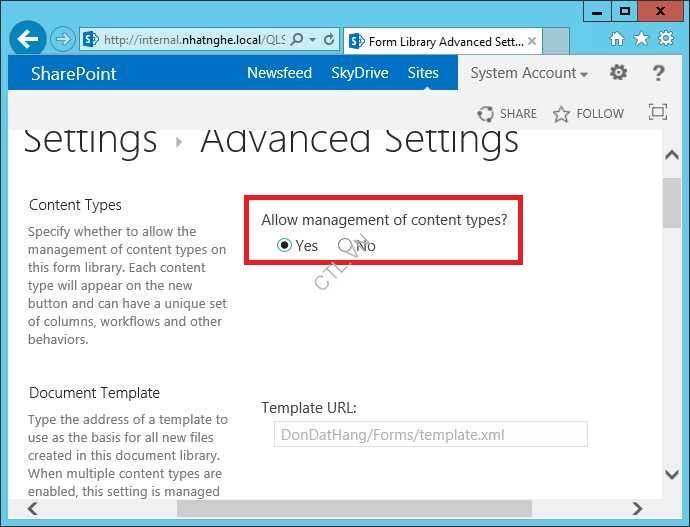
Chọn Advanced settings trong general settings

Trong Allow management of content type chọn yes ok
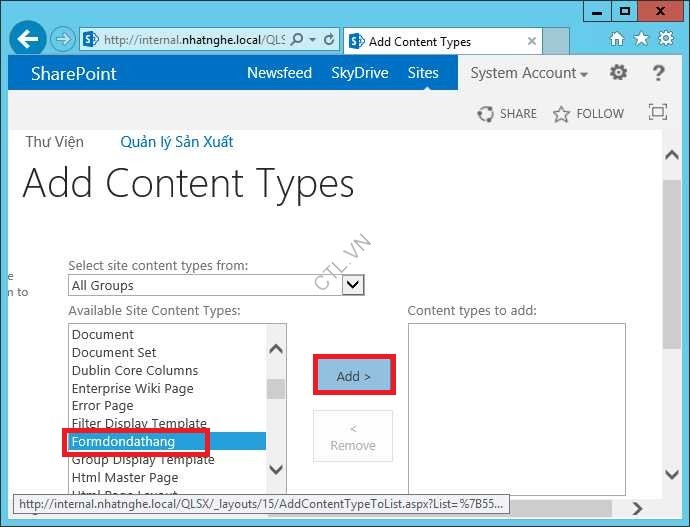
Trong phần Content Types chọn add from existingsite content types
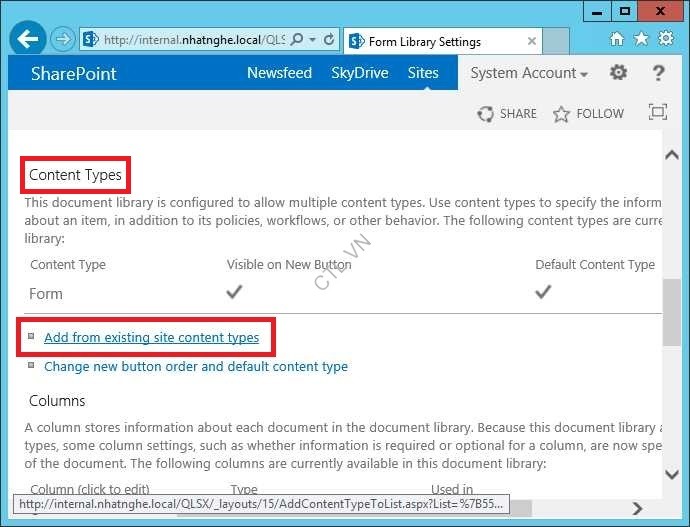
Chọn Formdondathang ấn add sang bên phải -> Ok
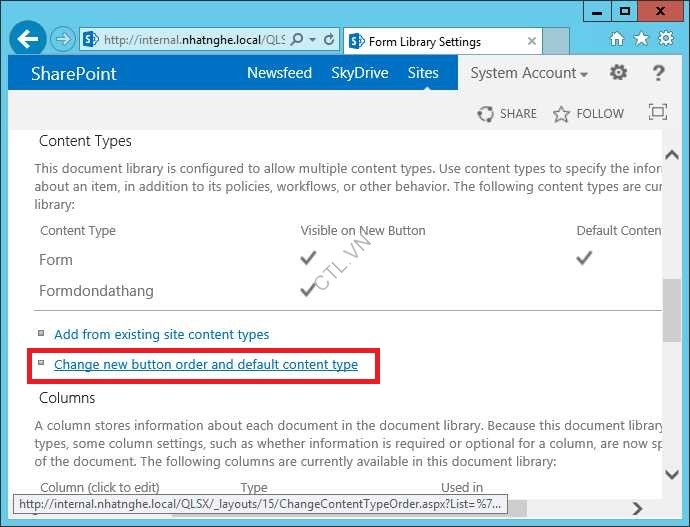
Cũng trong phần Content Types chọn change new button order and …
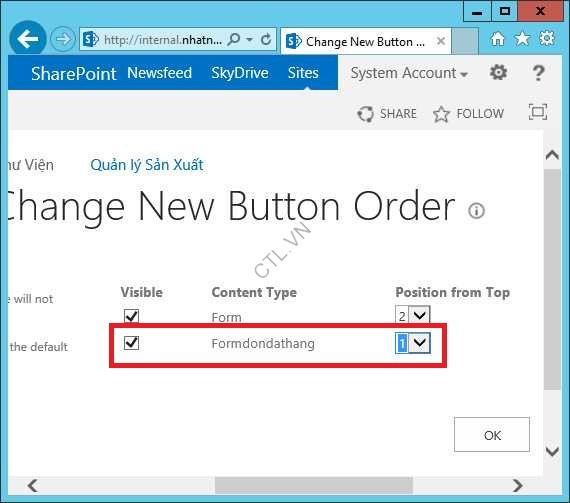
Chọn formdondathang chọn số 1 Ok
Trong phần columns chọn add from existing site columns
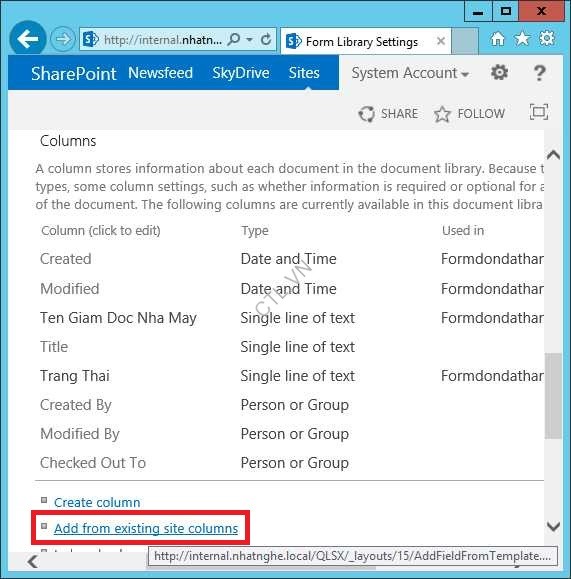
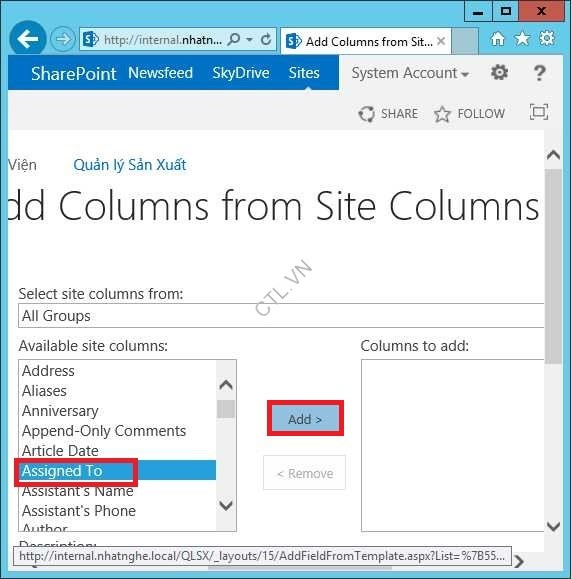
Chọn Assigned to add sang phải OK. Hoàn tất publish form DonDathang
B11. Tạo workflow.
Chọn Đơn đặt hàng, chọn tab Library\Workflow Setting Create a workflow in sharepoint designer.

Ấn Allow

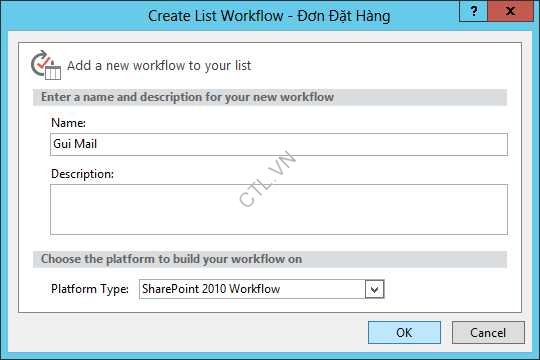
Đặt tên workflow: gui Mail, Platform Type:Sharepoint 2010 workflow ok
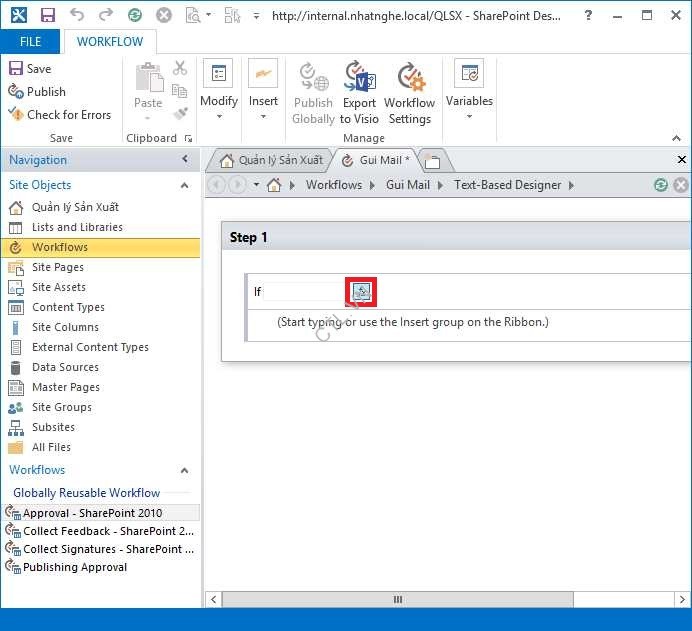
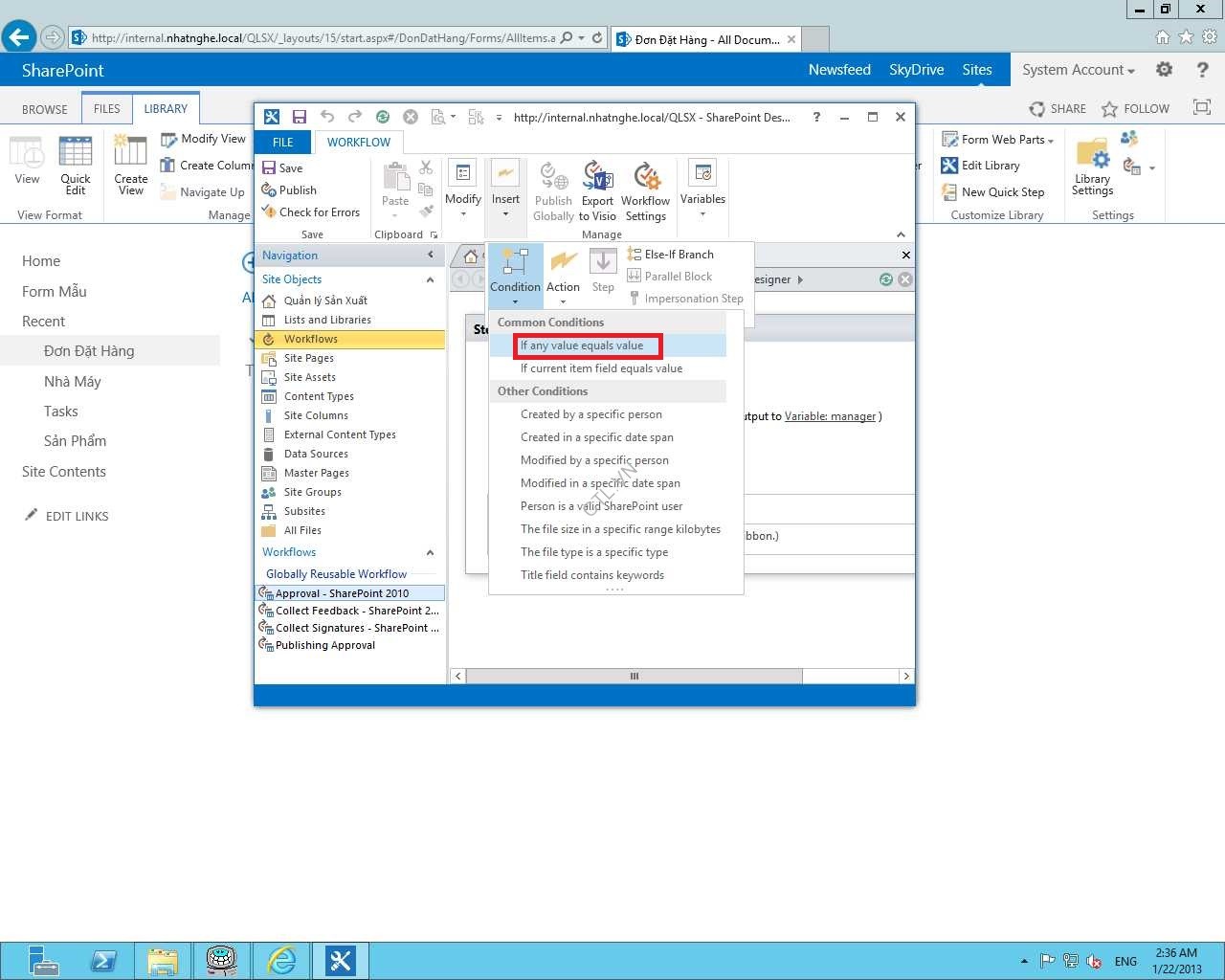
Trong phần Condition chọn If any value equals value

Click vào Value

Chọn Fx
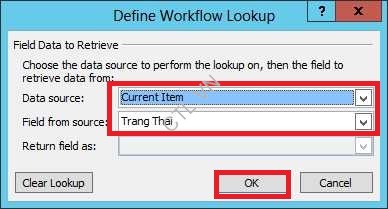
Data source: Current Item
Field from source: Trang Thai Ok
Chọn equals, click value, chọn Fx
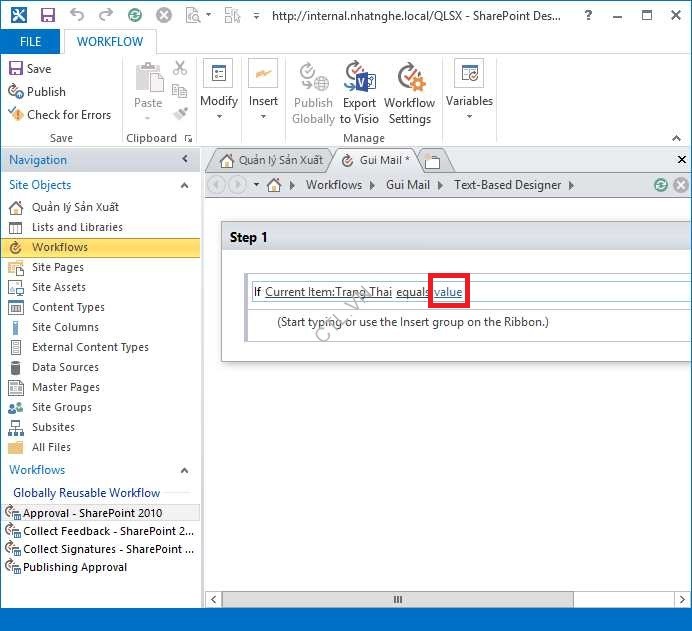
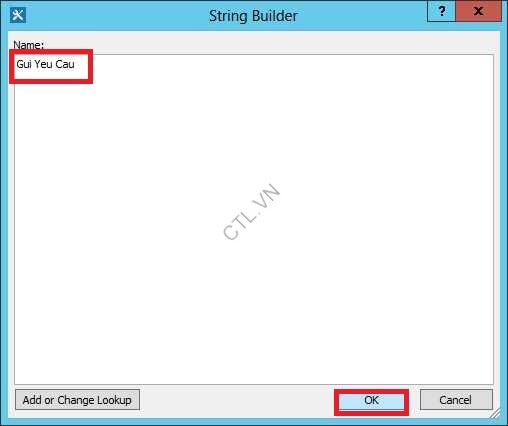
Nhập vào Gui Yeu Cau Ok
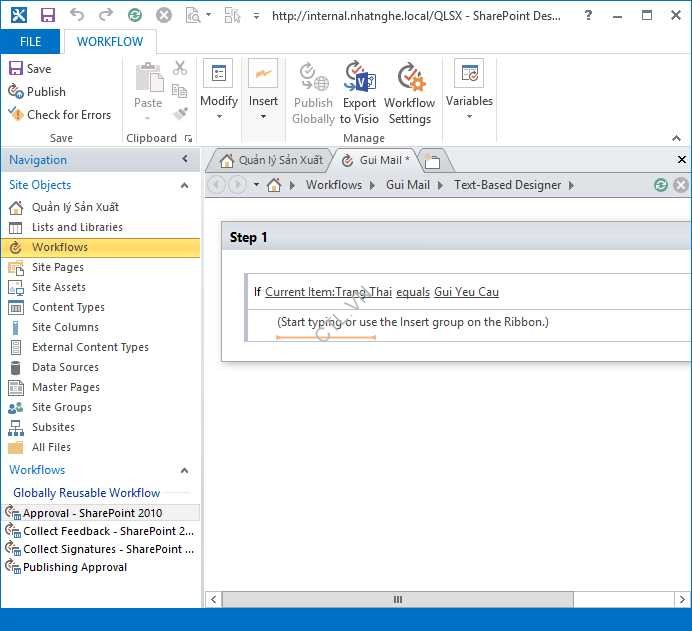
Điều kiện If vừa thiết lập xong
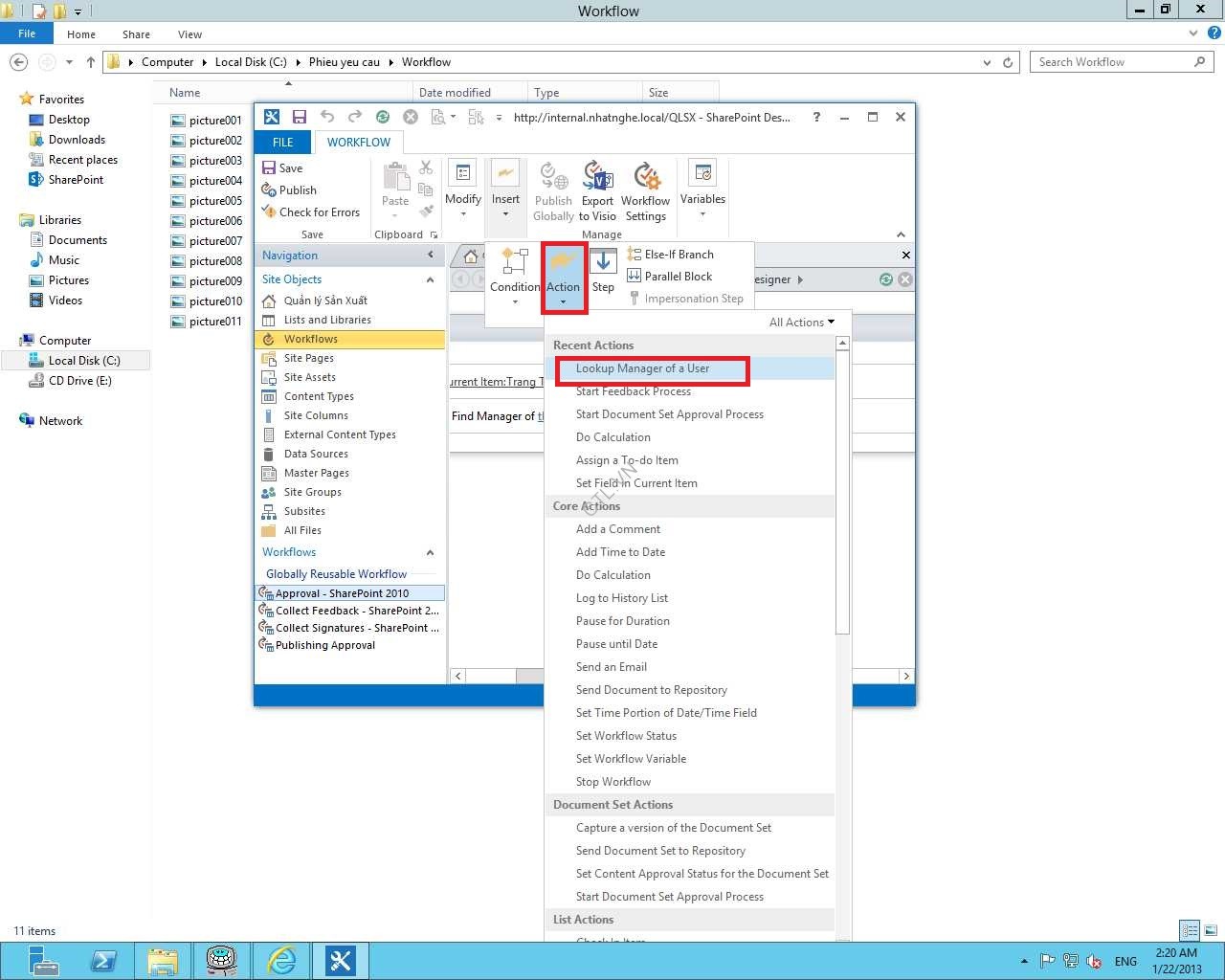
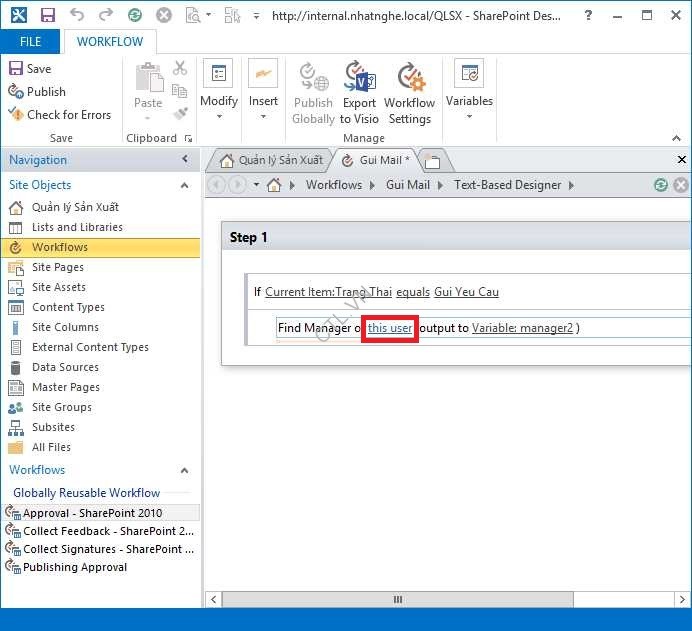
Đặt con trỏ phía dưới If, vào Action chọn Lookup Manager of a User
Click vào This User
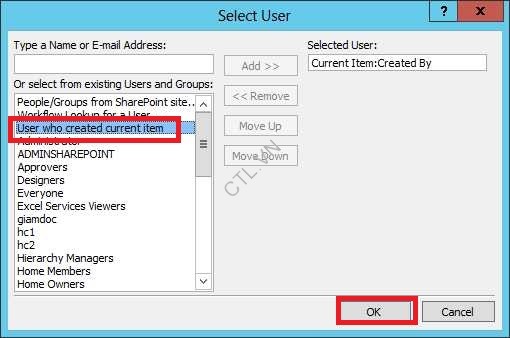
Chọn User who created current item Ok
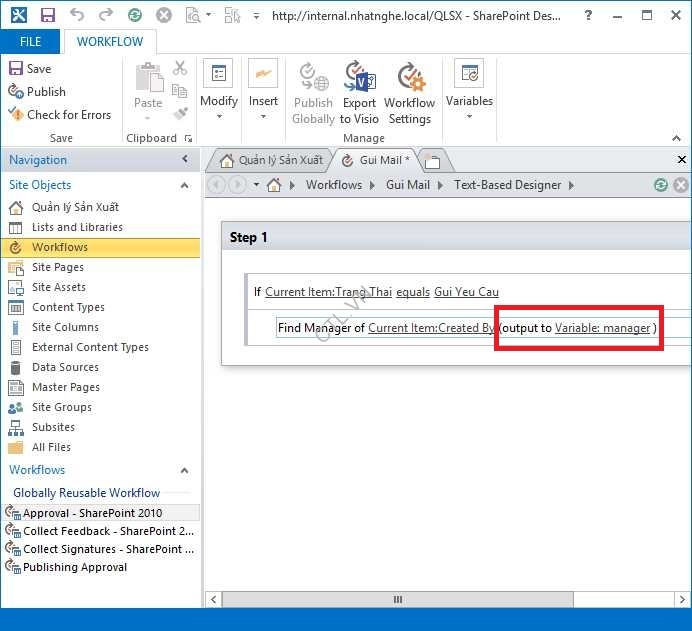
Output to tạo biến Manager ( Tìm quản lý của create by xuất ra biến manager)
Đặt con trỏ phía dưới Find Manager, chọn action Set field in Current Item

Click vào field
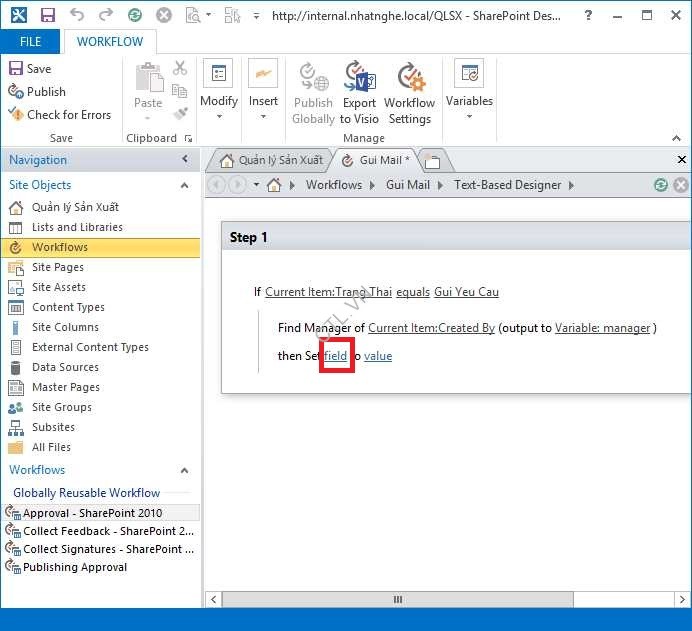
Chọn Assigned To, Click vào value
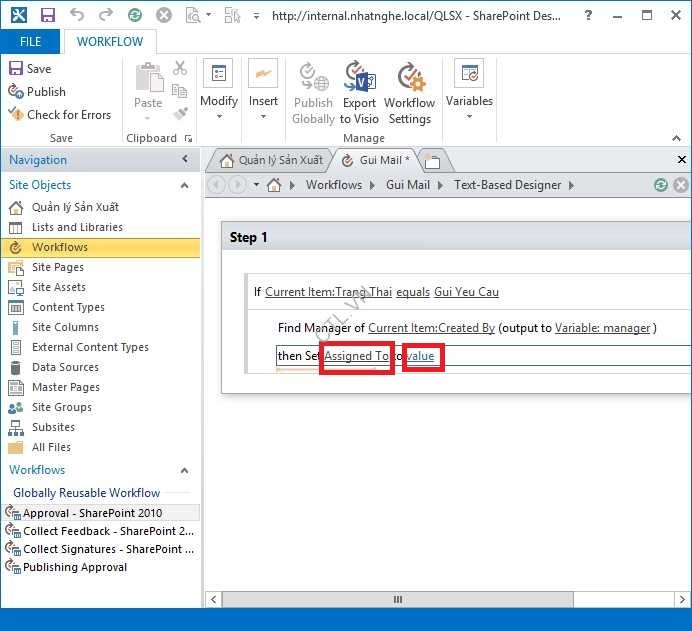
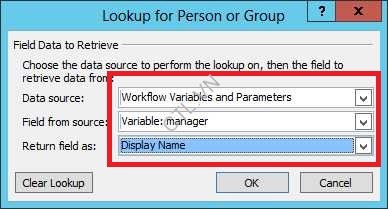
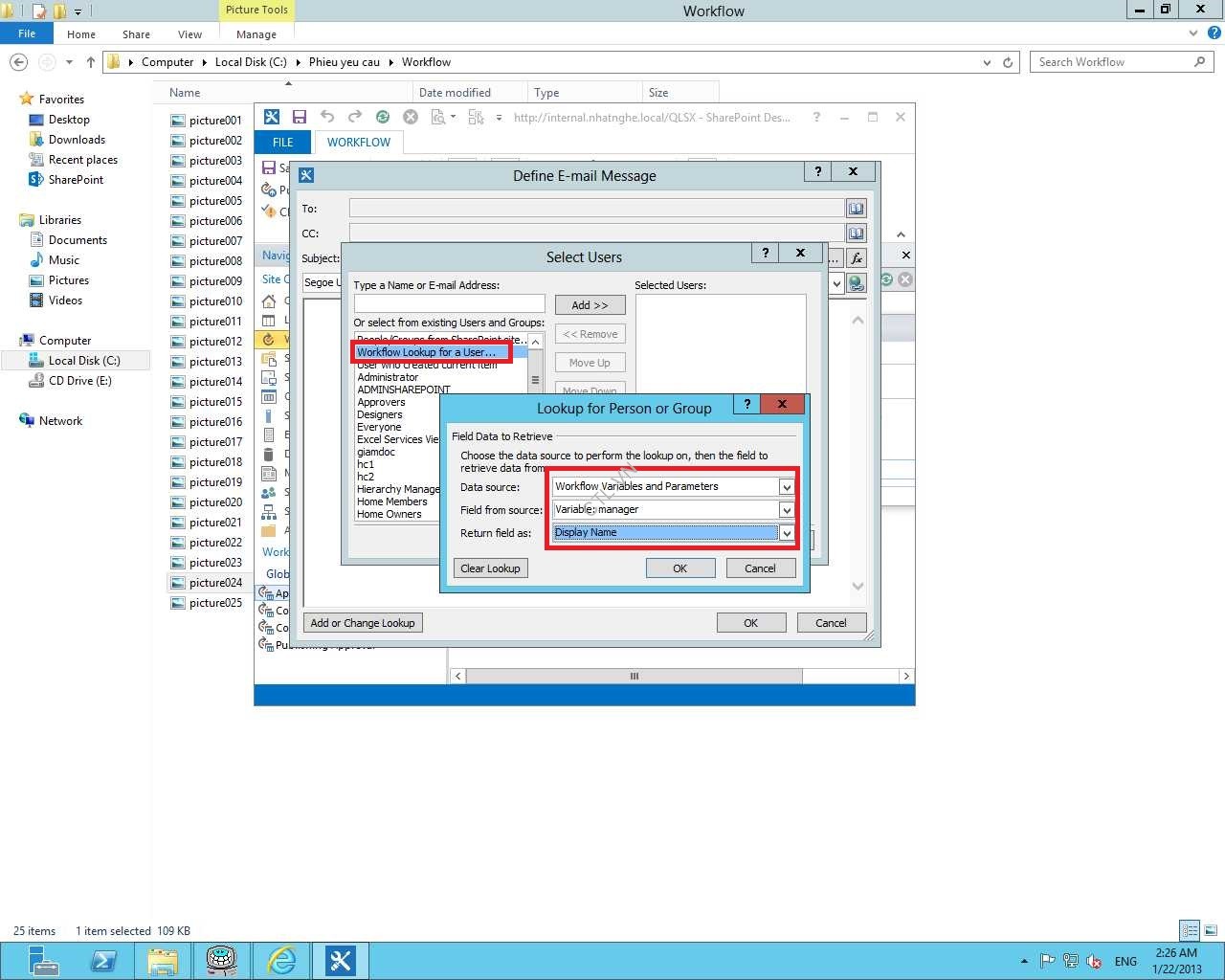
Chọn Workflow Lookup for a User ấn add

Data source: Workflow variables and Parameters
Field from source: Variable:manager
Return field as: Display name ok Ok
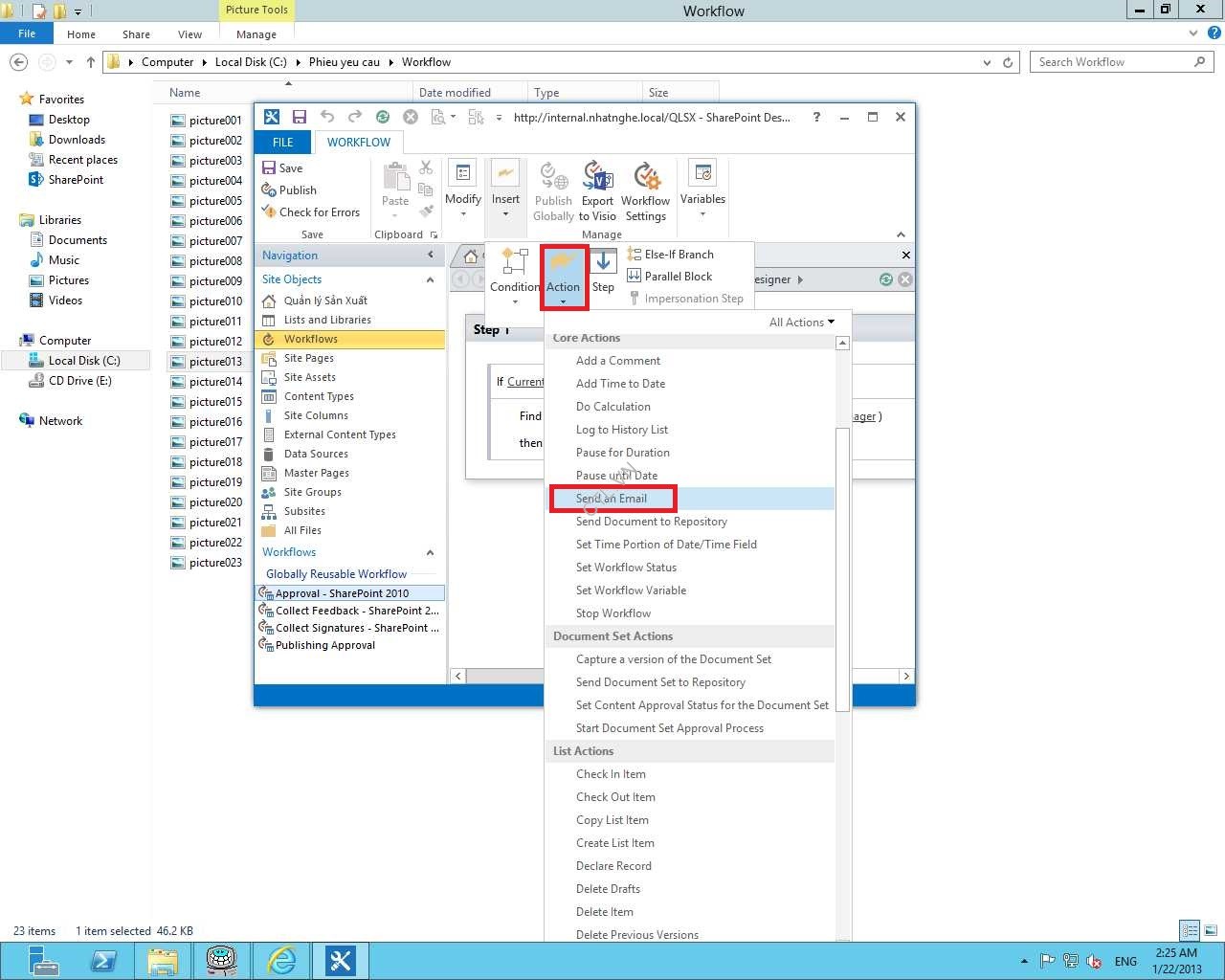
Đặt con trỏ phía dưới then set vào action chọn Send an Email
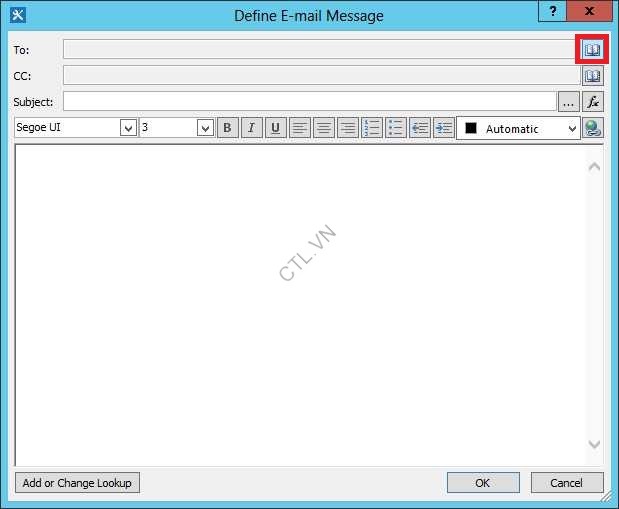
Click vào these user
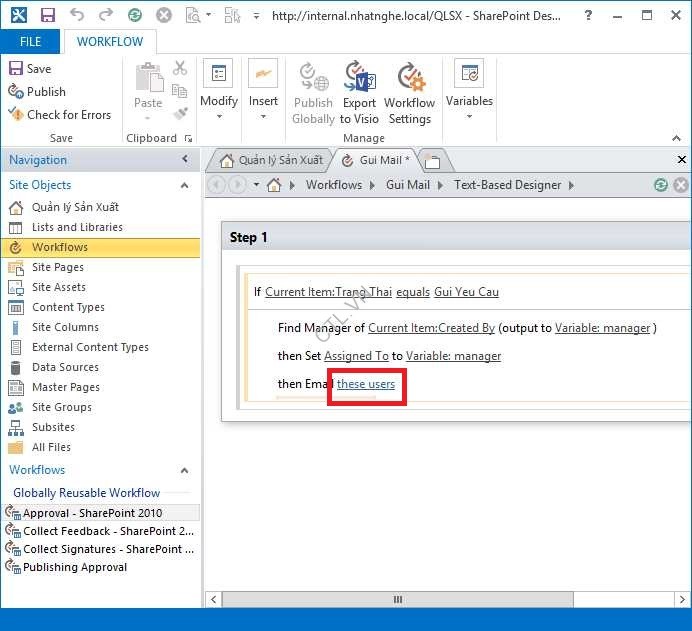
Trong phần to click vào biểu tượng cuốn sách, chọn Workflow lookup for a user ấn add Data source: Workflow variables and Parameters
Field from source: variable manager
Return field as: Display Name Ok Ok
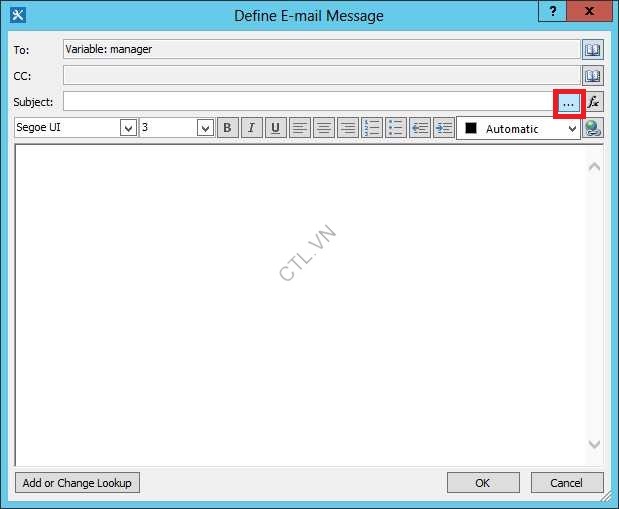
Trong Subject ấn …
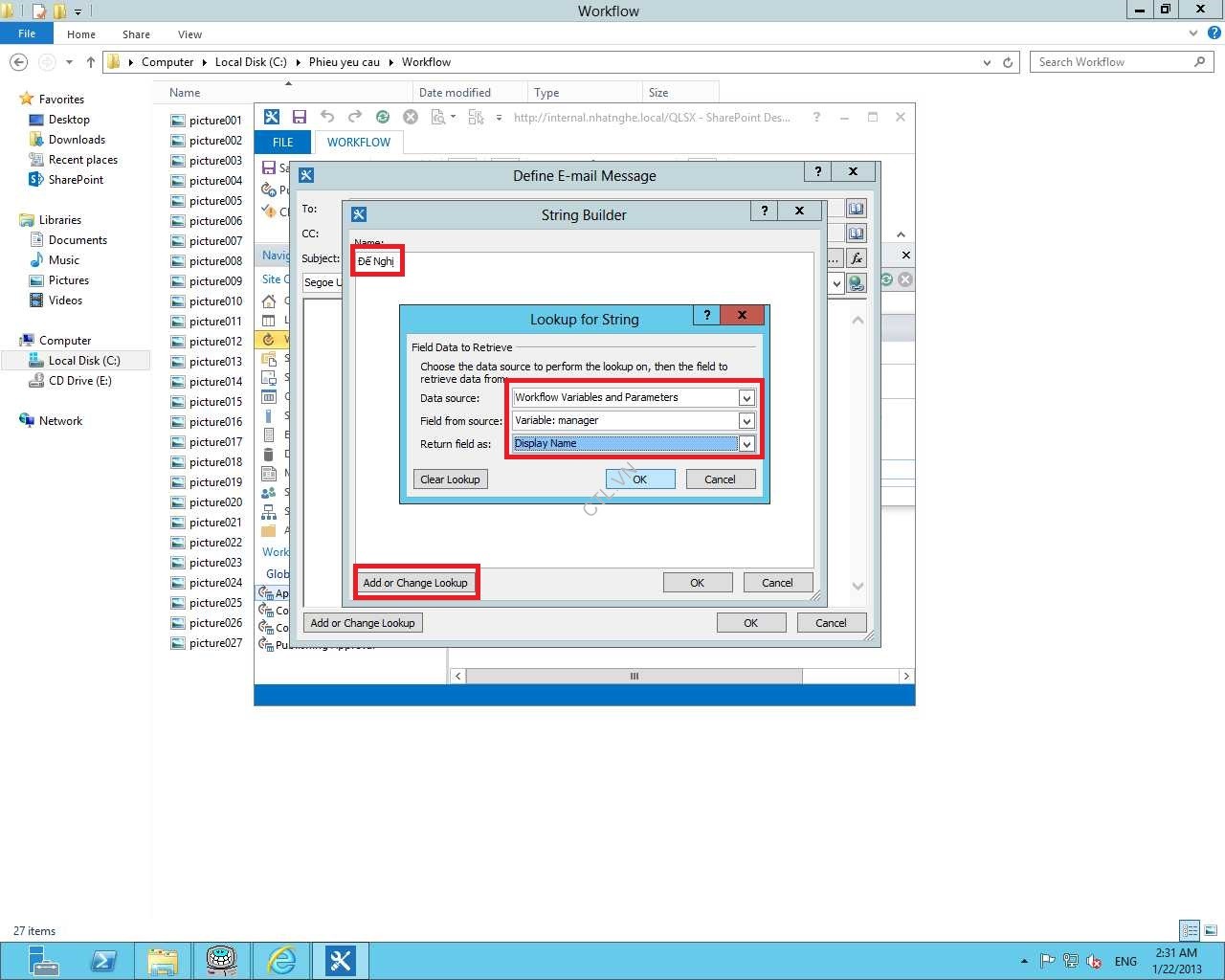
Trong phần name nhập vào Đề nghị, ấn Add or change lookup
Data source: Workflow variable and paraments
Field from source: variable manager
Return field as Display anme Ok Ok
Nhập thêm Duyệt Phiếu yêu cầu Ok. Xong phần subject
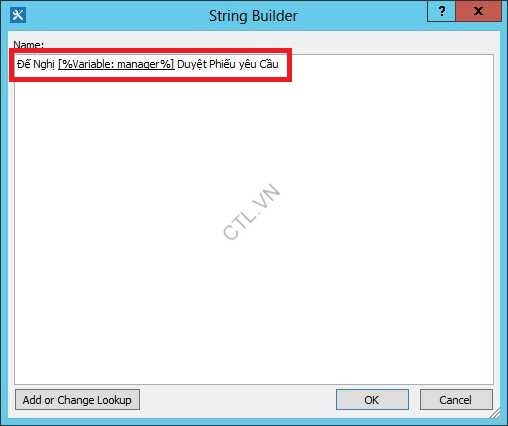
Trong phần nội dung mail ấn add or change lookup
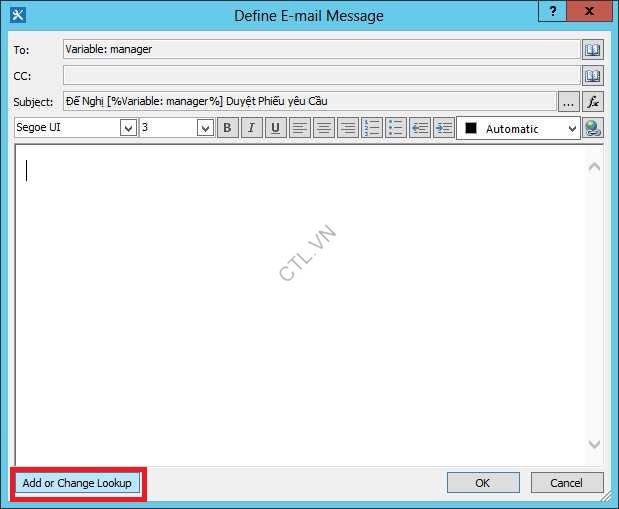
Thực hiện giống như trong phần Subject để lấy [%Variable:Manager%]
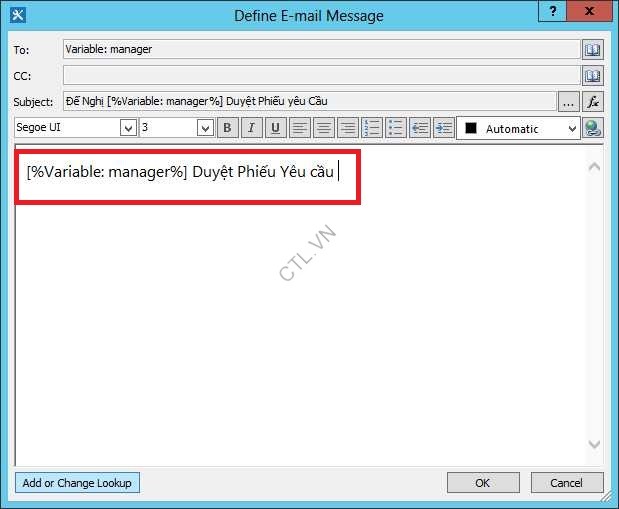
Nhập thêm Duyệt Phiếu Yêu cầu, ấn tiếp add or change lookup
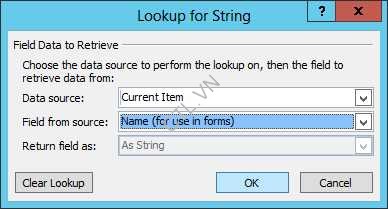
Data source: Current Item
Field from source: Name(for use in form) Ok
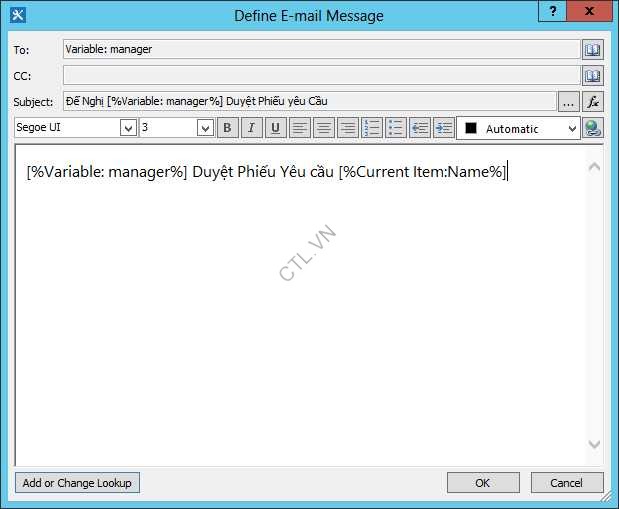
Nội dung mail đã soạn xong Ok
Đặt con trỏ phía dưới then mail, chọn Else-If Branch

Vào condition chọn If any value equals value
Trong phần If click vào value ấn Fx
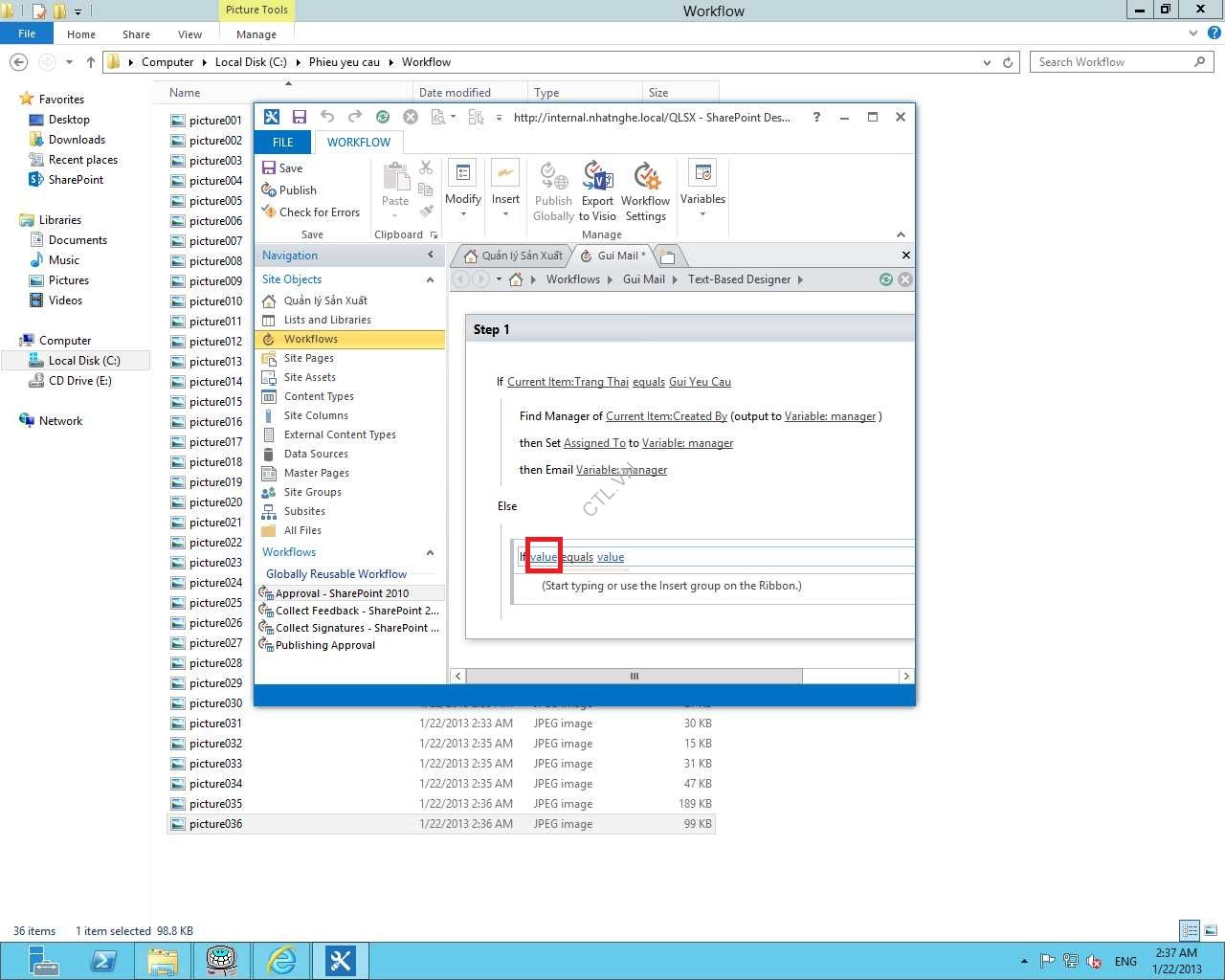
Data source: Current Item
Field from source: Trang Thai ok, chọn equals, click vào Value

Click vào … nhập vào Dong Y Ok, đặt con trỏ phía dưới If
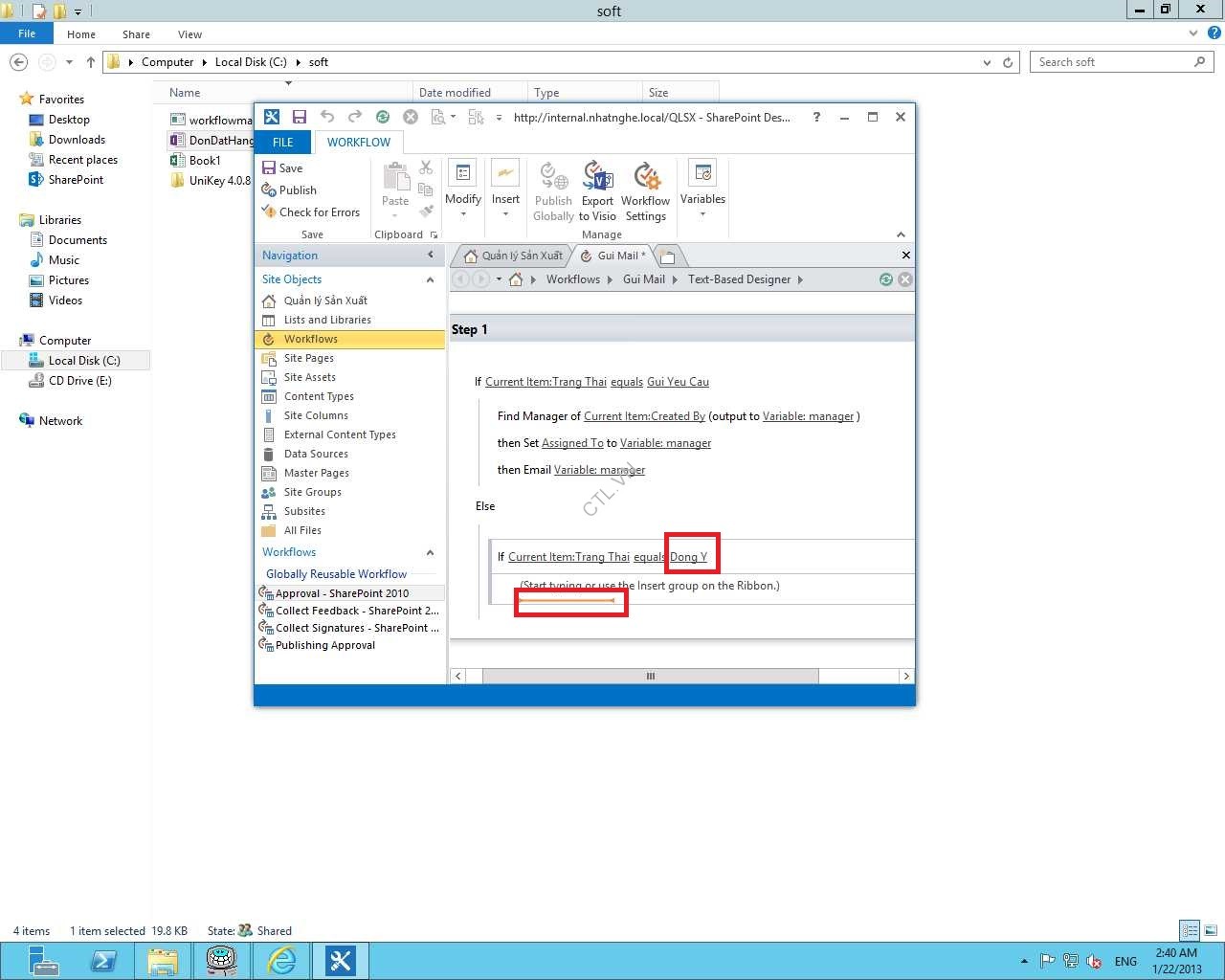
Vào action chọn Set Field in Current Item

Click Vào Field Chọn Assigned To
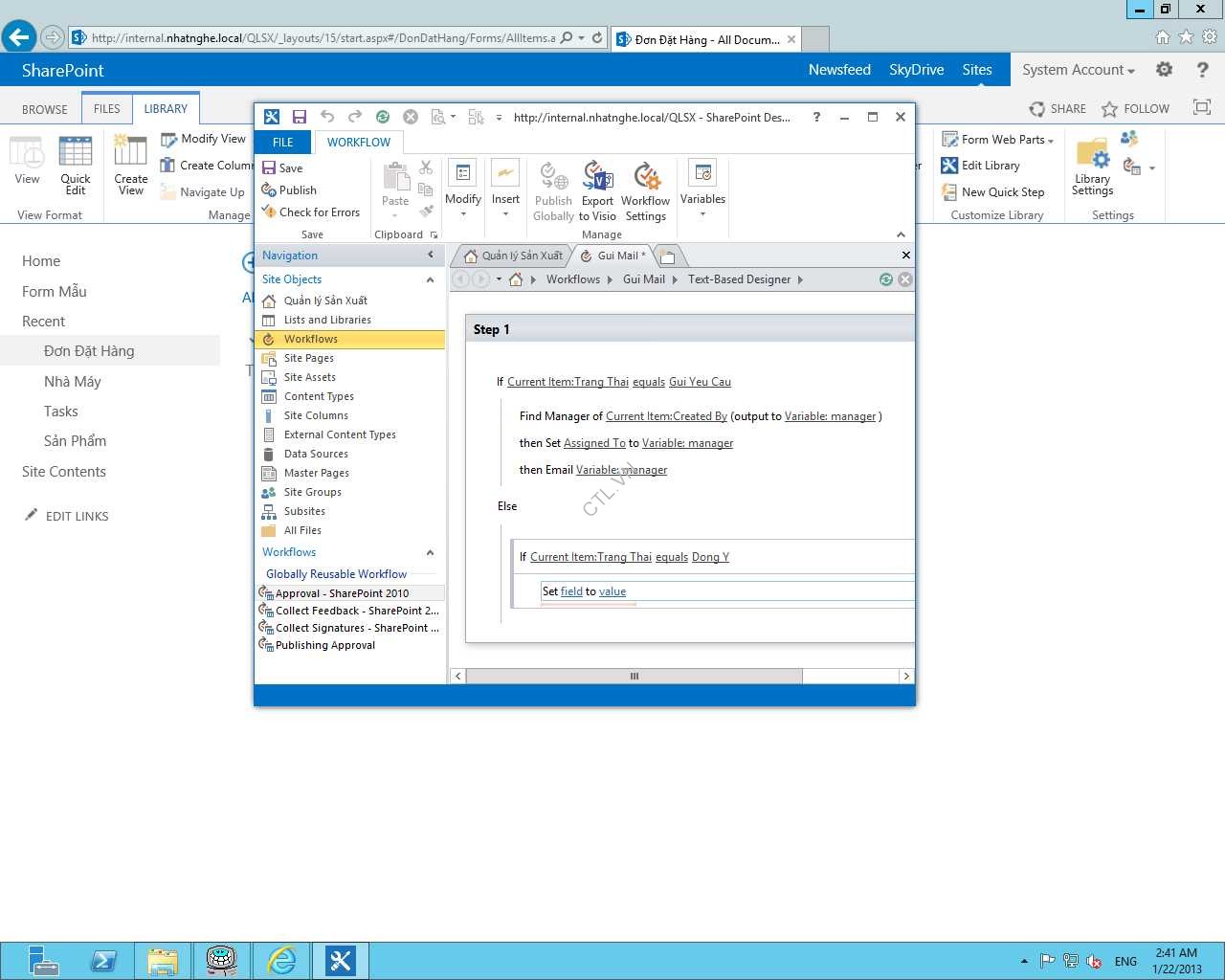
Click vào Value Fx
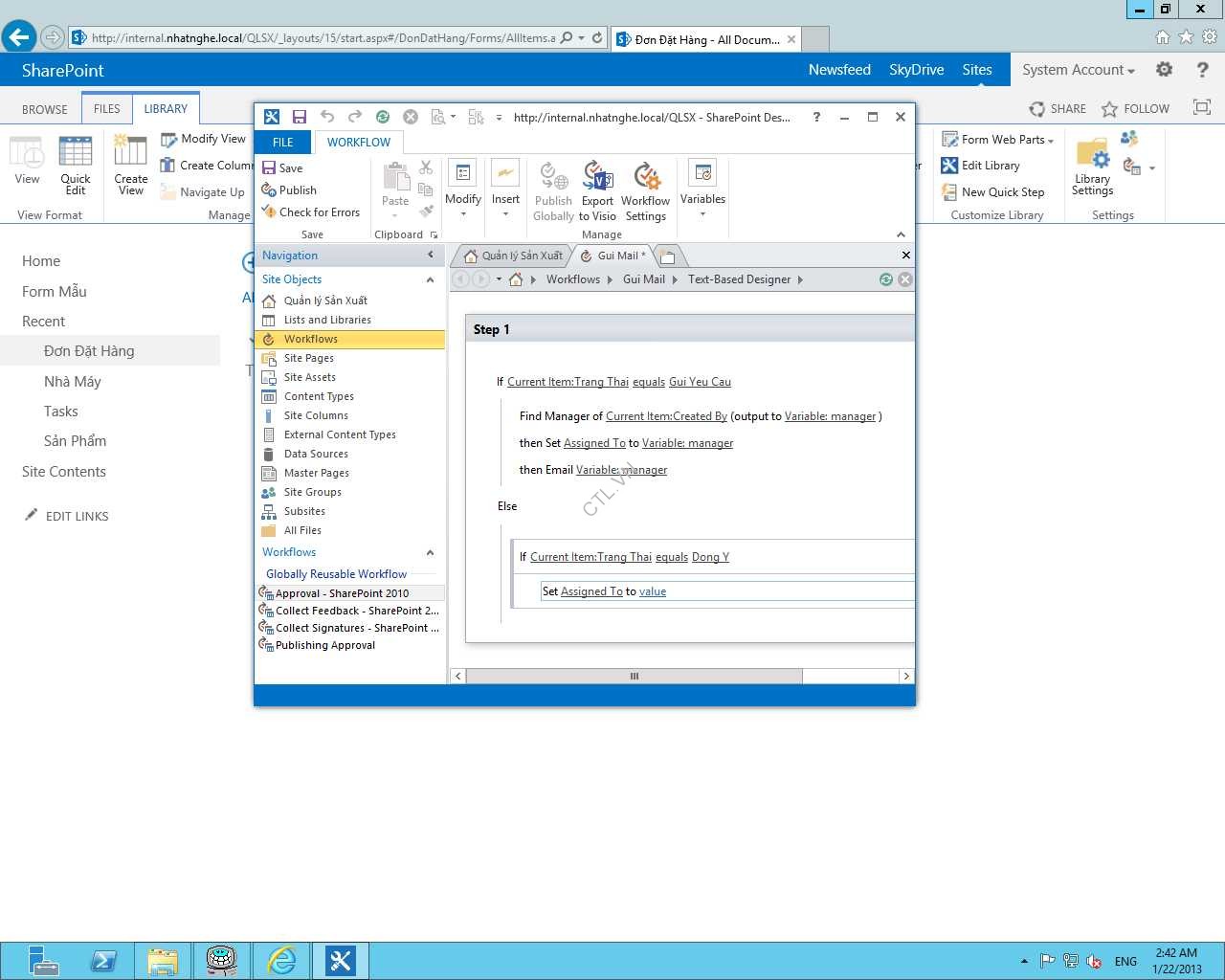
Chọn Workflow lookup for a User Add
Data source: Current Item
Field from source: ten giam doc nha may Ok Ok
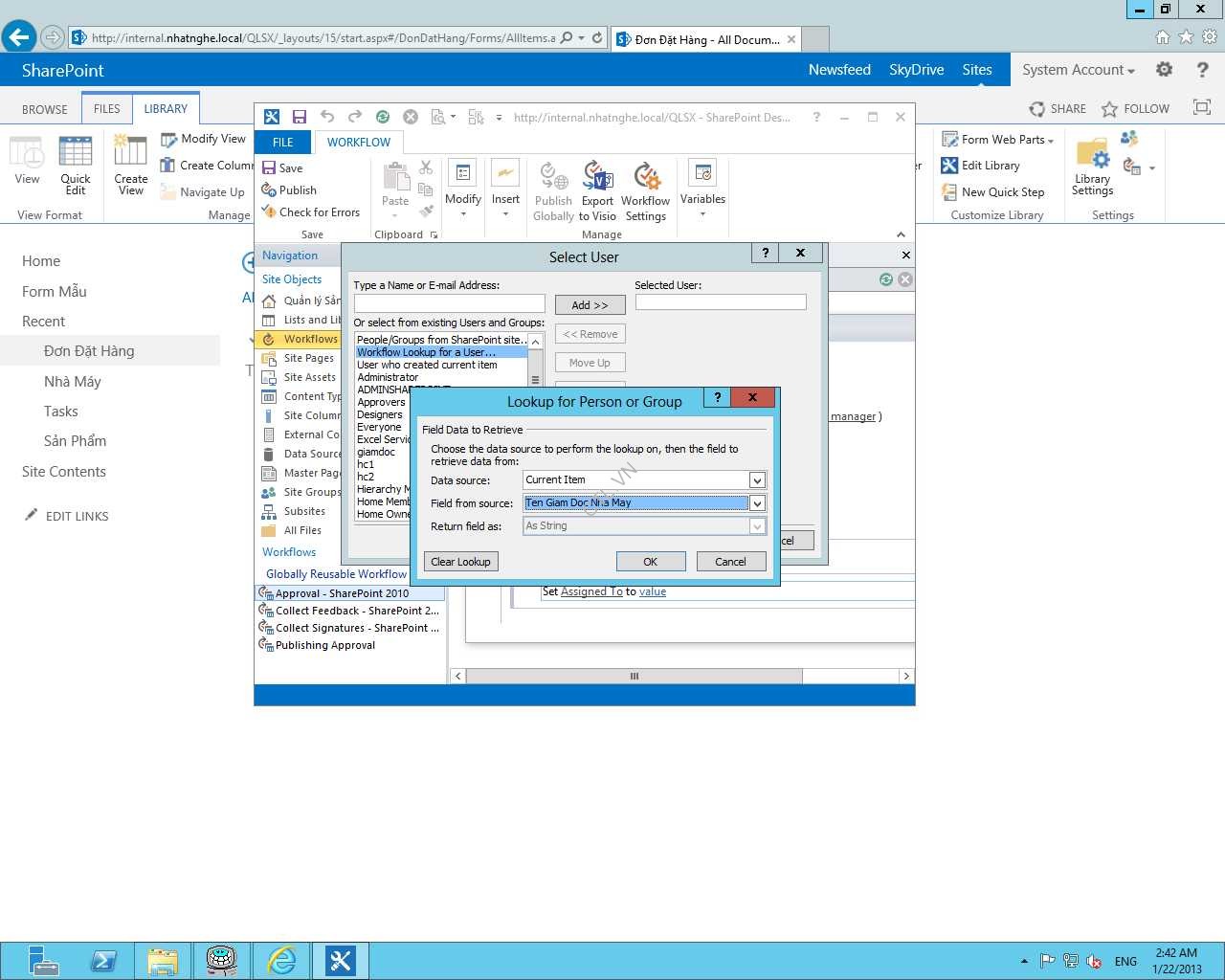
Xong phần set field value ( set assigned to = ten giamdoc nha may)
Đặt con trỏ phía dưới Set Assigned To vào Action chọn Send An Email
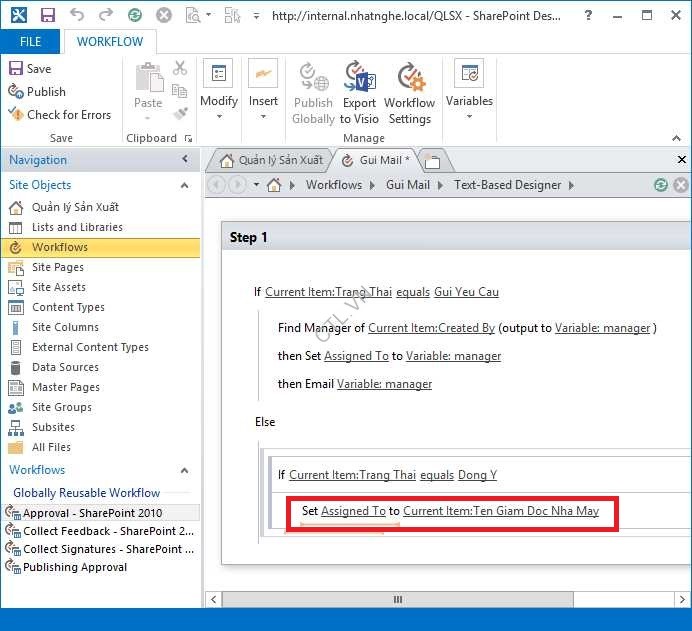
Click vào These users
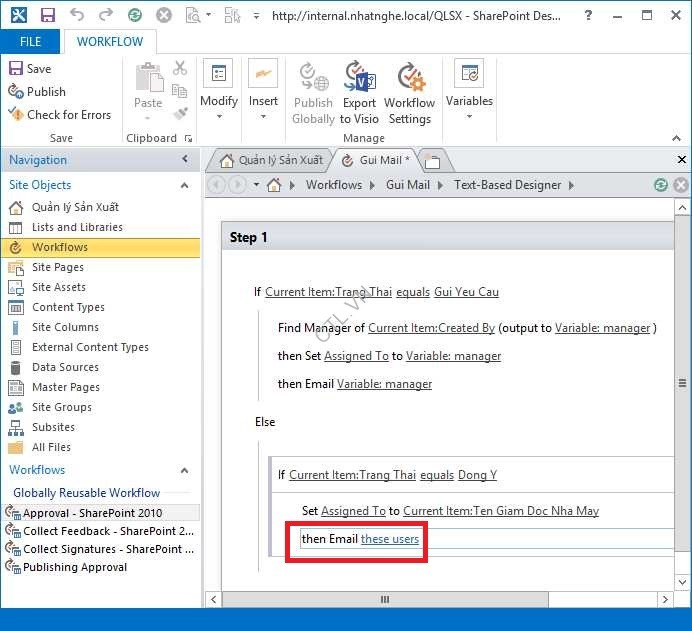
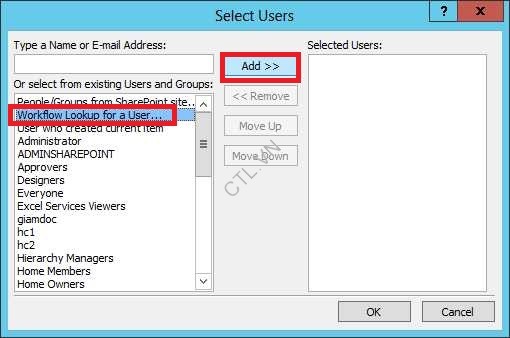
Ấn vào biểu tượng cuốn sách
Chọn Workflow lookup for a user add
Data source : Current Item
Field from source: Assigned To
Return field as: Display name OK ok

Trong phần Subject nhập vào Phiếu yêu cầu
Trong phần nội dung mail nhập: Đề nghỉ giám đốc nhà máy thực hiện phiếu yêu cầu, ấn add or change Lookup
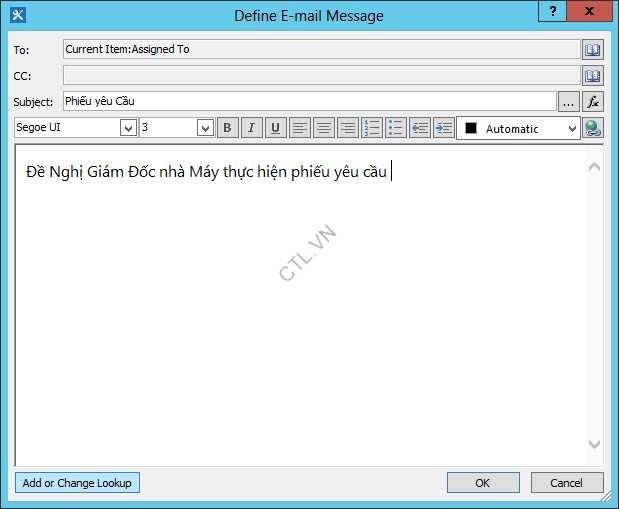
Data source: Current item
Field fromn source: Name(for use in forms) ok

Soạn xong phần nội dung mail Ok
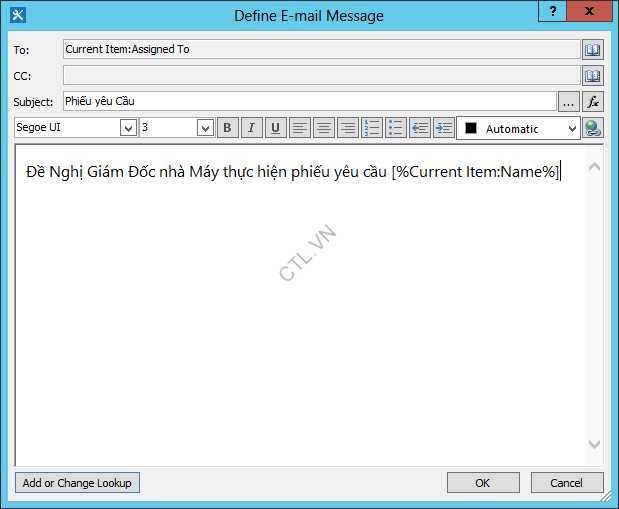
Xong phần tạo workflow, vào Workflow settings
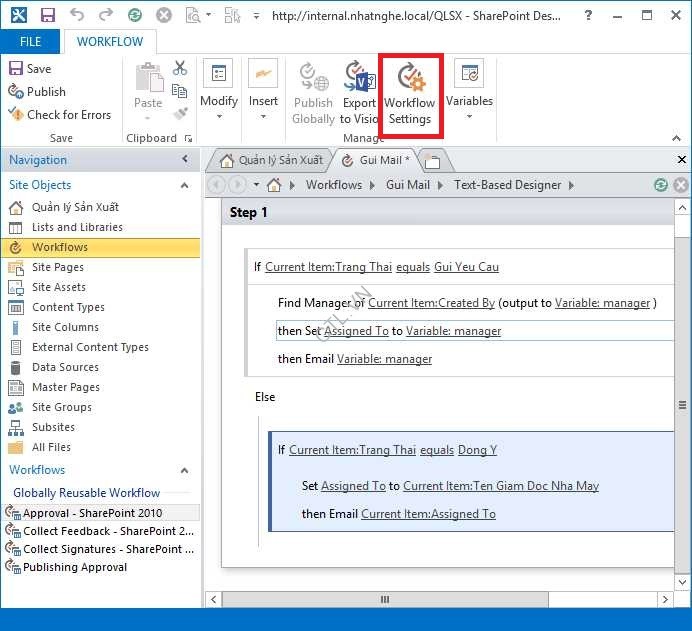
Check vào 2 check box như trong hình
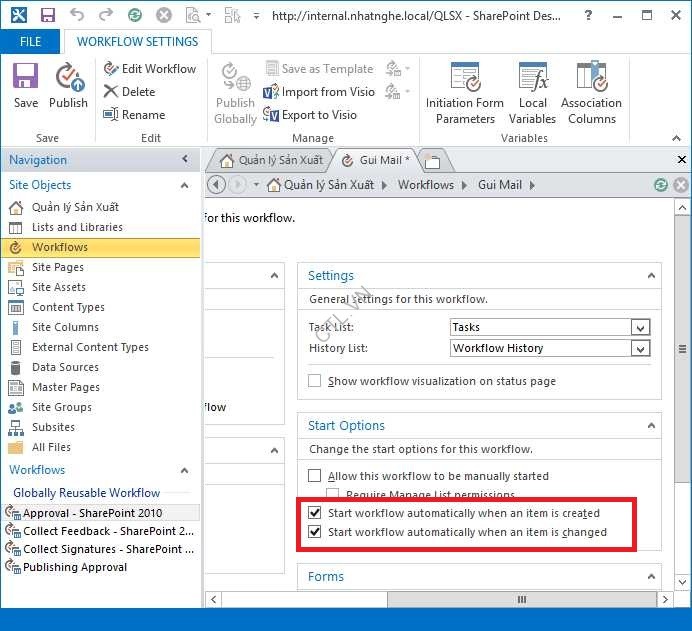
Ấn Publish, Hoàn tất tạo workflow Gửi mail

B12: Tạo View
Trở lại Đơn đặt hàng, chọn Library\Library setting
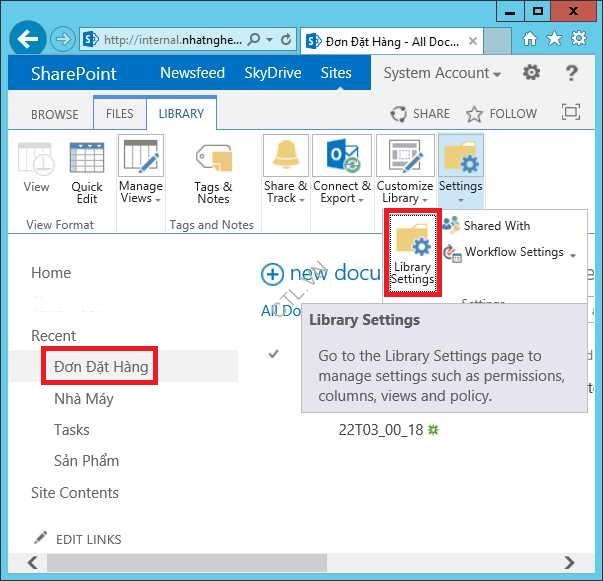
Trong phần View chọn Create view
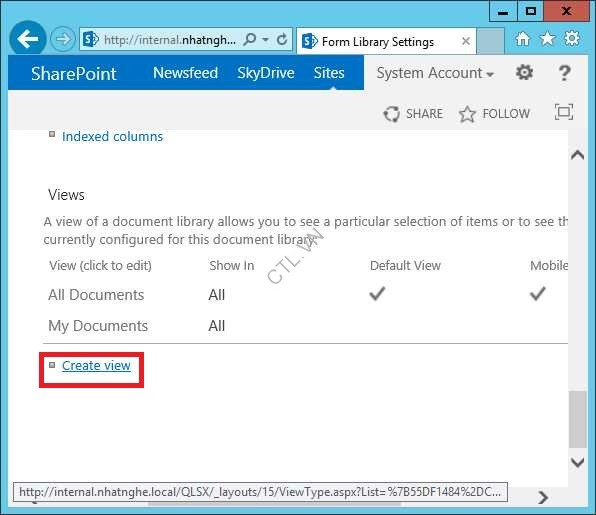
Trong phần Start from an existing view chọn All documents
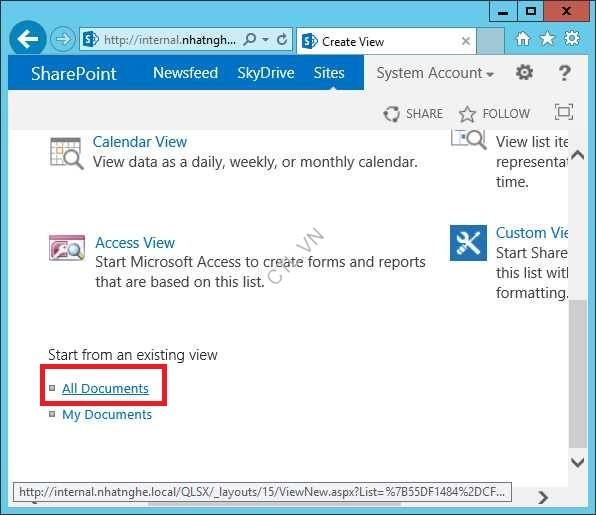
View Name: PhieuYeuCauGuiChoToi và chọn các checkbox như trong hình


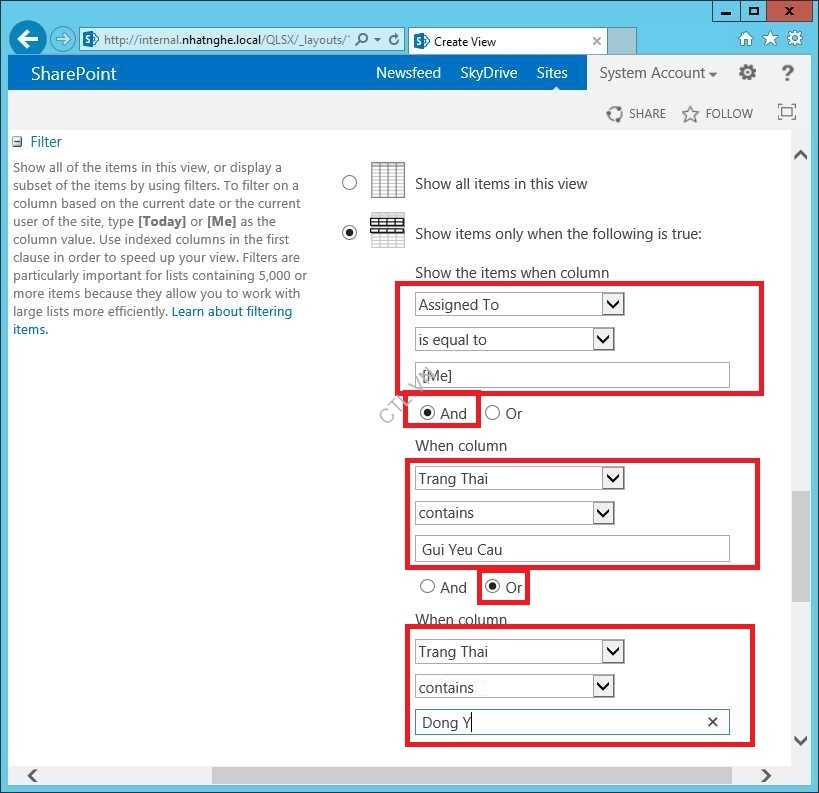
Trong phần filter chọn Assigned to =[Me] and Trang Thai Contains Gui Yeu Cau Or Trang Thai contains Dong Y ok
Tiếp tục chọn Create view trong phần view
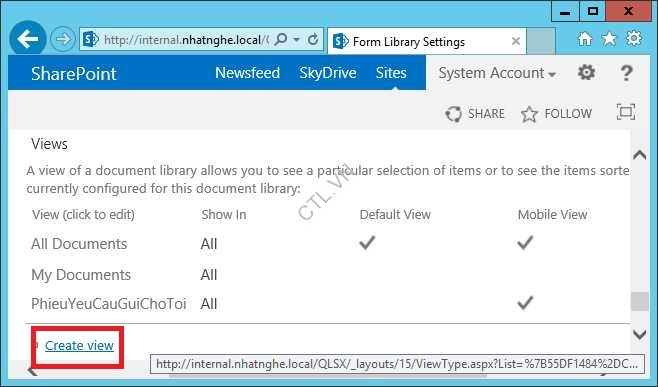
Chọn View PhieuYeucauGuiChoToi

View Name: PhieuYeuCauCuaToiBiTuChoi và các checkbox như trong hình

Trong phần filter chọn Assigned to =[Me] and Trang Thai Contains Tu Choi Or Trang Thai contains KhongNhan ok

Tiếp Tục chọn Create View Trong phần View
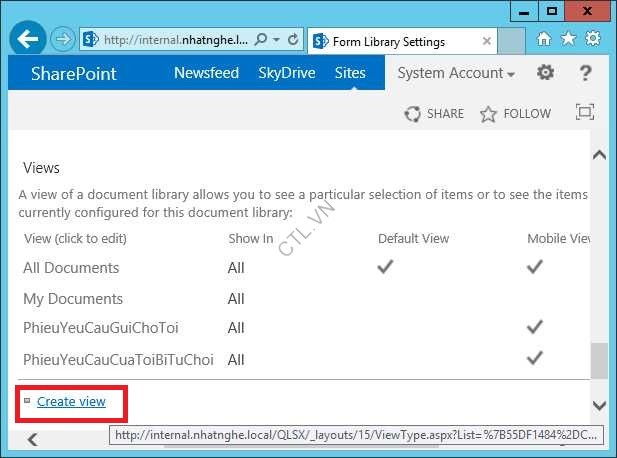
Chọn View PhieuYeuCauCuiToiBiTuChoi

View name: PhieuYeuCauTrPhongDaDongY và các checkbox như trong hình
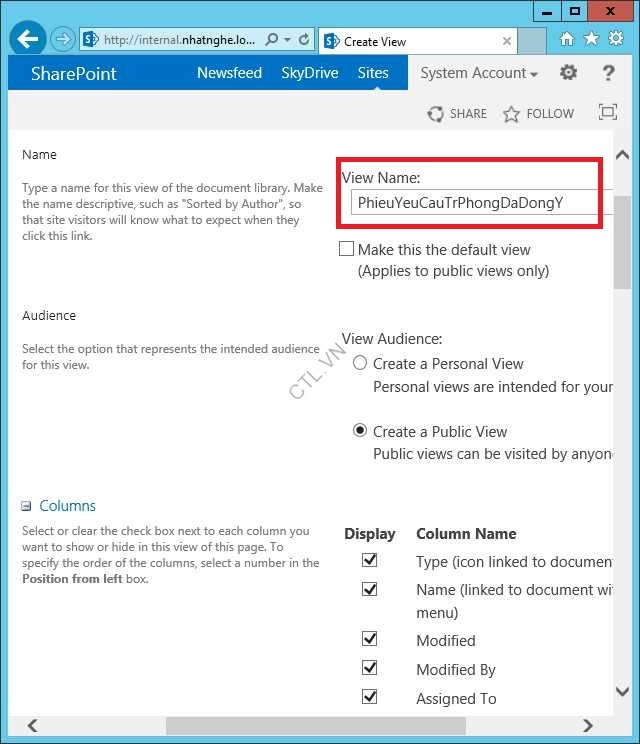
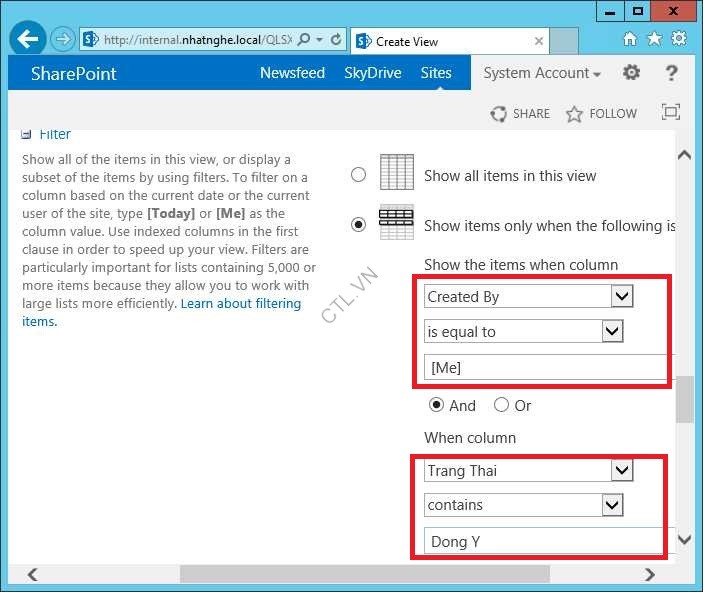
Trong phần filter chọn Created By =[Me] and Trang Thai contains Dong Y ok
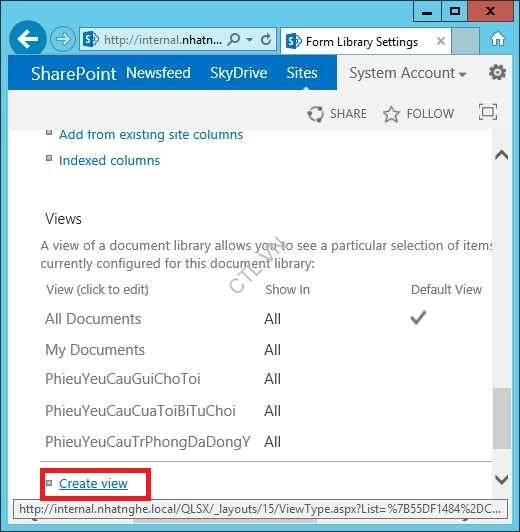
Tiếp tục chọn Create View Trong phần View
Chọn View PhieuYeuCauTrPhongDaDongY
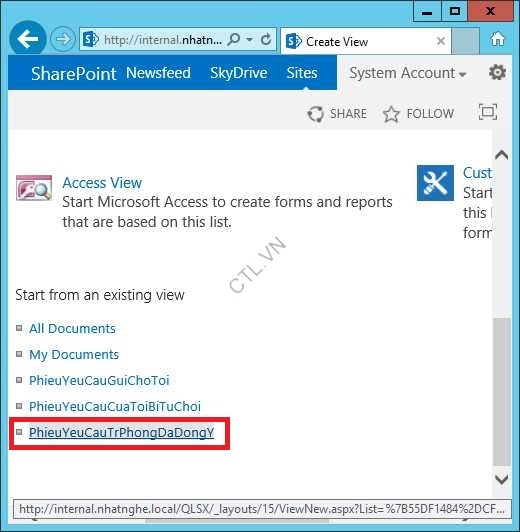
View Name: PhieuYeuCauNhaMayNhan và các checkbox như trong hình
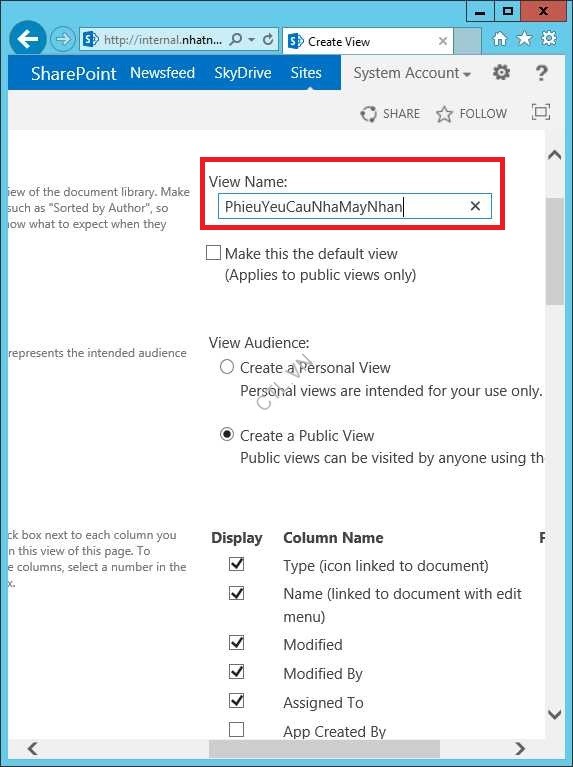
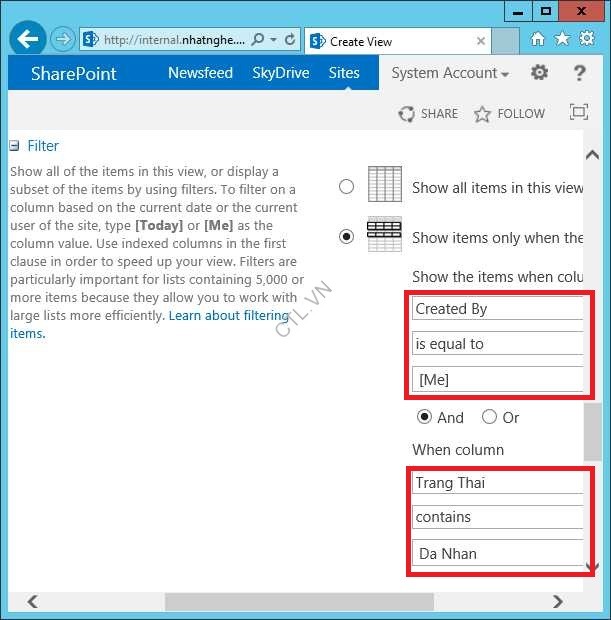
Trong phần filter chọn Created By =[Me] and Trang Thai contains Da Nhan ok
Tạo View Xong
B13. Tạo Promoted Links
Trở về Site Quản Lý Sàn Xuất vào Setting chọn Add an App
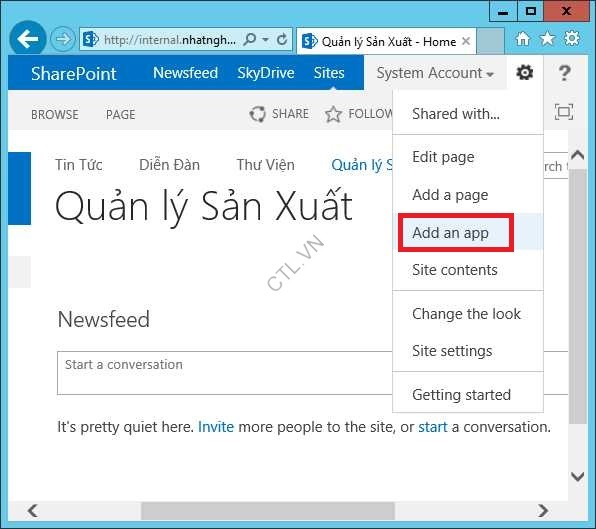
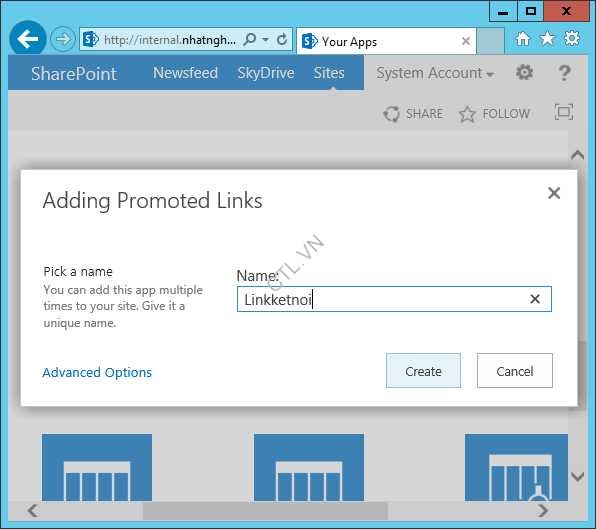
Chọn Promoted Links
 ]
]
Name: LinkKetNoic Create
Tạo Thư Viện chứa hình ảnh. Trở về Site Quản Lý Sàn Xuất, Setting chọn Add an App
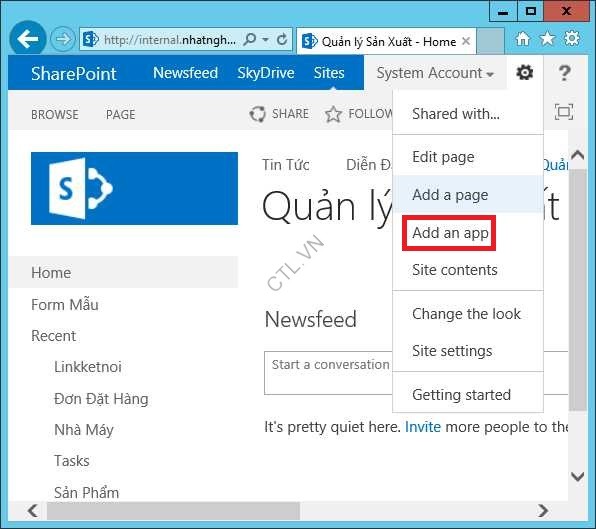
Chọn Asset Library
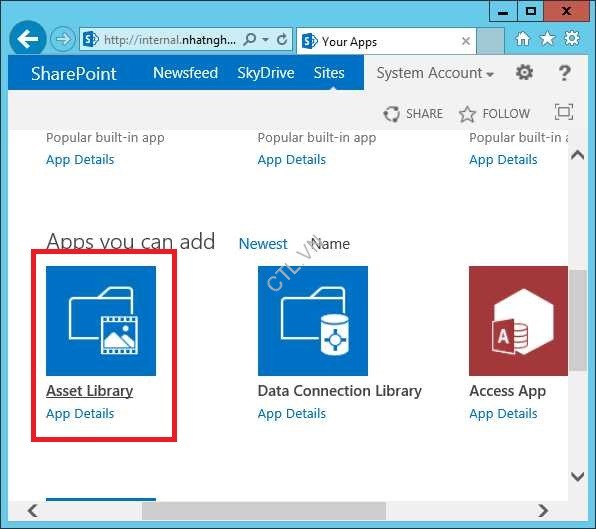
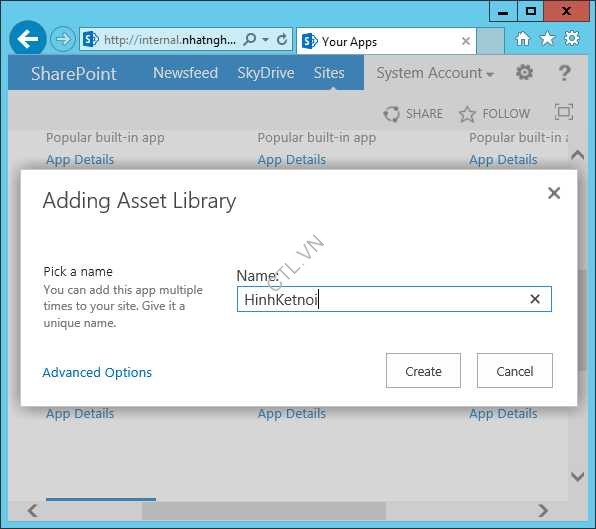
Name: HinhKetNoi Create, Upload hình vào Library hình kết nối
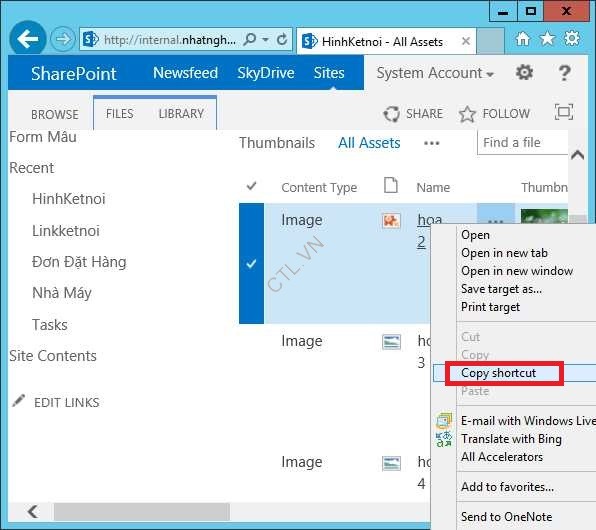
Phải chuột vào hình chọn Copy shortcut, paste link vào file text
Trở về Đơn Đặt hàng chọn View PhieuYeuCauCuaToiBiTuChoi, copy link từ thanh address, paste và file text

Trở về LinkKetnoi chọn New Item
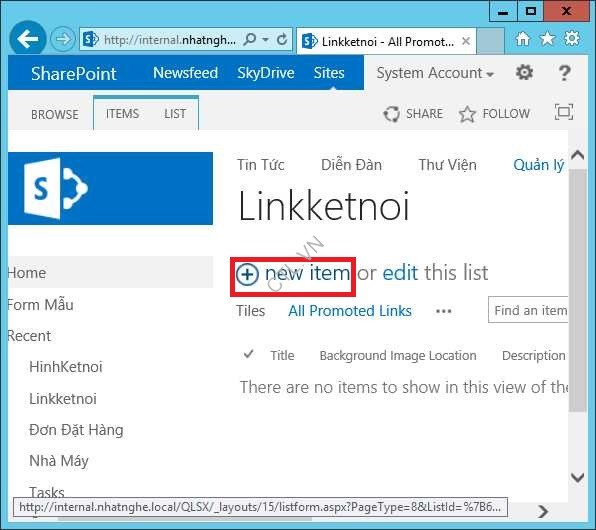
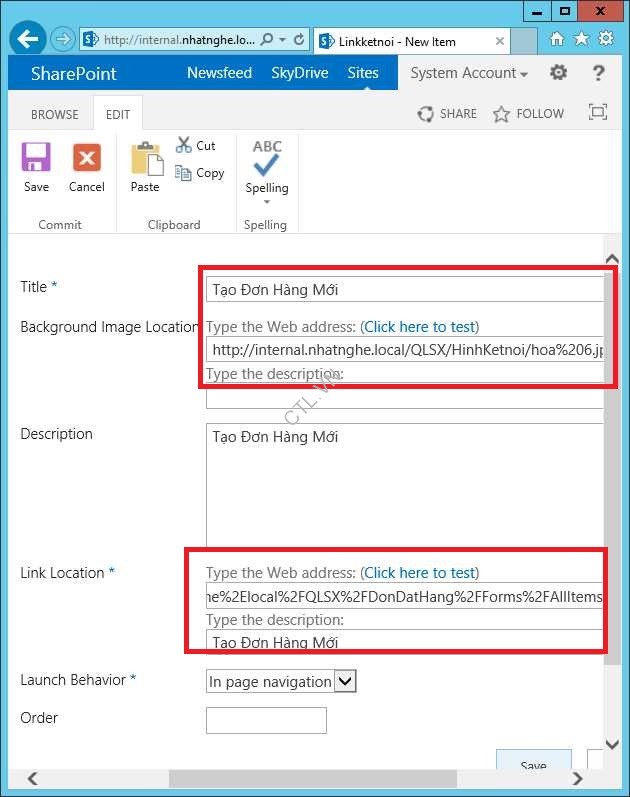
Title: Đơn hàng của Tôi Bị Từ Chối, Paste Link và vị trí thích hợp Save

Link kết nối vừa tạo xong
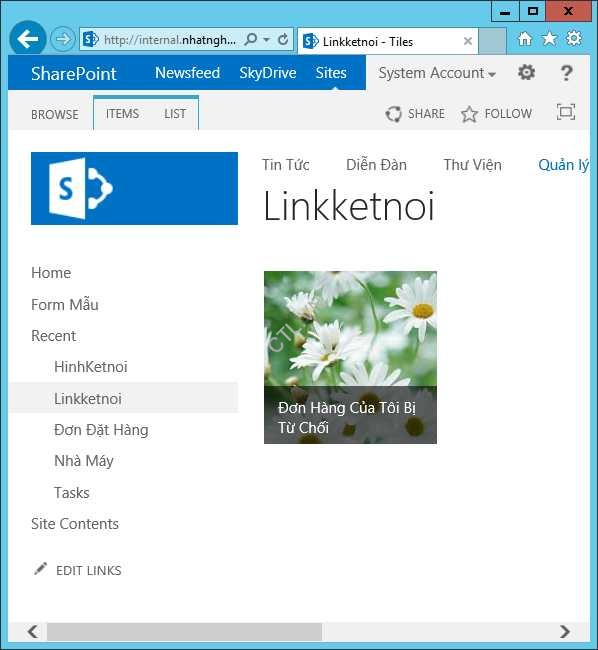
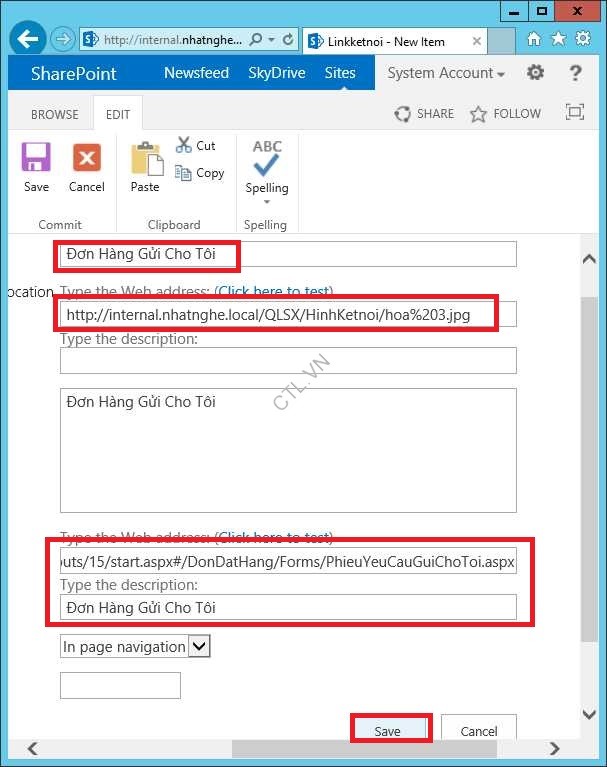
Tương tự copy và tạo link Đơn Hàng Gửi Cho Tôi
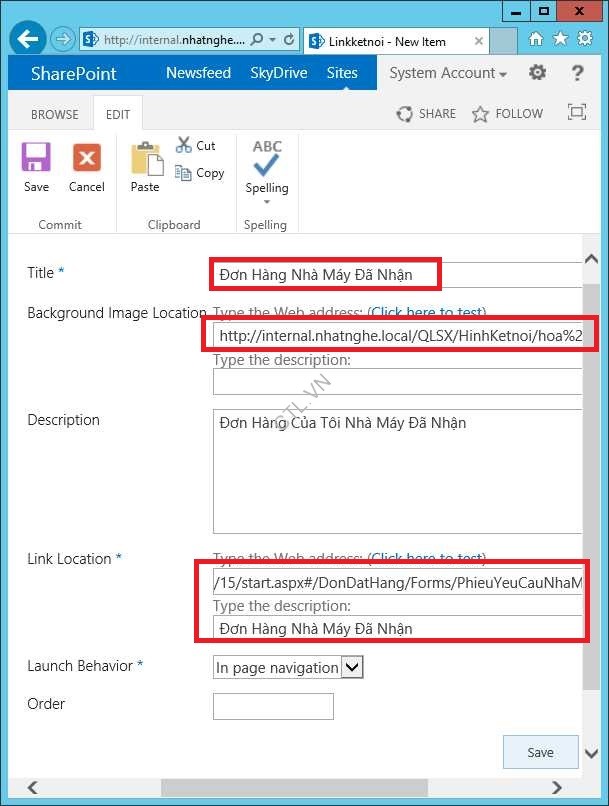
Tạo tiếp link Đơn Hàng Nhà máy đã nhận
Trở về Đơn Đặt hàng chọn New Document open form Đơn Đặt hàng copy link ở thanh address paste vào file text

Bỏ phần từ &SaveLocation=http.. Cho đến dấu & tiếp theo (để dấu & lại)
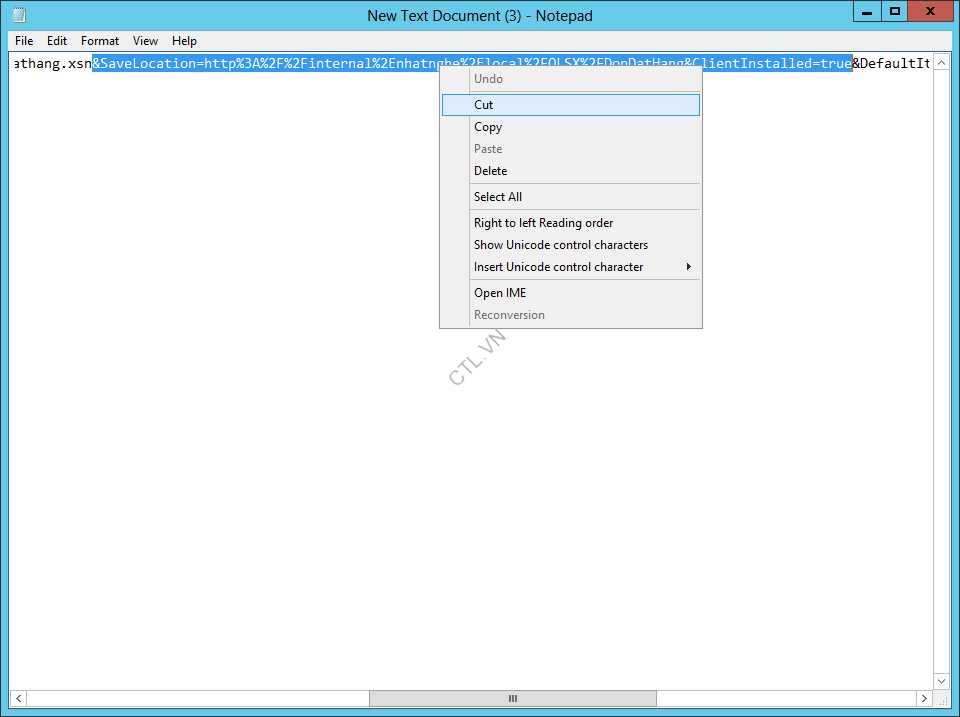
Bỏ tiếp Phần &Source=http.. Cho đến dấu & tiếp theo (để dấu & lại). copy link còn lại
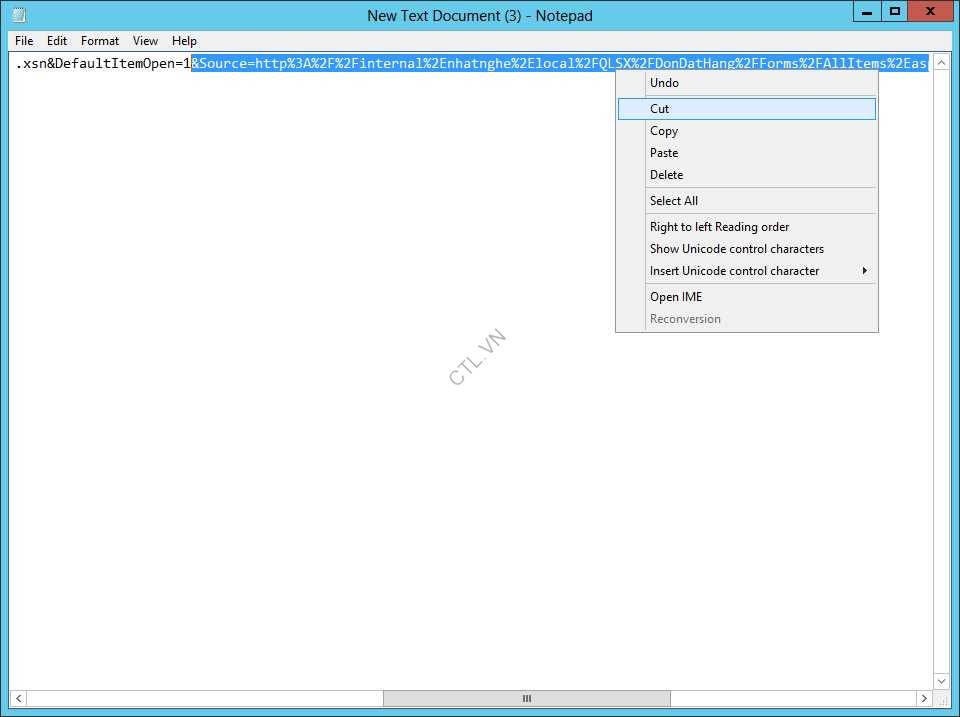
Tạo Pomoted link Tạo Đơn hàng Mới, paste link mới copy vào Link location
Xong phần tại link liên kết
B14 Edit page
Trở về Site Quản lý sản xuất vào page chọn edit page
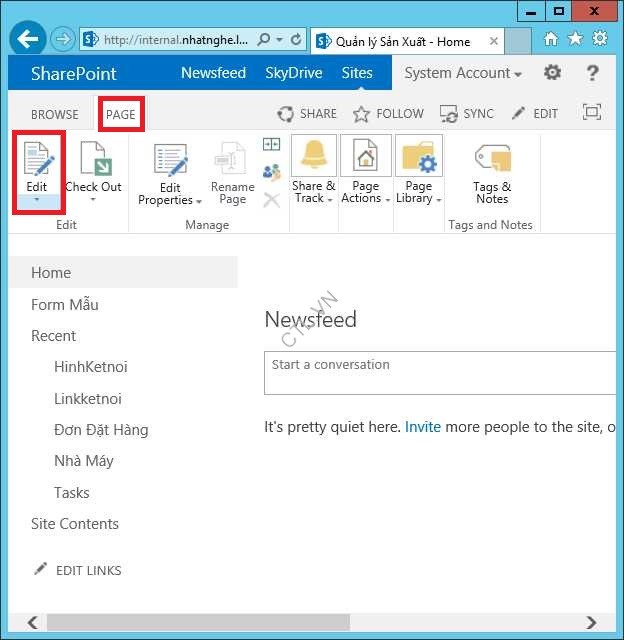
Xóa hết các thông tin hiện có trong page, vào Tab Insert chọn Web part

Chọn Linkketnoi ấn add
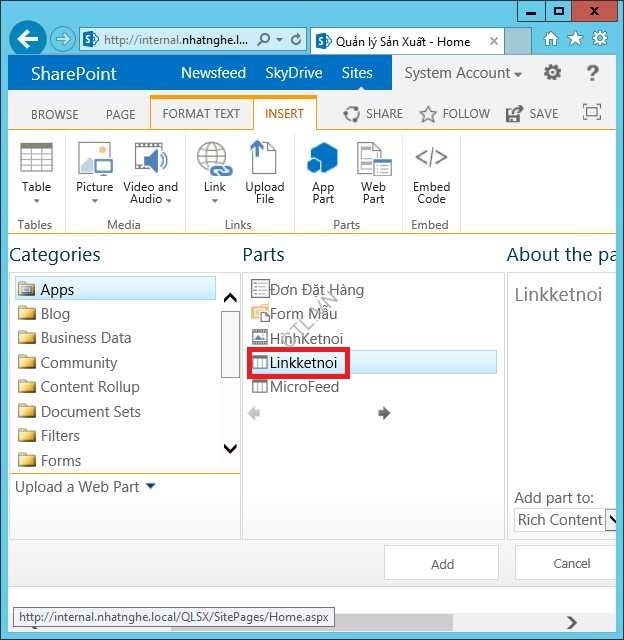
Chọn Link kết nối, Edit Web Part

Nhập Title: Chọn Công Việc ok

Hoàn tất edit page
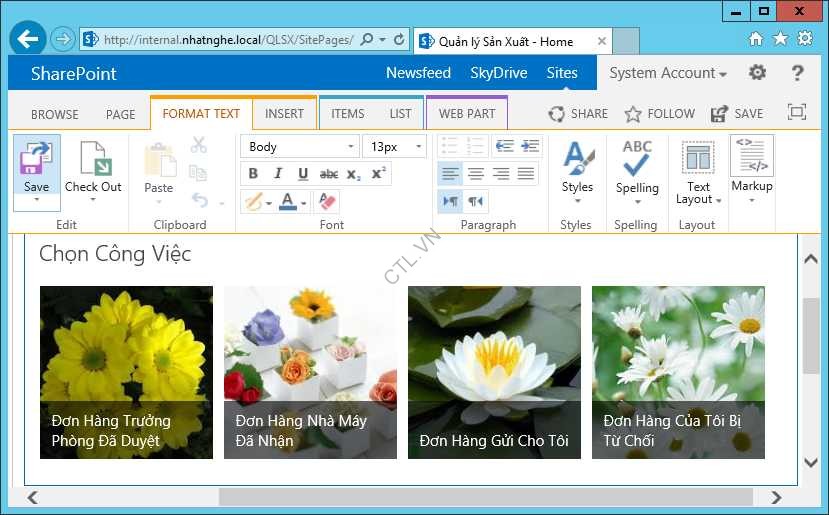
Test thử bài lab, Chúc bạn thành công
Lab Sharepoint Server 2013 Phần 12
Mr CTL – LABS.VNSEOLAB.COM