
Trong bài lab này hướng dẫn cách export sharepoint list ra excel để tạo báo cáo thống kê, sau đó publish thông tin trở lại sharepoint để hiển thị thông tin báo cáo đến mọi người.
Các Bước Triển Khai Báo cáo thống kê với Sharepoint 2016:
Trong bài LAB này được thực hiện theo các bước sau:
- Export sharepoint list to Excel
- Publish excel to sharepoint document
- Dùng Pivot table tạo báo cáo
Sau khi hoàn thành bài lab, các bạn sẽ biết cách export sharepoint list ra Excel, Sử dụng Pivot table, và Excel web Access
Thực Hiện Báo cáo thống kê với Sharepoint 2016:
B1: Export sharepoint list to Excel
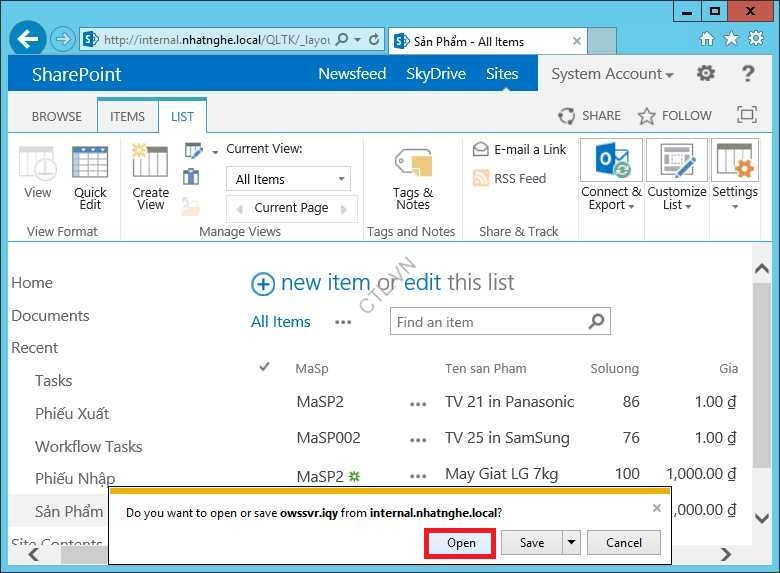
Vào site Internal.nhatnghe.local/QLTK chọn list Sản Phẩm, vào tab List chọn Export to Excel

Chọn Open
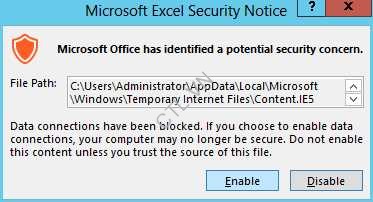
Enable
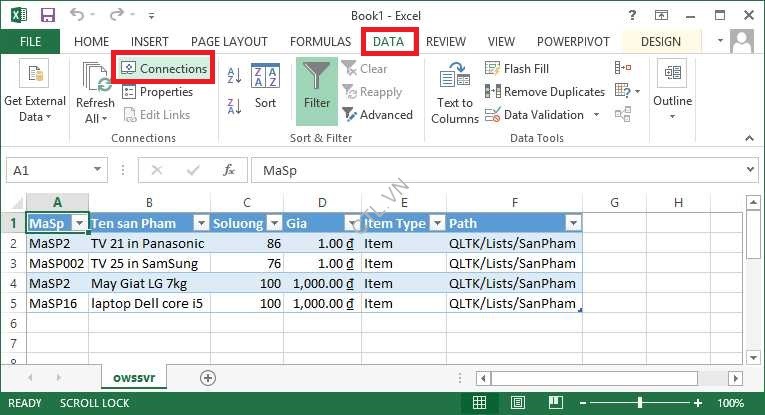
Open Excel vào tab data connections
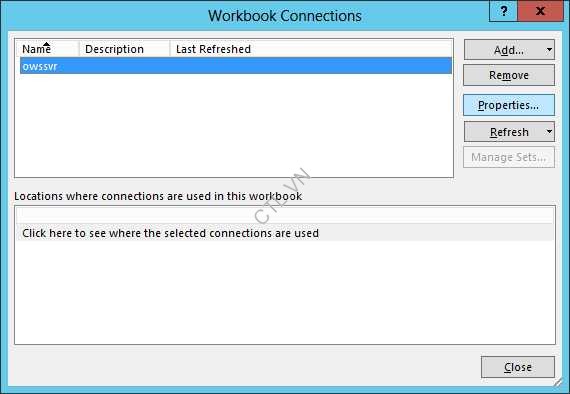
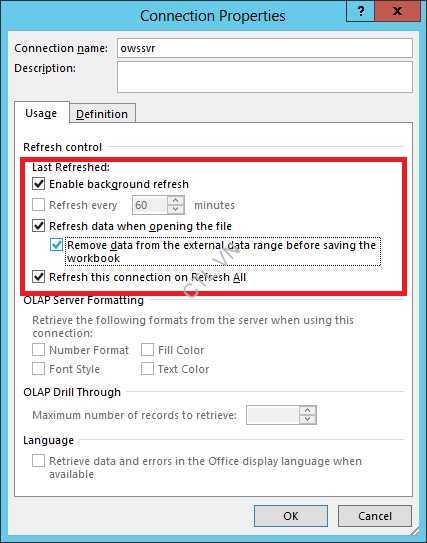
Chọn Properties…
Check vào các checkbox như trong hình Ok Close
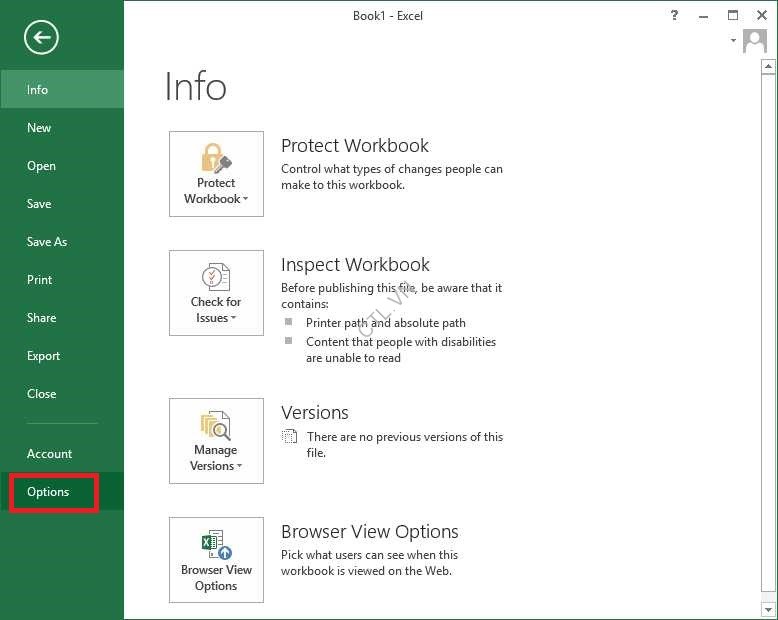
Vào tab File Option
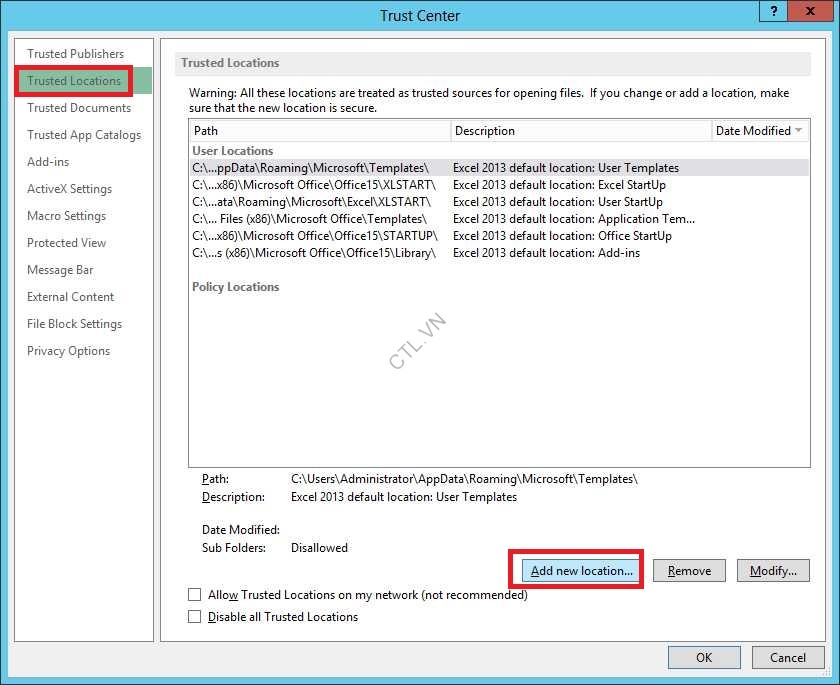
Chọn Trust Center Trust center Settings

Chọn Trusted Locations Add new location…
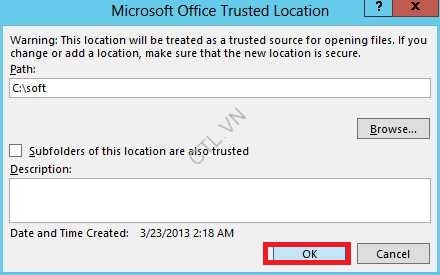
ấn browse…

Chọn folder sẽ lưu file Ok Ok Ok
Vẽ đồ thị trên excel, save vào folder đã trust.
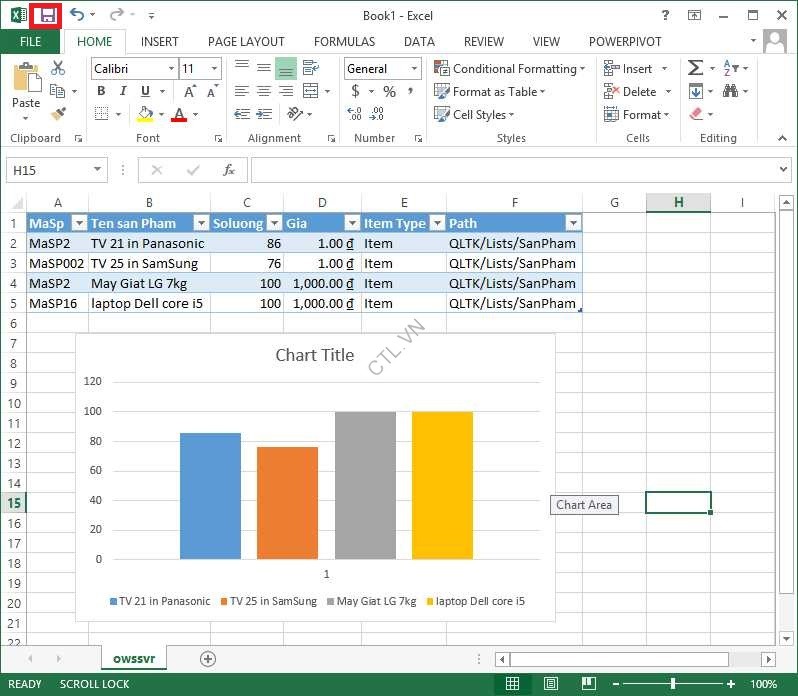
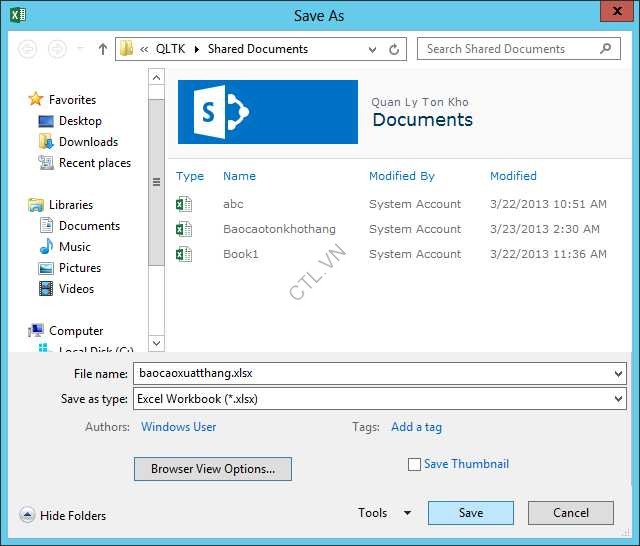
B2. Publish excel to sharepoint document. Vào tab File chọn Save As SharePoint Ấn Browse

Chọn site Internal.nhatnghe.local/QLTK/Shared Documents, Đặt tên file save

Trở về Sharepoint xem đã có file baocaotonkhothang

B3. Dùng Pivot table tạo báo cáo. Chọn Phiếu Xuất, vào tab List Export to excel

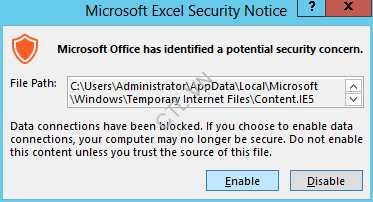
Chọn Enable, open excel
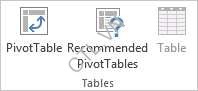
Chọn Pivot Table.
Ok

Custom Name: Tong Gia Xuat, Chọn Sum OK

Check vào các Checkbox như trong hình, chọn Pivot Chart

Chọn Kiểu đồ thị

Ấn save

lưu vào folder đã trust
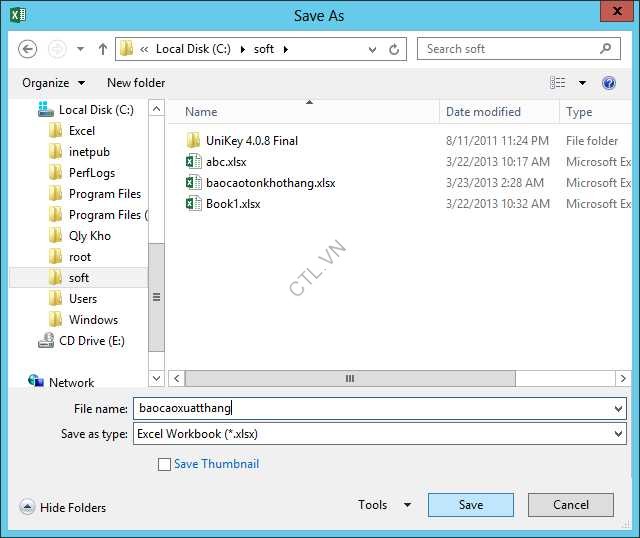
Vào tab File chọn save as Sharepoint ấn Browse

Đặt tên file ấn save
Mr CTL – labs.vnseolab.com